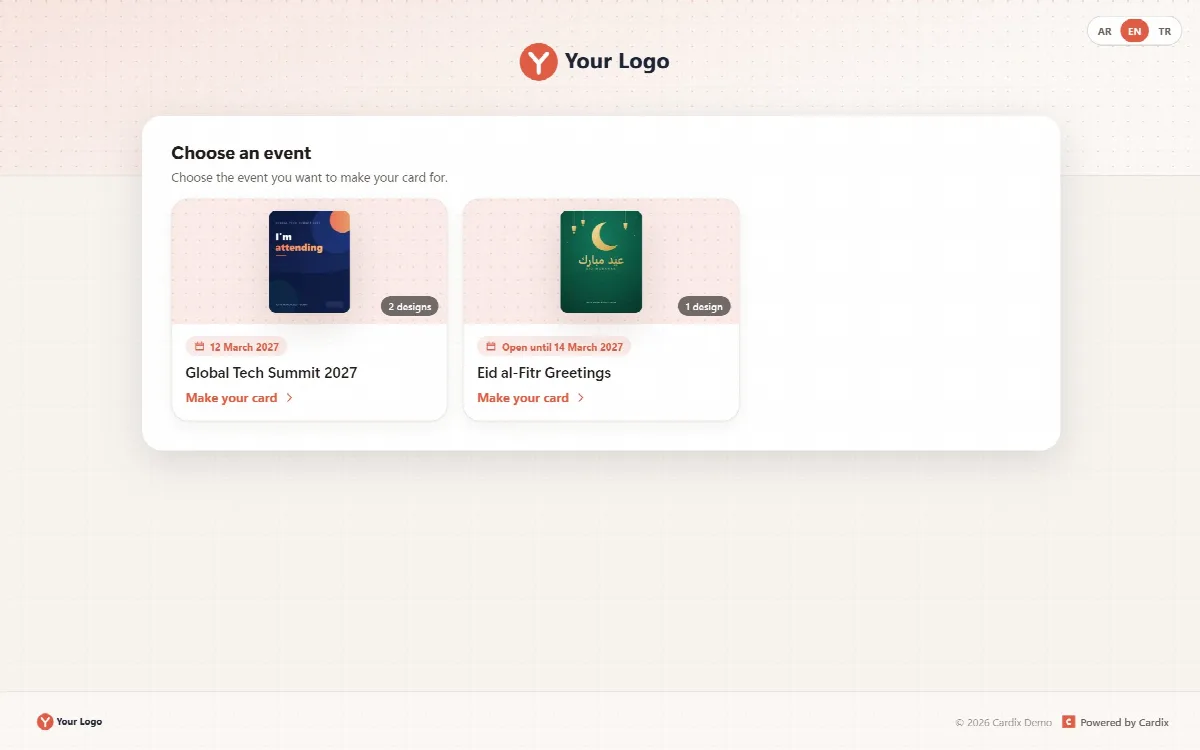
インストール後、以下の手順を一度行ってください。新規インストールの状態から、参加者が利用できる最初のイベントまでを案内します。
1. 管理パネルにサインインする
インストール時の管理パネルのアドレス(例: https://cards.example.com/admin.php)を開き、ユーザー名 と パスワード でサインインします。独自のロゴをアップロードするまで、ログインページとメニューには Cardix のロゴが表示されます。
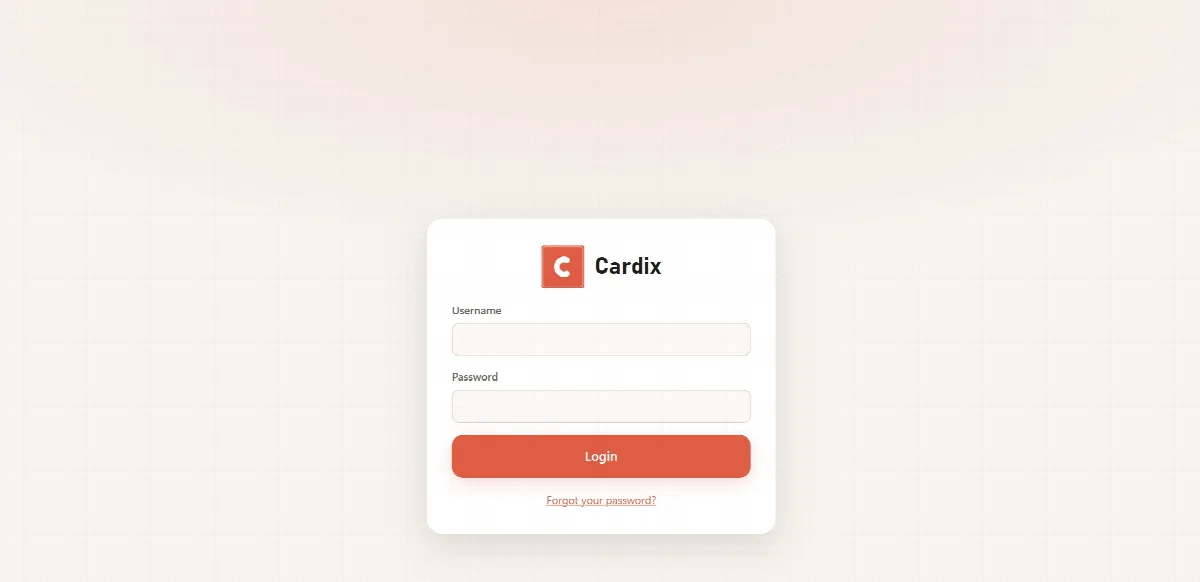
パスワードを忘れた場合は、ログインページの Forgot your password? を使用してください。サインイン保護とセキュリティをご覧ください。
2. メニューの使い方を把握する
メニューは左側(アラビア語では右側)のアイコン列です。上部の Open the menu をクリックするとアイコンの横にラベルが表示され、もう一度クリックするとメニューが狭くなります。スマートフォンではメニューは狭い状態で始まり、画面を選ぶと閉じます。
| メニュー項目 | できること |
|---|---|
| イベント | イベントや招待状を作成し、フィールド、日付、アクセス、データ収集、参加者ページを設定します |
| カード | 名刺とメール署名のカードグループを管理します |
| テンプレート | イベントや招待状のデザイン画像をアップロードします |
| テンプレートエディター | 各デザインにテキスト、連絡先ブロック、ロゴを配置します |
| 既製テンプレート | ARN Smart の既製のメール署名、名刺、イベントバッジのテンプレートをコピーします |
| 統計 | 年、イベント、デザインごとのカードのダウンロード数を確認します |
| フォント | Google Fonts のファミリーをインストールし、独自のフォントをアップロードして、各フォントが表示できる文字を確認します |
| デザイン | 既定のフォント、テキストの色、システムカラー、ヘッダー画像、ロゴを設定します |
| PWA / モバイルアプリ | 参加者ページのインストール可能なアプリを設定します |
| システム | パネルの言語とテーマ、サイトのタイトル、ログイン時のお知らせ、参加者向けテキスト、ソーシャルリンク、アカウント、データのエクスポート、Cardix 2 データのインポート |
| License & Updates | ライセンス、アップデート、サポートを受ける |
メニューの下部には、更新ボタン(更新の準備ができている場合のみ表示され、License & Updatesを開きます)、マイアカウント(パスワード)、Homepage(参加者ページを開きます)、Logout、およびインストール済みのバージョン(例:v3.1.2)があります。
メニューにはご自身の役割に応じた画面が表示されます。セットアップ時に作成されたオーナーアカウントはフル管理者で、すべての画面が表示されます。管理者アカウントと役割をご覧ください。
3. 基本設定を確認する
- システム → 一般 を開きます。パネルの System Language と Panel theme(ライトまたはダーク)を選び、アラビア語、英語、トルコ語の サイトのタイトル を確認し、Privacy page address を入力します。イベントがデータを収集する場合、参加者にはそのページへのリンクが表示されます。
- システム → ソーシャルメディア を開き、参加者ページのフッターに表示するリンクを追加します。
- デザイン を開き、ロゴと、必要に応じてヘッダー画像をアップロードします。
システム設定、言語、パネルテーマとページのブランディングとインストール可能なアプリの設定をご覧ください。
以前に Cardix 2 をお使いだった場合は、システム → データ → Import from Cardix 2 で、イベント、デザイン、フォント、収集したデータを今すぐ取り込んでください。Cardix 2 からデータをインポートするをご覧ください。
4. 「はじめに」に沿って進める
イベント画面には、4つのステップがすべて完了するまではじめにボックスが表示されます。
- イベントを作成する
- デザインをアップロードする
- テンプレートエディターでテキストとロゴを配置する
- イベントのリンクを参加者と共有する
完了したステップにはチェックが付き、「4件中1件完了」のように表示されます。別の画面に属する未完了のステップには開くボタンがあり、その画面に移動できます。4つのステップがすべて完了するとボックスは消えます。最後のステップは、参加者がカードをダウンロードするか、イベントのリンクを開くかコピーした時点で完了とみなされます。
新規インストールには、サンプルイベント Eid Mubarak(キー eid)が1つ用意されています。2つのテキストフィールド(アラビア語と英語)とロゴを持つシンプルイベントで、まだデザインはありません。最初のテストに使うことも、変更や削除をすることもできます。
5. 最初のイベントを作成する
- イベントを開き、新規イベントをクリックします。
- キー(一意)を入力します(例:
eid2025)。小文字、数字、-、_を使用してください。キーは参加者用リンクの一部になります。 - イベント名を入力し、フィールドセットを選びます。シンプル(最大3つのテキストフィールドとロゴ)または詳細(5つのテキストフィールド、テキストボックス、連絡先、ソーシャルメディア)です。
- イベントを作成をクリックし、フィールドタブでイベントのフィールドを設定して保存をクリックします。
イベントの作成と管理およびイベントのフィールドを設定するをご覧ください。
6. デザインを追加してボックスを配置する
- テンプレートを開いてテンプレートをアップロードをクリックし、イベントを選択でイベントを選び、PNG または JPG 画像を1つ以上選んでアップロードをクリックします。
- テンプレートエディターを開き、イベントとデザインを選んで、カード上のボックスでフィールドにチェックを入れ、各ボックスをドラッグして配置します。
- 各ボックスのフォント、色、サイズを設定し、保存をクリックします。
アップロード、空白、既製テンプレートからデザインを追加するおよびテンプレートエディターでテキストとロゴを配置するをご覧ください。
7. テストカードを作成してリンクを共有する
- イベント画面で、イベントのヘッダーにある参加者ページをクリックします。イベントの参加者ページが新しいタブで開きます。
- フォームに入力し、デザインを選んでカードをダウンロードします。テキスト、フォント、各ボックスの位置を確認してください。
- 参加者とリンクを共有します(例:
https://cards.example.com/index.php?event=eid2025)。インストールのホームページ(https://cards.example.com/)には、公開中のすべてのイベントが一覧表示されます。