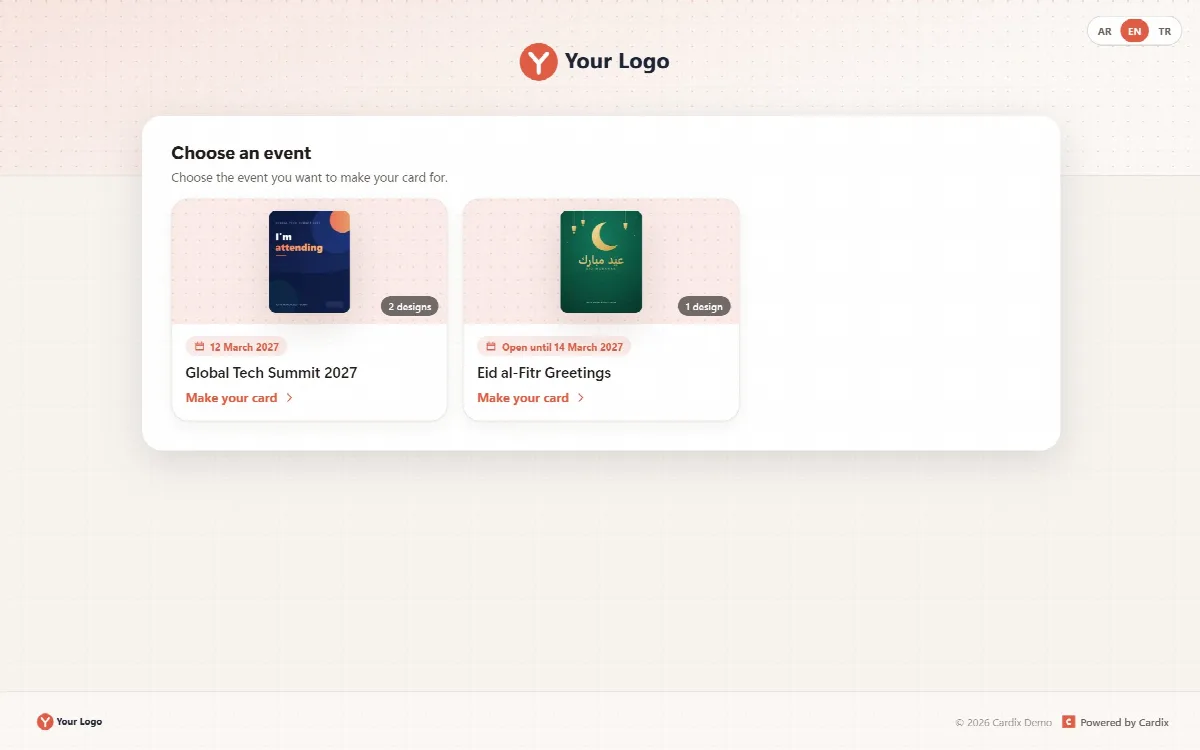
Kurulumdan sonra bu adımları bir kez izleyin. Bu adımlar sizi yeni bir kurulumdan katılımcıların kullanabileceği ilk etkinliğe götürür.
1. Yönetim paneline giriş yapın
Kurulumdaki yönetim paneli adresini açın, örneğin https://cards.example.com/admin.php, ve Kullanıcı adı ile Parola bilgilerinizle giriş yapın. Kendi logonuzu yükleyene kadar giriş sayfası ve menü Cardix logosunu gösterir.
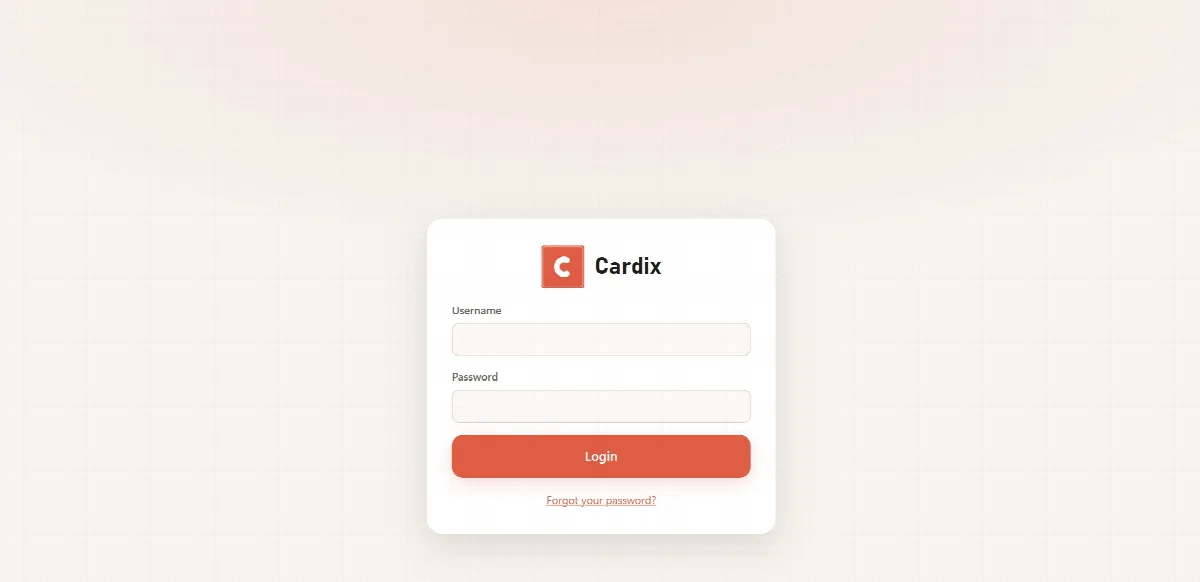
Parolayı unutursanız giriş sayfasındaki Parolanızı mı unuttunuz? bağlantısını kullanın. Bkz. Giriş koruması ve güvenlik.
2. Menüyü tanıyın
Menü, soldaki simge sütunudur (Arapçada sağdadır). En üstteki Menüyü aç, simgelerin yanında etiketleri gösterir; menüyü daraltmak için yeniden tıklayın. Telefonda menü dar başlar ve bir ekran seçtiğinizde kapanır.
| Menü öğesi | Orada ne yaparsınız |
|---|---|
| Etkinlikler | Etkinlik ve davetiye oluşturun; alanlarını, tarihlerini, erişimini, veri toplamayı ve katılımcı sayfasını ayarlayın |
| Kartlar | Kartvizitler ve e-posta imzaları için kart gruplarını yönetin |
| Şablonlar | Etkinliklerin ve davetiyelerin tasarım görsellerini yükleyin |
| Şablon Düzenleyici | Her tasarıma metinleri, iletişim bloğunu ve logoyu yerleştirin |
| Hazır şablonlar | ARN Smart'ın hazır e-posta imzası, kartvizit ve etkinlik yaka kartı şablonlarını kopyalayın |
| İstatistikler | Yıla, etkinliğe ve tasarıma göre kaç kart indirildiğini görün |
| Yazı Tipleri | Google Fonts ailelerini yükleyin, kendi yazı tiplerinizi yükleyin ve her yazı tipinin yazdığı harfleri kontrol edin |
| Tasarım | Varsayılan yazı tipini, metin renklerini, sistem rengini, başlık görselini ve logoları ayarlayın |
| PWA / Mobil Uygulama | Katılımcı sayfasının yüklenebilir uygulamasını kurun |
| Sistem | Panel dili ve teması, site başlığı, giriş bildirimi, katılımcı metinleri, sosyal bağlantılar, hesaplar, veri dışa aktarma ve Cardix 2 verilerinin içe aktarılması |
| Lisans ve Güncellemeler | Lisans, güncellemeler ve Destek al |
Menünün altında güncelleme düğmesini (yalnızca bir güncelleme hazır olduğunda; License & Updates ekranını açar), Hesabım (şifreniz), Homepage (katılımcı sayfasını açar), Logout ve kurulu sürümü, örneğin v3.1.2, bulursunuz.
Menü, rolünüze ait ekranları gösterir. Kurulum sırasında oluşturulan sahip hesabı tam yetkili bir yöneticidir ve her şeyi görür; bkz. Yönetici hesapları ve roller.
3. Temel ayarları kontrol edin
- Sistem → Genel ekranını açın. Panelin Sistem Dili ve Panel teması (Açık veya Koyu) seçeneklerini belirleyin, Arapça, İngilizce ve Türkçe Site başlığı değerlerini kontrol edin ve Gizlilik sayfası adresi alanını doldurun. Bir etkinlik veri topladığında katılımcılar bu sayfanın bağlantısını görür.
- Sistem → Sosyal Medya ekranını açın ve katılımcı sayfalarının alt bilgisinde gösterilecek bağlantıları ekleyin.
- Tasarım ekranını açın ve logolarınızı, isterseniz bir başlık görselini de yükleyin.
Bkz. Sistem ayarları, diller ve panel teması ve Sayfalara marka kimliği kazandırın ve yüklenebilir uygulamayı kurun.
Daha önce Cardix 2 kullandıysanız, etkinliklerini, tasarımlarını, yazı tiplerini ve toplanan verilerini şimdi Sistem → Veri → Cardix 2'den içe aktar ile aktarın. Bkz. Verilerinizi Cardix 2'den içe aktarın.
4. "Başlarken" adımlarını izleyin
Olaylar ekranı, tümü tamamlanana kadar dört adımlı bir Başlarken kutusu gösterir:
- Etkinlik oluşturma
- Tasarımlarını yükleyin
- Metinleri ve logoyu Şablon Düzenleyici'de yerleştirin
- Etkinliğin bağlantısını katılımcılarla paylaşın
Şimdiye kadar tamamlanan adımlar işaretlenir, örneğin "4 adımdan 1'i tamamlandı". Başka bir ekrana ait açık bir adımda sizi oraya götüren bir Aç düğmesi bulunur. Dört adımın tümü tamamlandığında kutu kaybolur; son adım, bir katılımcı kart indirdiğinde ya da bir etkinliğin bağlantısını açtığınızda veya kopyaladığınızda tamamlanmış sayılır.
Yeni bir kurulumda zaten bir örnek etkinlik bulunur: Eid Mubarak (anahtar eid). İki metin alanı (Arapça ve İngilizce) ve logo içeren Basit bir etkinliktir ve henüz tasarımı yoktur. İlk test için kullanabilir, değiştirebilir veya silebilirsiniz.
5. İlk etkinliğinizi oluşturun
- Olaylar ekranını açın ve Yeni etkinlik düğmesine tıklayın.
- Anahtar (benzersiz) alanını girin, örneğin
eid2025. Küçük harfler, rakamlar,-ve_kullanın; anahtar katılımcı bağlantısının bir parçasıdır. - Etkinlik adı alanını girin ve Alan seti seçin: Basit (en fazla 3 metin alanı ve bir logo) veya Gelişmiş (5 metin alanı, bir metin kutusu, iletişim ve sosyal medya).
- Etkinlik oluştur düğmesine tıklayın, ardından etkinliğin alanlarını Alanlar sekmesinde ayarlayıp Kaydet düğmesine tıklayın.
Bkz. Etkinlik oluşturma ve yönetme ve Bir etkinliğin alanlarını ayarlama.
6. Bir tasarım ekleyin ve kutuları yerleştirin
- Şablonlar ekranını açın, Şablon Yükle düğmesine tıklayın, Etkinlik Seç altında etkinliği seçin, bir veya daha fazla PNG ya da JPG görsel seçin ve Yükle düğmesine tıklayın.
- Şablon Düzenleyici ekranını açın, etkinliği ve bir tasarımı seçin, Karttaki kutular altındaki alanları işaretleyin ve her kutuyu yerine sürükleyin.
- Her kutunun yazı tipini, rengini ve boyutunu ayarlayın ve Kaydet düğmesine tıklayın.
Bkz. Yüklemelerden, boş ve hazır şablonlardan tasarım ekleme ve Metinleri ve logoyu Şablon Düzenleyici'de yerleştirme.
7. Bir test kartı oluşturun ve bağlantıyı paylaşın
- Olaylar ekranında, etkinliğin başlığındaki Katılımcı sayfası bağlantısına tıklayın. Etkinliğin katılımcı sayfası yeni bir sekmede açılır.
- Formu doldurun, bir tasarım seçin ve kartı indirin. Metni, yazı tiplerini ve her kutunun konumunu kontrol edin.
- Bağlantıyı katılımcılarınızla paylaşın, örneğin
https://cards.example.com/index.php?event=eid2025. Kurulumunuzun ana sayfası (https://cards.example.com/) açık olan tüm herkese açık etkinlikleri listeler.