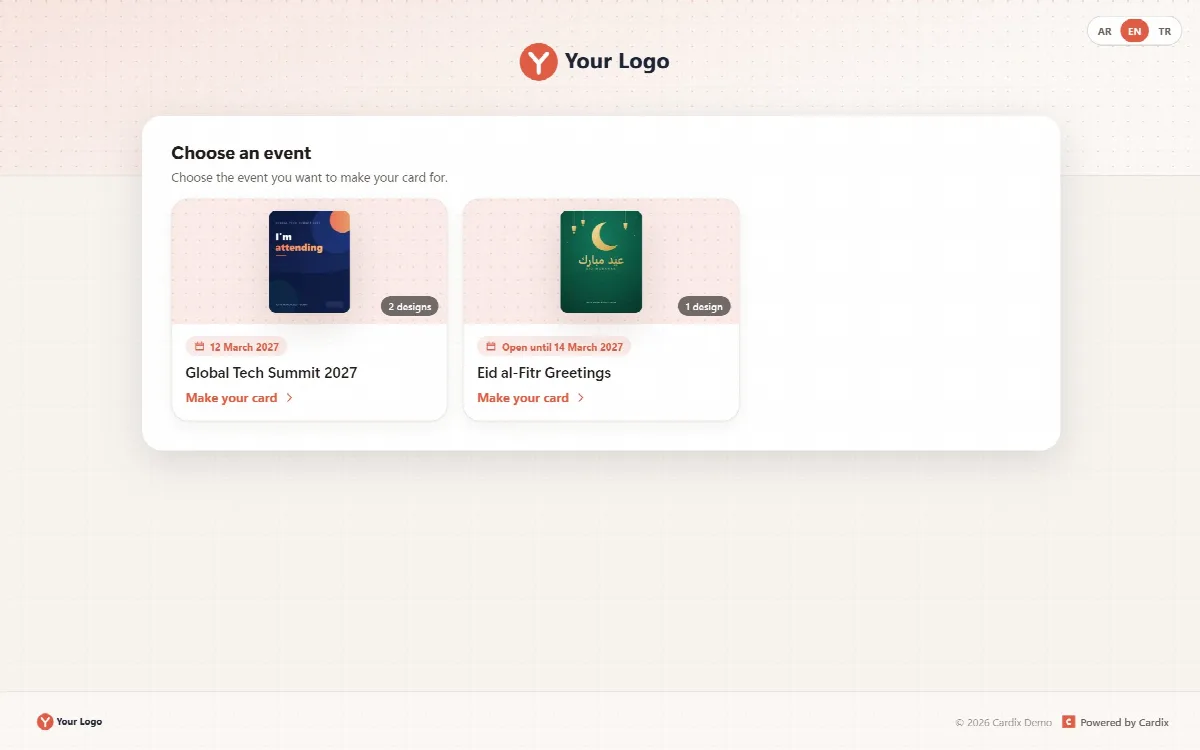
بعد التثبيت، اتبع هذه الخطوات مرة واحدة. فهي تنقلك من تثبيت جديد إلى أول فعالية يمكن للمشاركين استخدامها.
1. سجّل الدخول إلى لوحة الإدارة
افتح عنوان لوحة الإدارة الذي حصلت عليه أثناء التثبيت، مثل https://cards.example.com/admin.php، وسجّل الدخول باستخدام اسم المستخدم وكلمة المرور. إلى أن ترفع شعارك الخاص، تعرض صفحة تسجيل الدخول والقائمة شعار Cardix.
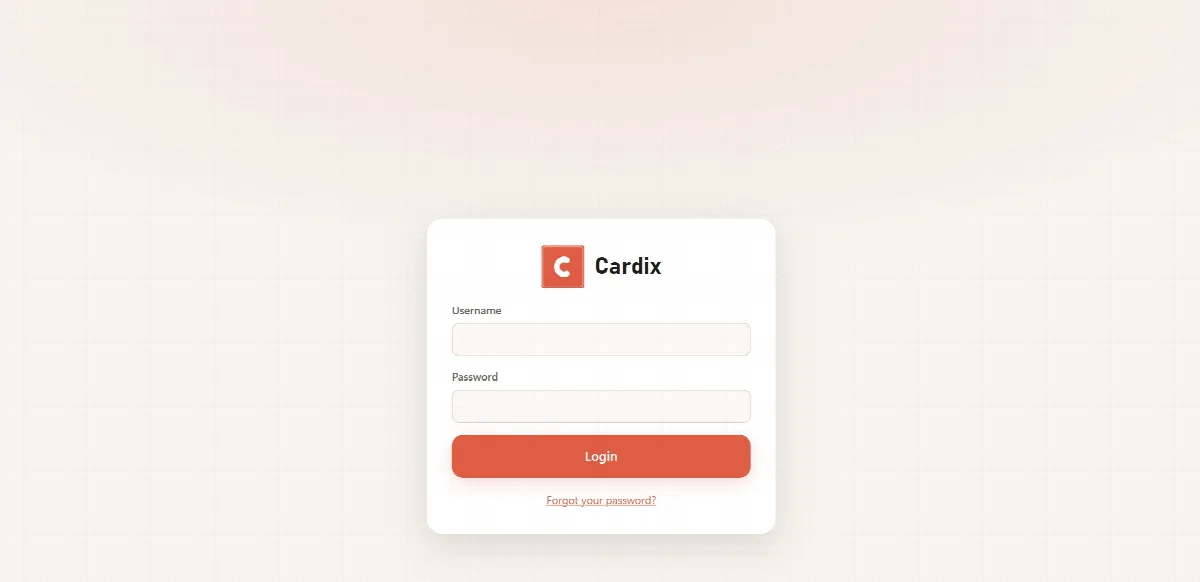
إذا نسيت كلمة المرور، فاستخدم هل نسيت كلمة المرور؟ في صفحة تسجيل الدخول. راجع حماية تسجيل الدخول والأمان.
2. تعرّف على القائمة
القائمة هي عمود الأيقونات على اليسار (وعلى اليمين في العربية). يعرض زر فتح القائمة في أعلاها التسميات بجانب الأيقونات؛ انقر عليه مرة أخرى لتضييق القائمة. على الهاتف تبدأ القائمة ضيقة وتُغلق عند اختيار شاشة.
| عنصر القائمة | ما تقوم به هناك |
|---|---|
| الفعاليات | إنشاء الفعاليات والدعوات وضبط حقولها وتواريخها والوصول إليها وجمع البيانات وصفحة المشاركين |
| البطاقات | إدارة مجموعات البطاقات لبطاقات العمل وتواقيع البريد الإلكتروني |
| القوالب | رفع صور تصاميم الفعاليات والدعوات |
| محرر القوالب | وضع النصوص وكتلة معلومات الاتصال والشعار على كل تصميم |
| القوالب الجاهزة | نسخ قوالب ARN Smart الجاهزة لتواقيع البريد الإلكتروني وبطاقات العمل وشارات الفعاليات |
| الإحصائيات | معرفة عدد البطاقات التي نُزّلت حسب السنة والفعالية والتصميم |
| الخطوط | تثبيت عائلات Google Fonts ورفع خطوطك الخاصة والتحقق من الحروف التي يكتبها كل خط |
| التصميم | ضبط الخط الافتراضي وألوان النصوص ولون النظام وصورة الترويسة والشعارات |
| PWA / تطبيق الجوال | إعداد التطبيق القابل للتثبيت لصفحة المشاركين |
| النظام | لغة اللوحة ومظهرها، وعنوان الموقع، وإشعار تسجيل الدخول، ونصوص المشاركين، وروابط التواصل الاجتماعي، والحسابات، وتصدير البيانات، واستيراد بيانات Cardix 2 |
| الترخيص والتحديثات | الترخيص والتحديثات والحصول على الدعم |
في أسفل القائمة تجد زر التحديث (فقط عند توفر تحديث؛ ويفتح License & Updates)، وحسابي (كلمة المرور)، وHomepage (يفتح صفحة المشاركين)، وLogout والإصدار المثبّت، مثل v3.1.2.
تعرض القائمة الشاشات الخاصة بدورك. حساب المالك الذي يُنشأ أثناء الإعداد هو مسؤول كامل ويرى كل شيء؛ راجع حسابات المسؤولين والأدوار.
3. تحقّق من الإعدادات الأساسية
- افتح النظام → عام. اختر لغة النظام للوحة ومظهر اللوحة (فاتح أو داكن)، وتحقّق من عنوان الموقع بالعربية والإنجليزية والتركية، وأدخل عنوان صفحة الخصوصية. يرى المشاركون رابطًا إليها عندما تجمع الفعالية بيانات.
- افتح النظام → وسائل التواصل الاجتماعي وأضف الروابط التي تظهر في تذييل صفحات المشاركين.
- افتح التصميم وارفع شعاراتك، وإن رغبت، صورة للترويسة.
راجع إعدادات النظام واللغات ومظهر اللوحة وإضفاء هوية علامتك على الصفحات وإعداد التطبيق القابل للتثبيت.
إذا كنتم تستخدمون Cardix 2 من قبل، فانقلوا الآن فعالياته وتصاميمه وخطوطه والبيانات التي جمعها عبر النظام → البيانات → الاستيراد من Cardix 2. راجعوا استيراد بياناتكم من Cardix 2.
4. اتبعوا "البدء"
تعرض شاشة الأحداث مربع البدء بأربع خطوات، ويبقى ظاهرًا حتى تُنجَز جميعها:
- إنشاء حدث
- رفع تصاميمها
- وضع النصوص والشعار في محرر القوالب
- مشاركة رابط الفعالية مع المشاركين
تظهر الخطوات المنجزة بعلامة صح، مثل "1 من 4 منجزة". والخطوة غير المنجزة التي تتبع شاشة أخرى لها زر فتح ينقلكم إليها. يختفي المربع عند إنجاز الخطوات الأربع؛ وتُعدّ الخطوة الأخيرة منجزة عندما ينزّل أحد المشاركين بطاقة أو عندما تفتحون رابط فعالية أو تنسخونه.
يتضمن التثبيت الجديد فعالية تجريبية واحدة، Eid Mubarak (المفتاح eid). وهي فعالية بسيطة بحقلَي نص (العربية والإنجليزية) والشعار، وليس لها تصاميم بعد. يمكنكم استخدامها لأول تجربة أو تعديلها أو حذفها.
5. أنشئوا فعاليتكم الأولى
- افتحوا الأحداث وانقروا فعالية جديدة.
- أدخلوا المفتاح (فريد)، مثل
eid2025. استخدموا أحرفًا لاتينية صغيرة وأرقامًا و-و_؛ فالمفتاح جزء من رابط المشاركين. - أدخلوا اسم الفعالية واختاروا مجموعة الحقول: بسيط (حتى 3 حقول نصية وشعار) أو متقدم (5 حقول نصية ومربع نص وبيانات اتصال ووسائل تواصل اجتماعي).
- انقروا إنشاء الفعالية، ثم اضبطوا حقول الفعالية في تبويب الحقول وانقروا حفظ.
راجعوا إنشاء الفعاليات وإدارتها وإعداد حقول الفعالية.
6. أضيفوا تصميمًا وضعوا المربعات
- افتحوا القوالب، وانقروا رفع القوالب، واختاروا الفعالية من اختيار الفعالية، ثم اختاروا صورة PNG أو JPG واحدة أو أكثر وانقروا رفع.
- افتحوا محرر القوالب، واختاروا الفعالية وتصميمًا، وحدّدوا الحقول ضمن المربعات على البطاقة واسحبوا كل مربع إلى مكانه.
- اضبطوا الخط واللون والحجم لكل مربع وانقروا حفظ.
راجعوا إضافة التصاميم من الملفات المرفوعة والقوالب الفارغة والجاهزة ووضع النصوص والشعار في محرر القوالب.
7. أنشئوا بطاقة تجريبية وشاركوا الرابط
- في شاشة الأحداث، انقروا صفحة المشاركين في رأس الفعالية. تُفتح صفحة المشاركين للفعالية في تبويب جديد.
- املؤوا النموذج واختاروا تصميمًا ونزّلوا البطاقة. تحقّقوا من النص والخطوط وموضع كل مربع.
- شاركوا الرابط مع المشاركين، مثل
https://cards.example.com/index.php?event=eid2025. وتعرض الصفحة الرئيسية لتثبيتكم (https://cards.example.com/) كل فعالية عامة مفتوحة.