
Yazı tipleri, bir katılımcının adının kartta doğru görünüp görünmeyeceğini belirler. Yazı tipleri ekranı, yüklü her yazı tipinin hangi harfleri yazabildiğini gösterir, Google Fonts ailelerini yükler ve kendi yazı tipi dosyalarınızı kabul eder.
Nerede bulunur: Yönetim menüsünde Yazı tipleri.
Katılımcı sayfaları yazı tiplerini yalnızca Cardix kurulumunuzdan yükler ve hiçbir zaman Google'a bağlanmaz.
Dil filtresi
Ekranın üst kısmındaki Dil, 54 dilden birini veya Tüm diller seçeneğini seçer. O dile ait Google Fonts ailelerini gösterir ve o dili yazamayan yüklü yazı tiplerini işaretler.
Ekranda üç sekme vardır: Yüklü yazı tipleri, Google Fonts ve Yazı tipi yükle.
Yüklü yazı tipleri
| Sütun | Gösterdiği |
|---|---|
| Yazı tipi | Yazı tipinin adı ve harf kontrolü |
| Kaynak | Cardix (Cardix yazı tipi paketi), Google Fonts veya Yüklendi |
| Diller | Yazı tipinin desteklediği diller |
| Stiller | Yazı tipinde varsa Normal, Kalın, İtalik ve Kalın italik |
| Kullanımda | Yazı tipini kaç yerin kullandığı |
| İşlemler | Sil |
Harf kontrolü, yüklü her yazı tipi için tüm Arapça ve tüm Türkçe harfleri yazıp yazmadığını gösterir, örneğin "Arapça: tüm harfler" veya "Türkçe: eksik" ve ardından eksik harfler.
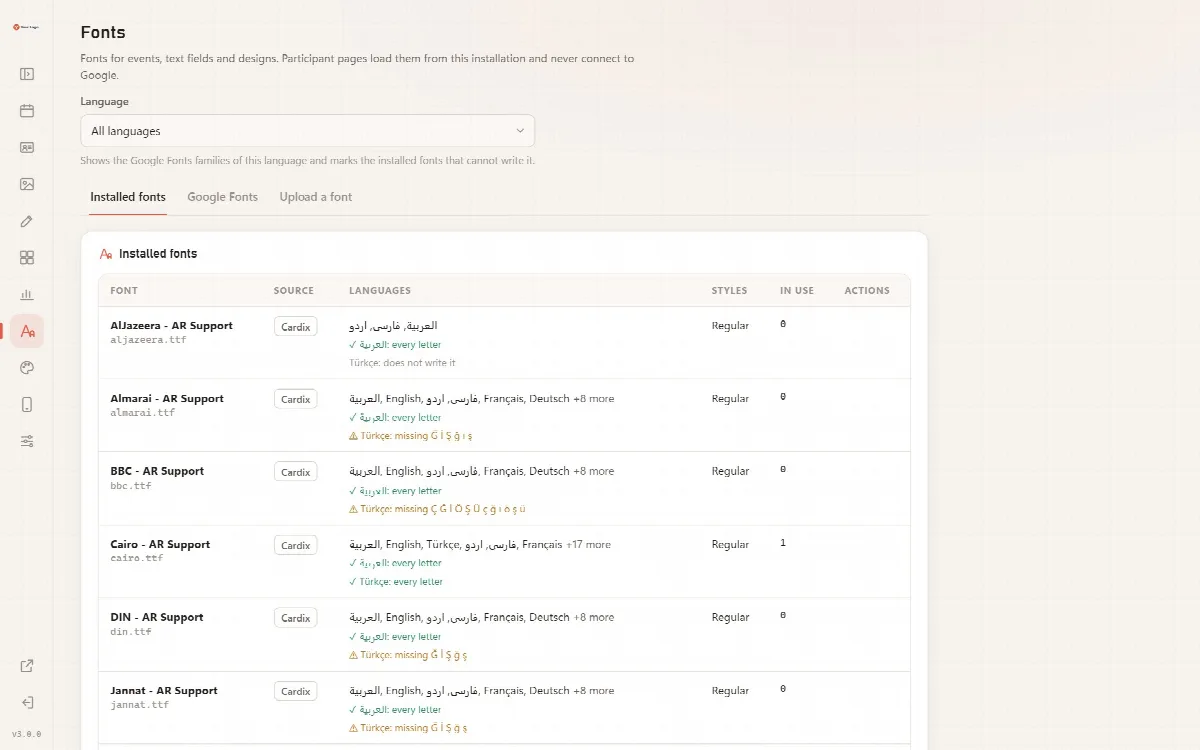
Kullanımda olan bir yazı tipini silerken kaç yerin onu kullandığı size bildirilir; onu kullanan metinler daha sonra etkinliğin yazı tipiyle çizilir.
Özel yüklü yazı tipleri
Özel yüklü yazı tipleri yalnızca sizin eklediğiniz yazı tiplerini listeler: yüklediğiniz yazı tipleri ve kurduğunuz Google Fonts aileleri; kaynakları, dilleri, kullanımları ve Sil ile birlikte. Ayrıca yüklediğiniz yazı tiplerini sınıra göre sayar. Yüklenen bir yazı tipi, yüklediğiniz dosyanın adıyla gösterilir.
Cardix yazı tipi paketi
Cardix, kurulum sırasında Arapça ve Latin metin için yazı tipleri içeren kendi yazı tipi paketini yükler. Yeni kurulumlar, tüm Arapça ve Türkçe harfleri yazan Cairo yazı tipini varsayılan olarak kullanır. Varsayılan yazı tipini Tasarım → Yazı tipleri → Varsayılan Yazı Tipi altında değiştirin.
Bir Google Fonts ailesi yükleyin
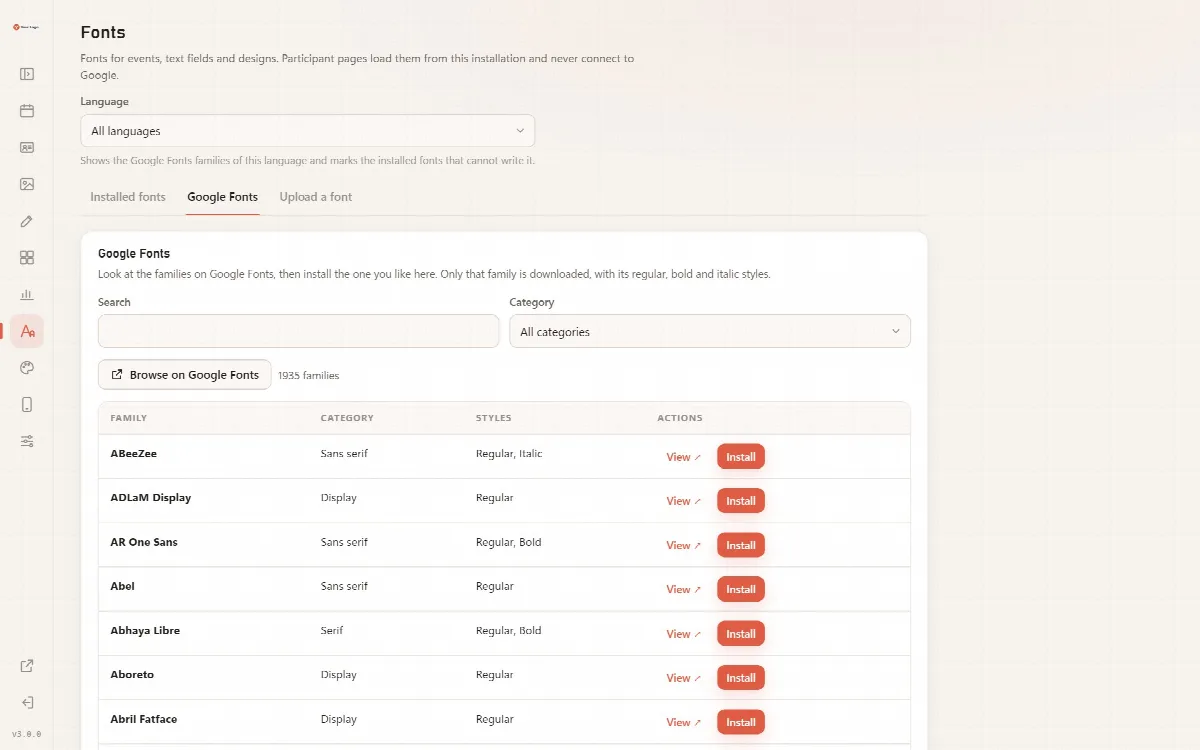
- Google Fonts sekmesini açın. 1.935 aile listelenir.
- Bir Dil seçin, Ara alanına yazın veya bir Kategori seçin (Serif, Sans serif, Görüntüleme, El yazısı veya Eş aralıklı).
- Aileleri önce incelemek için, seçilen dile göre filtrelenmiş Google Fonts sayfasını açan Google Fonts'ta göz at bağlantısına veya bir ailenin yanındaki Görüntüle düğmesine tıklayın.
- İstediğiniz ailenin yanındaki Yükle düğmesine tıklayın. Cardix şunu onaylar: "(aile) yüklendi."
Yalnızca yüklediğiniz aile indirilir; ailede varsa normal, kalın, italik ve kalın italik dosyalarıyla birlikte Cardix'te saklanır. İndirme başarısız olursa daha sonra yeniden deneyin.
Kendi yazı tipinizi yükleyin
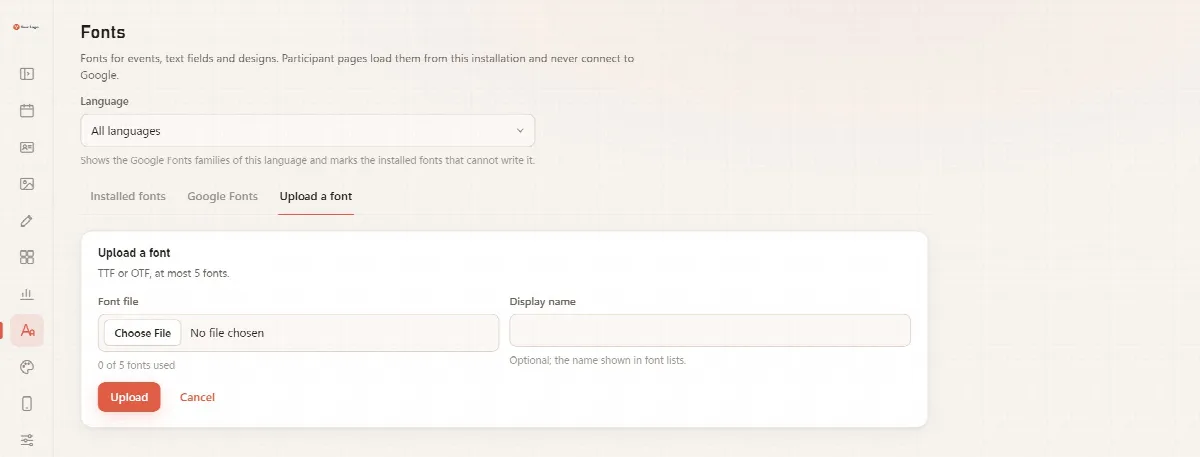
- Yazı tipi yükle sekmesini açın.
- Yazı tipi dosyası seçin: en fazla 20 MB boyutunda bir TTF veya OTF dosyası.
- İsteğe bağlı olarak yazı tipi listelerinde gösterilen ad olan bir Görünen ad girin.
- Yükle düğmesine tıklayın.
En fazla beş yazı tipi yükleyebilirsiniz; sekme kaç tanesinin kullanıldığını gösterir, örneğin "5 yazı tipinden 2'si kullanıldı". Yüklenen Google Fonts aileleri bu sınıra dahil edilmez. Yüklenen bir yazı tipinin karakter haritası bir kez kontrol edilir; hasarlı bir yazı tipi reddedilir ve hiçbir zaman kaydedilmez, böylece katılımcı sayfalarını bozamaz.
Yazı tiplerinin kullanıldığı yerler
| Yer | Ayar |
|---|---|
| Tüm kurulum | Tasarım → Yazı tipleri → Varsayılan Yazı Tipi |
| Etkinlik veya kart grubu | Genel ayarlarında Etkinliğin yazı tipi veya Grubun yazı tipi |
| Alan | Alanın ayarlarında Yazı tipi |
| Tasarımdaki kutu | Şablon Düzenleyici'de Yazı tipi |
Bir katılımcı, kutunun yazı tipinde bulunmayan bir harf yazarsa kutunun tamamı varsayılan yazı tipiyle veya tüm harflere sahip ilk yüklü yazı tipiyle çizilir. Şablon Düzenleyici sizi eksik harfler konusunda önceden uyarır. Bkz. Metinleri ve logoyu Şablon Düzenleyici'de yerleştirme.