
Schriften entscheiden, ob der Name eines Teilnehmenden auf der Karte richtig aussieht. Der Bildschirm Schriften zeigt, welche Buchstaben jede installierte Schrift darstellen kann, installiert Google-Fonts-Familien und nimmt Ihre eigenen Schriftdateien auf.
Wo Sie es finden: Schriften im Admin-Menü.
Teilnehmerseiten laden Schriften nur aus Ihrer Cardix-Installation und verbinden sich nie mit Google.
Der Sprachfilter
Sprache oben auf dem Bildschirm wählt eine von 54 Sprachen oder Alle Sprachen. Er zeigt die Google-Fonts-Familien dieser Sprache und markiert die installierten Schriften, die sie nicht darstellen können.
Der Bildschirm hat drei Tabs: Installierte Schriften, Google Fonts und Schrift hochladen.
Installierte Schriften
| Spalte | Was sie zeigt |
|---|---|
| Schriftart | Der Name der Schrift und ihre Buchstabenprüfung |
| Quelle | Cardix (das Schriftpaket von Cardix), Google Fonts oder Hochgeladen |
| Sprachen | Die Sprachen, die die Schrift unterstützt |
| Stile | Normal, Fett, Kursiv und Fett kursiv, sofern die Schrift sie hat |
| In Verwendung | An wie vielen Stellen die Schrift verwendet wird |
| Aktionen | Löschen |
Die Buchstabenprüfung zeigt für jede installierte Schrift, ob sie alle arabischen und alle türkischen Buchstaben darstellt, zum Beispiel „Arabisch: alle Buchstaben“ oder „Türkisch: fehlend“, gefolgt von den fehlenden Buchstaben.
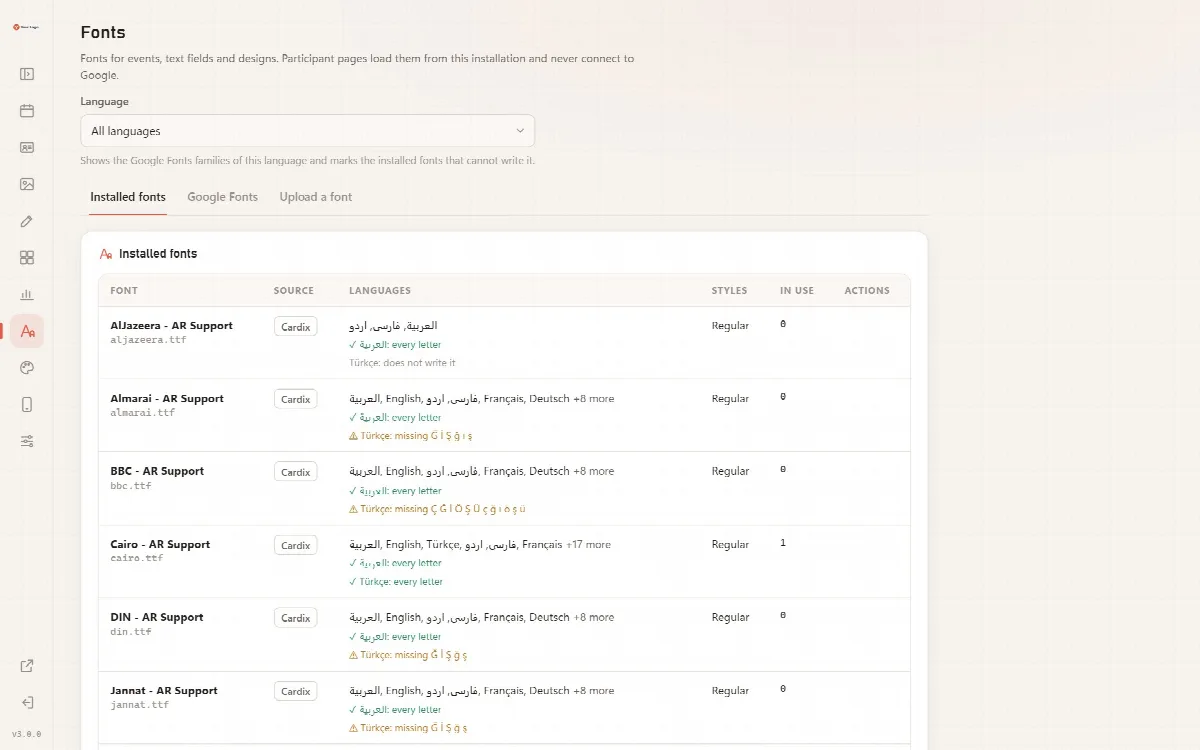
Wenn Sie eine verwendete Schrift löschen, wird Ihnen angezeigt, an wie vielen Stellen sie verwendet wird; Texte, die sie nutzen, werden dann mit der Schrift der Veranstaltung dargestellt.
Eigene installierte Schriften
Eigene installierte Schriften listet nur die von Ihnen hinzugefügten Schriften auf: die hochgeladenen und die installierten Google-Fonts-Familien, mit Quelle, Sprachen, Verwendung und Löschen. Außerdem zählt es Ihre hochgeladenen Schriften gegen das Limit. Eine hochgeladene Schrift wird mit dem Namen der hochgeladenen Datei angezeigt.
Das Schriftpaket von Cardix
Cardix installiert bei der Einrichtung ein eigenes Schriftpaket mit Schriften für arabischen und lateinischen Text. Neue Installationen verwenden Cairo, die alle arabischen und türkischen Buchstaben darstellt, als Standardschrift. Ändern Sie die Standardschrift unter Design → Schriften → Standardschrift.
Eine Google-Fonts-Familie installieren
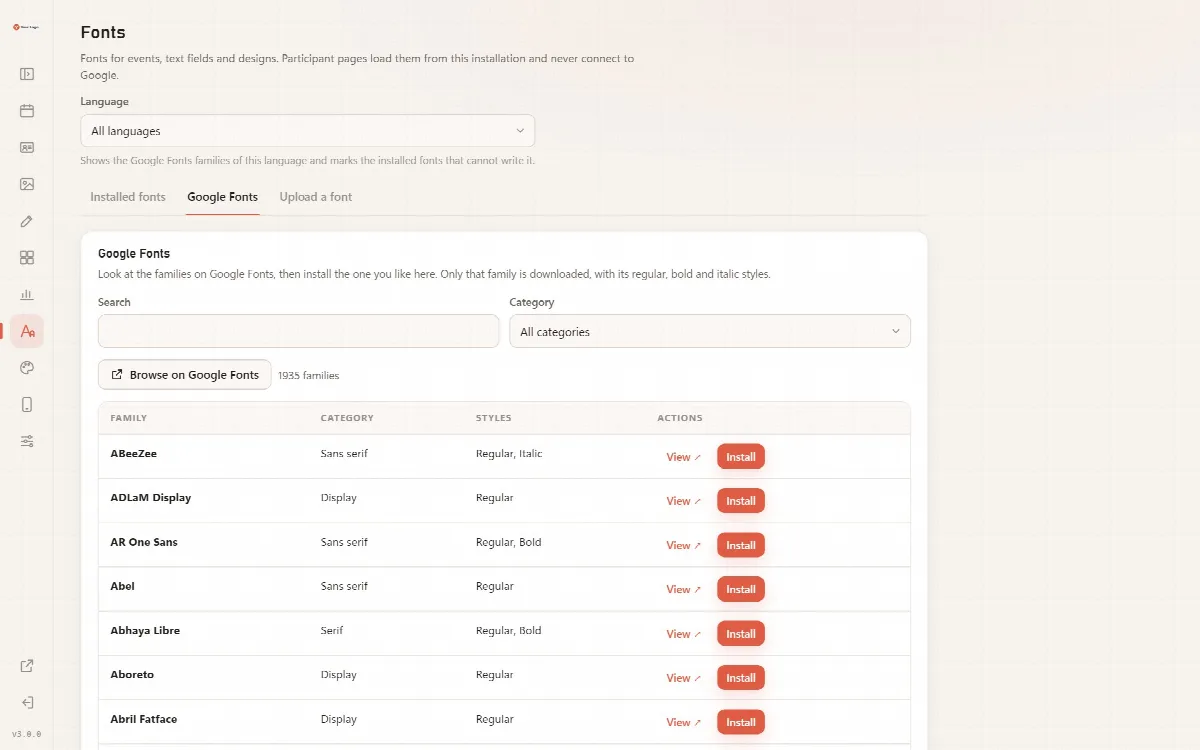
- Öffnen Sie den Tab Google Fonts. Er listet 1.935 Familien auf.
- Wählen Sie eine Sprache, geben Sie etwas in Suchen ein oder wählen Sie eine Kategorie (Serif, Sans Serif, Anzeige, Handschrift oder Monospace).
- Um sich die Familien zuerst anzusehen, klicken Sie auf Auf Google Fonts durchsuchen, das Google Fonts gefiltert nach der gewählten Sprache öffnet, oder auf Ansehen neben einer Familie.
- Klicken Sie neben der gewünschten Familie auf Installieren. Cardix bestätigt: „(Familie) ist installiert.“
Nur die Familie, die Sie installieren, wird heruntergeladen – mit ihren Dateien für normal, fett, kursiv und fett kursiv, sofern vorhanden – und in Cardix gespeichert. Schlägt der Download fehl, versuchen Sie es später erneut.
Eigene Schrift hochladen
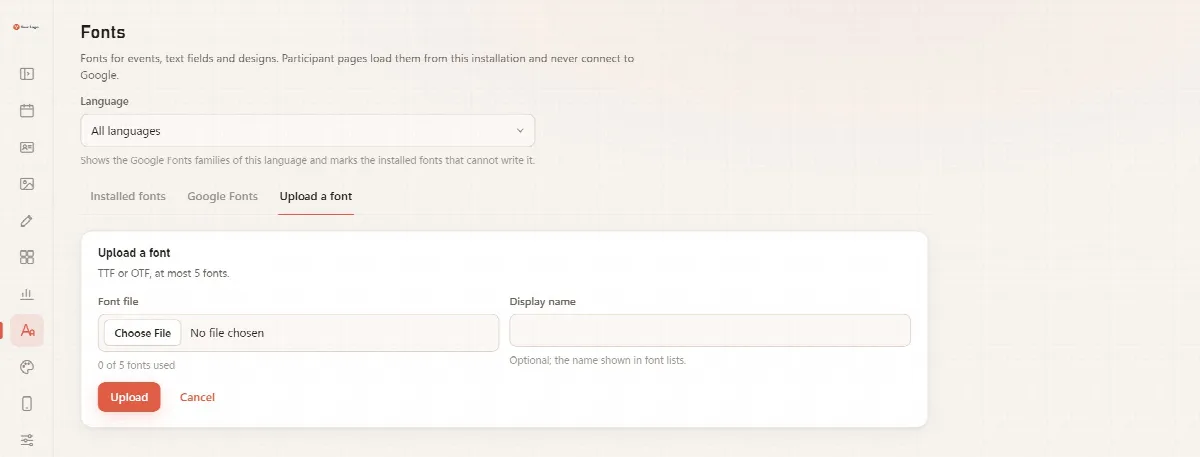
- Öffnen Sie den Tab Schrift hochladen.
- Wählen Sie die Schriftdatei: eine TTF- oder OTF-Datei mit höchstens 20 MB.
- Geben Sie optional einen Anzeigenamen ein, den Namen, der in Schriftlisten angezeigt wird.
- Klicken Sie auf Hochladen.
Sie können bis zu fünf Schriften hochladen; der Tab zeigt, wie viele belegt sind, zum Beispiel „2 von 5 Schriften verwendet“. Installierte Google-Fonts-Familien zählen nicht zu diesem Limit. Die Zeichentabelle einer hochgeladenen Schrift wird einmal geprüft; eine beschädigte Schrift wird abgelehnt und nie gespeichert, sodass sie die Teilnehmerseiten nicht beeinträchtigen kann.
Wo Schriften verwendet werden
| Ort | Einstellung |
|---|---|
| Gesamte Installation | Design → Schriften → Standardschrift |
| Veranstaltung oder Kartengruppe | Schrift der Veranstaltung oder Schrift der Gruppe in den Einstellungen unter Allgemein |
| Feld | Schriftart in den Einstellungen des Feldes |
| Box auf einem Design | Schriftart im Vorlagen-Editor |
Wenn ein Teilnehmender einen Buchstaben eingibt, den die Schrift der Box nicht enthält, wird die ganze Box mit der Standardschrift dargestellt oder mit der ersten installierten Schrift, die alle Buchstaben enthält. Der Vorlagen-Editor warnt Sie vorab vor fehlenden Buchstaben. Siehe Texte und das Logo im Vorlagen-Editor platzieren.