
Cardix wird aus einem einzigen Installations-ZIP installiert. Das Paket enthält alles, was Cardix benötigt, einschließlich der Schriften und der fertigen Vorlagen von ARN Smart, sodass während der Installation nichts heruntergeladen wird. Die Setup-Seite im Paket prüft Ihren Server und jede Datei, aktiviert Ihre Lizenz und legt das Administratorkonto an.
Bevor Sie beginnen
- Prüfen Sie die Serveranforderungen.
- Halten Sie das Cardix-Installations-ZIP auf Ihrem Computer bereit. Laden Sie es über den Link in Ihrer Lizenz-E-Mail herunter.
- Halten Sie Ihre Lizenz-E-Mail mit dem ARNA-Aktivierungscode bereit.
- Wählen Sie die Adresse, unter der Cardix laufen soll, zum Beispiel
https://cards.example.com/oder einen Unterordner wiehttps://www.example.com/cards/. Verwenden Sie einen leeren Ordner: Das Setup läuft nicht in einem Ordner, der bereits eine Cardix-Installation enthält. - Halten Sie einen FTP-Zugang oder den Dateimanager Ihres Hostings bereit.
Das Paket hochladen
- Laden Sie das Installations-ZIP in den Ordner hoch, in dem Cardix laufen soll.
- Entpacken Sie es dort und behalten Sie die Ordnerstruktur bei. Das Paket enthält unter anderem
setup.php,admin.php,index.php, die Ordnerdata,client,lang,assetsundpwasowie eine DateiINSTALL.txt. - Öffnen Sie sofort
https://cards.example.com/setup.phpin Ihrem Browser (in einem Unterordnerhttps://www.example.com/cards/setup.php). Lassen Sie ein entpacktes Paket nicht auf sein Setup warten. Bis das Setup abgeschlossen ist, öffnen auch die Adresse des Ordners undadmin.phpdas Setup.
Das Setup ausführen
Das Setup besteht aus drei Schritten, die oben auf der Seite angezeigt werden: Sprache, Prüfung und Angaben und Erledigt.
- Wählen Sie die Setup-Sprache. Klicken Sie auf TR, EN oder AR. Das Setup wird in dieser Sprache fortgesetzt; die arabischen Seiten werden von rechts nach links gelesen. Sie können die Sprache später über den Umschalter oben rechts wechseln.
- Prüfen Sie die Serverprüfung. Das Feld Serverprüfung listet 11 Punkte auf, jeweils als Erforderlich oder Empfohlen gekennzeichnet, und zeigt für jeden Bereit oder Fehlt an. Paketdateien prüft jede Datei des Installations-ZIPs; fehlt eine Datei oder wurde sie verändert, zum Beispiel nach einem nicht abgeschlossenen Upload, wird ihr Name angezeigt. Laden Sie das gesamte ZIP erneut hoch und entpacken Sie es.
- Geben Sie die Lizenz und das Admin-Konto ein im Formular Lizenz und Admin-Konto. Die Felder werden in der folgenden Tabelle beschrieben.
- Wenn nur empfohlene Punkte fehlen, aktivieren Sie Im EINGESCHRÄNKTEN Modus installieren. Die Einrichtung kann dann fortgesetzt werden, die fehlenden Punkte können jedoch einige Funktionen beeinträchtigen.
- Klicken Sie auf Cardix installieren. Ihre Lizenz wird bei ARN Smart überprüft; die Einrichtung dauert einige Sekunden.
| Feld | Was Sie eingeben |
|---|---|
| Kundenname (optional) | Ihr Unternehmen oder der Veranstalter. Er wird zum Seitentitel der Teilnehmerseiten; ohne ihn lautet der Titel "Cardix" |
| ARNA-Aktivierungscode | Der Code aus Ihrer Lizenz-E-Mail, zum Beispiel ARNA-XXXX… |
| Benutzername | Mindestens 3 Zeichen: Buchstaben, Ziffern, _, - und . |
| Passwort und Passwort wiederholen | Mindestens 12 Zeichen |
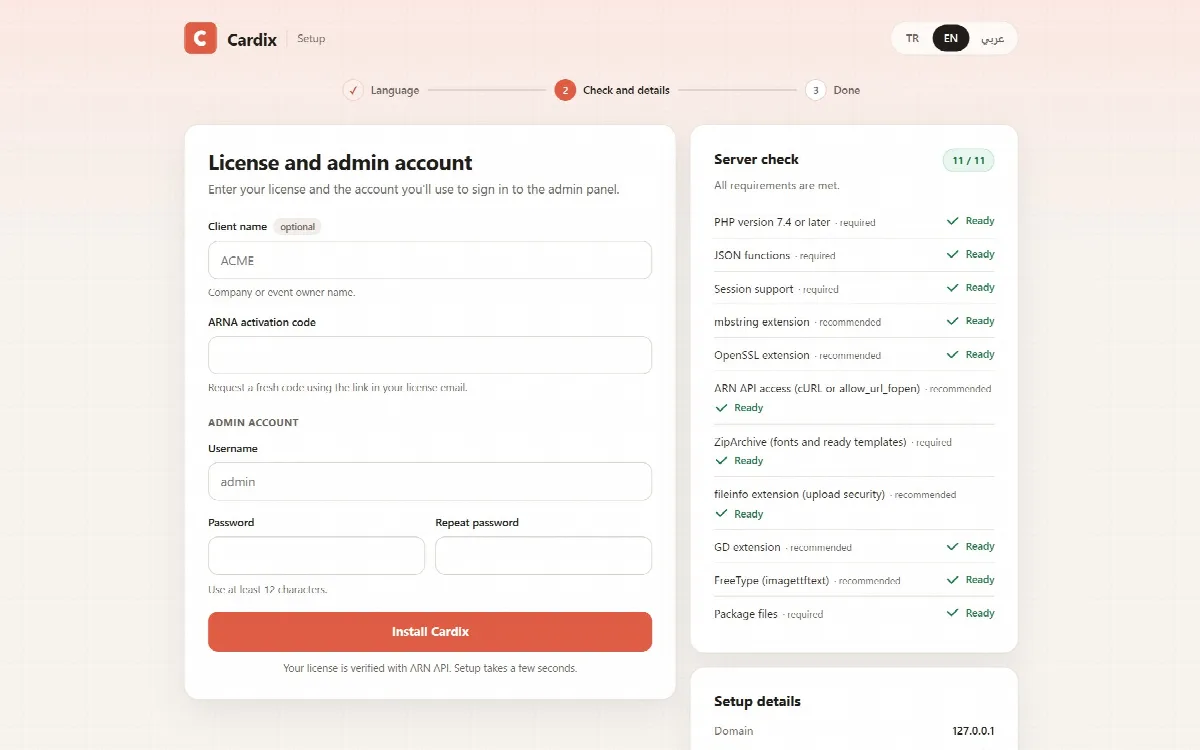
Einrichtungsdetails unterhalb der Serverprüfung zeigt die Domain, an die die Lizenz gebunden wird, sowie die Cardix-Version.
Was die Einrichtung macht
- Aktiviert die Lizenz bei ARN Smart und bindet sie an die Domain, auf der Sie installieren. Siehe Cardix-Lizenz aktivieren.
- Installiert die Schriftarten und das fertige Vorlagenpaket des Pakets.
- Vergibt zufällige Namen für die Datenordner, sodass ihre Adressen nicht erraten werden können.
- Schreibt
config.php, die Sicherheitsregeln in.htaccess-Dateien und eine.user.ini-Datei mit den PHP-Limits, die Cardix benötigt. - Erstellt eine erste Beispielveranstaltung, Eid Mubarak, die Sie ändern oder löschen können.
- Entfernt
setup.phpvom Server, sobald die Installation abgeschlossen ist.
Wenn die Installation abgeschlossen ist
Die Seite Cardix ist installiert zeigt Ihre Anmeldedaten:
| Element | Was es anzeigt |
|---|---|
| Admin-Panel | Die Adresse des Admin-Panels, zum Beispiel https://cards.example.com/admin.php |
| Benutzername | Der von Ihnen gewählte Administrator-Benutzername |
| Passwort | Wird nicht angezeigt: "Das Passwort, das Sie bei der Einrichtung festgelegt haben" |
| Teilnehmerseite | Die öffentliche Seite Ihrer Teilnehmer, zum Beispiel https://cards.example.com/ |
Jede Adresse hat eine Schaltfläche Kopieren. Klicken Sie auf Admin-Panel öffnen oder Teilnehmerseite öffnen; andernfalls öffnet sich das Admin-Panel nach 8 Sekunden automatisch. Notieren Sie sich die Adresse des Admin-Panels und Ihren Benutzernamen: Der Einrichtungsbildschirm wird nicht erneut geöffnet.
Wenn die Einrichtung nicht abgeschlossen werden kann
Die Einrichtung zeigt Einrichtung konnte nicht abgeschlossen werden und den Grund an. Schlägt ein Schritt nach der Aktivierung der Lizenz fehl, macht die Einrichtung ihre Änderungen rückgängig, sodass die Installation nie halb fertig zurückbleibt. Beheben Sie die Ursache und führen Sie setup.php erneut aus. Innerhalb eines Tages können Sie denselben Aktivierungscode erneut verwenden; er wird nicht ein zweites Mal aktiviert.
Häufige Ursachen:
- Ein erforderlicher Punkt der Serverprüfung fehlt.
- Der Aktivierungscode fehlt oder ist falsch: "Geben Sie den ARNA-Aktivierungscode ein, der an Ihre E-Mail gesendet wurde."
- Der Benutzername ist kürzer als 3 Zeichen, das Passwort ist kürzer als 12 Zeichen oder die beiden Passwörter stimmen nicht überein.
- Der Cardix-Ordner ist nicht beschreibbar, zum Beispiel "Schreibrechte prüfen".
Kann das fertige Vorlagenpaket nicht installiert werden, wird die Installation trotzdem abgeschlossen. Sie können das Paket später im Bildschirm Fertige Vorlagen mit Fertige Vorlagen installieren installieren.
Datenordner unter Nginx schützen
Nach der Anmeldung prüft das Admin-Panel über Ihren Browser, ob der Webserver die Datenordner schützt. Ist das nicht der Fall, meist unter Nginx, erscheint oben im Panel eine Warnung: "Der Datenordner von Cardix kann aus dem Internet geöffnet werden". Sie zeigt die genauen Zeilen für Ihre Installation. Für Cardix im Web-Root lauten sie:
location ^~ "/data/" { deny all; }
location ^~ "/storage" { deny all; }
Liegt Cardix in einem Unterordner, beginnen die Pfade mit diesem Ordner. Fügen Sie die Zeilen in den server-Block Ihrer Website ein und laden Sie Nginx neu. Erlauben Sie unter Apache .htaccess-Dateien für den Cardix-Ordner (AllowOverride All).