
Cardix は 1 つのインストール ZIP からインストールします。パッケージにはフォントや ARN Smart の既製テンプレートなど Cardix に必要なものがすべて含まれているため、インストール中に何かをダウンロードすることはありません。パッケージ内のセットアップページがサーバーとすべてのファイルを確認し、ライセンスを有効化して管理者アカウントを作成します。
始める前に
- サーバー要件を確認します。
- Cardix のインストール ZIP をパソコンに用意します。ライセンスメールのリンクからダウンロードしてください。
- ARNA アクティベーションコードが記載されたライセンスメールを手元に用意します。
- Cardix で使用するアドレスを決めます。例:
https://cards.example.com/、またはサブフォルダーのhttps://www.example.com/cards/。空のフォルダーを使用してください。すでに Cardix がインストールされているフォルダーではセットアップは実行されません。 - FTP アクセスまたはホスティングのファイルマネージャーを用意します。
パッケージをアップロードする
- Cardix を実行するフォルダーにインストール ZIP をアップロードします。
- その場所で展開し、フォルダー構成はそのまま保持します。パッケージには
setup.php、admin.php、index.php、data・client・lang・assets・pwaの各フォルダー、INSTALL.txtファイルなどが含まれています。 - すぐにブラウザーで
https://cards.example.com/setup.phpを開きます(サブフォルダーの場合はhttps://www.example.com/cards/setup.php)。展開したパッケージをセットアップせずに放置しないでください。セットアップが完了するまでは、フォルダーのアドレスやadmin.phpを開いてもセットアップが表示されます。
セットアップを実行する
セットアップはページ上部に表示される 3 つのステップ、言語、確認と詳細、完了 で構成されています。
- セットアップの言語を選びます。 TR、EN、AR のいずれかをクリックします。セットアップはその言語で進みます。アラビア語のページは右から左に表示されます。言語は後から右上の切り替えで変更できます。
- サーバーチェックを確認します。 サーバーチェック パネルには 11 項目が表示され、それぞれ 必須 または 推奨 と表示され、各項目に 準備完了 または 未設定 が示されます。パッケージファイル はインストール ZIP のすべてのファイルをチェックします。アップロードが完了しなかった場合など、ファイルが欠けているか変更されている場合は、そのファイル名が表示されます。ZIP 全体をもう一度アップロードして展開してください。
- ライセンスと管理者アカウント フォームで、ライセンスと管理者アカウントを入力します。各フィールドについては下の表をご覧ください。
- 未設定の項目が推奨項目のみの場合は、LIMITED モードでインストール にチェックを入れます。セットアップを続行できますが、未設定の項目が一部の機能に影響する場合があります。
- Cardix をインストール をクリックします。ライセンスが ARN Smart で認証されます。セットアップは数秒で完了します。
| フィールド | 入力内容 |
|---|---|
| クライアント名(任意) | 貴社名またはイベントの主催者名です。参加者ページのサイトタイトルになります。未入力の場合、タイトルは「Cardix」になります |
| ARNA アクティベーションコード | ライセンスメールに記載されたコード(例: ARNA-XXXX…) |
| ユーザー名 | 3 文字以上。使用できるのは英字、数字、_、-、. です |
| パスワードとパスワード(確認) | 12 文字以上 |
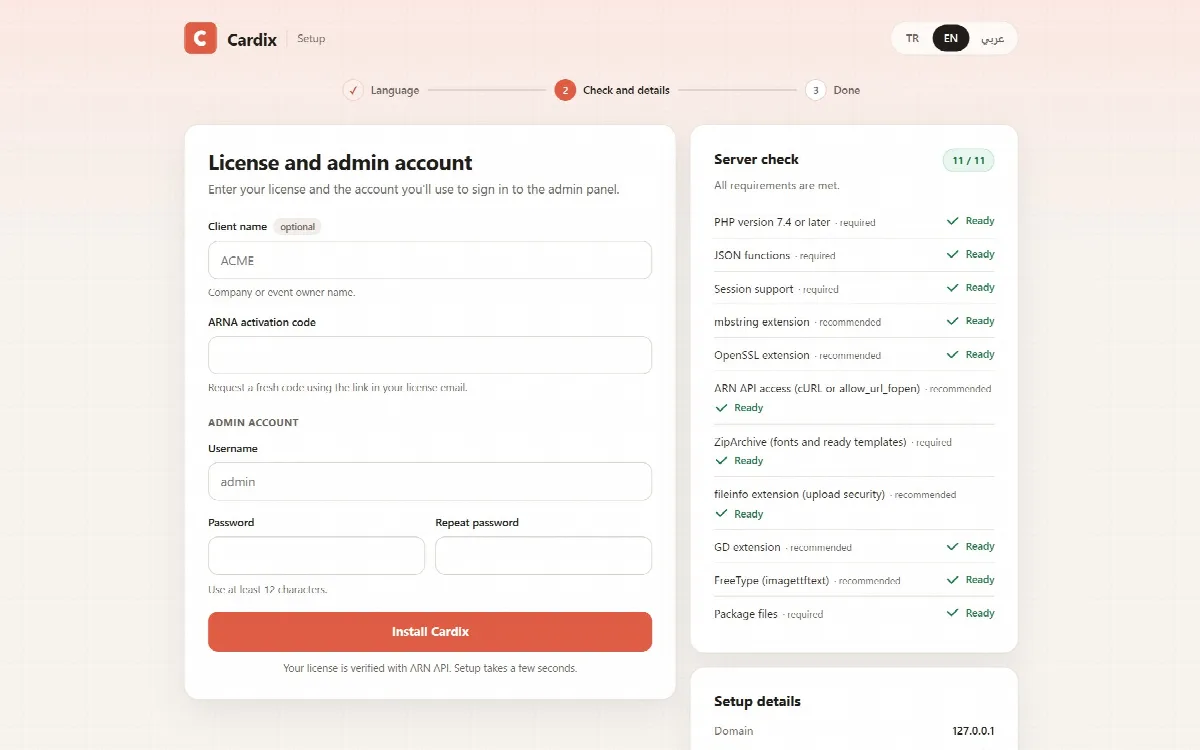
サーバーチェックの下にある セットアップの詳細 には、ライセンスが紐付けられるドメインと Cardix のバージョンが表示されます。
セットアップで行われること
- ARN Smart でライセンスを有効化し、インストール先のドメインに紐付けます。Cardix ライセンスを有効化する をご覧ください。
- パッケージに含まれるフォントと既成テンプレートパックをインストールします。
- データフォルダーにランダムな名前を付け、アドレスを推測されないようにします。
config.php、.htaccessファイルのセキュリティルール、および Cardix に必要な PHP の制限値を記載した.user.iniファイルを書き込みます。- 最初のサンプルイベント Eid Mubarak を作成します。変更や削除は自由に行えます。
- インストール完了時に、サーバーから
setup.phpを削除します。
インストールが完了したら
Cardix のインストールが完了しました ページに、サインイン情報が表示されます。
| 項目 | 表示内容 |
|---|---|
| 管理パネル | 管理パネルのアドレス(例: https://cards.example.com/admin.php) |
| ユーザー名 | 設定した管理者ユーザー名 |
| パスワード | 表示されません:「セットアップ時に設定したパスワード」 |
| 参加者ページ | 参加者向けの公開ページ(例: https://cards.example.com/) |
各アドレスには コピー ボタンがあります。管理パネルを開く または 参加者ページを開く をクリックしてください。クリックしない場合は、8 秒後に管理パネルが自動的に開きます。セットアップ画面は二度と開かないため、管理パネルのアドレスとユーザー名を控えておいてください。
セットアップを完了できない場合
セットアップに セットアップを完了できませんでした と理由が表示されます。ライセンス有効化後にいずれかの手順が失敗した場合、セットアップは変更を元に戻すため、インストールが中途半端な状態で残ることはありません。原因を解消してから setup.php を再度実行してください。1 日以内であれば同じアクティベーションコードを再利用でき、二重に有効化されることはありません。
主な原因:
- サーバーチェックの必須項目が未設定です。
- アクティベーションコードが未入力または誤っています:「メールで送信された ARNA アクティベーションコードを入力してください。」
- ユーザー名が 3 文字未満、パスワードが 12 文字未満、または 2 つのパスワードが一致しません。
- Cardix フォルダーに書き込みできません(例:「書き込み権限を確認してください」)。
既成テンプレートパックをインストールできなかった場合でも、インストール自体は完了します。パックは後から 既成テンプレート 画面の 既成テンプレートをインストール でインストールできます。
Nginx でデータフォルダーを保護する
サインイン後、管理パネルはブラウザーから、Web サーバーがデータフォルダーを保護しているかを確認します。保護されていない場合(通常は Nginx の場合)、パネル上部に「Cardix のデータフォルダーがインターネットから開ける状態です」という警告が表示されます。警告にはお使いのインストールに合わせた設定行が表示されます。Cardix を Web ルートに設置している場合は次のとおりです。
location ^~ "/data/" { deny all; }
location ^~ "/storage" { deny all; }
Cardix をサブフォルダーに設置している場合、パスはそのフォルダーから始まります。サイトの server ブロックにこれらの行を追加し、Nginx を再読み込みしてください。Apache の場合は、Cardix フォルダーで .htaccess ファイルを許可してください(AllowOverride All)。