
Cardix tek bir kurulum ZIP dosyasından kurulur. Paket, yazı tipleri ve ARN Smart'ın hazır şablonları dahil Cardix'in ihtiyaç duyduğu her şeyi içerir; bu nedenle kurulum sırasında hiçbir şey indirilmez. Paketin içindeki kurulum sayfası sunucunuzu ve her dosyayı kontrol eder, lisansınızı etkinleştirir ve yönetici hesabını oluşturur.
Başlamadan önce
- Sunucu gereksinimlerini kontrol edin.
- Cardix kurulum ZIP dosyasını bilgisayarınızda bulundurun. Dosyayı lisans e-postanızdaki bağlantıdan indirin.
- ARNA etkinleştirme kodunu içeren lisans e-postanızı hazır bulundurun.
- Cardix'in kullanacağı adresi seçin, örneğin
https://cards.example.com/veyahttps://www.example.com/cards/gibi bir alt klasör. Boş bir klasör kullanın: kurulum, zaten bir Cardix kurulumu barındıran bir klasörde çalışmaz. - FTP erişiminiz veya barındırma hizmetinizin dosya yöneticisi hazır olsun.
Paketi yükleyin
- Kurulum ZIP dosyasını Cardix'in çalışacağı klasöre yükleyin.
- Dosyayı orada çıkarın ve klasörlerini koruyun. Paket diğerlerinin yanı sıra
setup.php,admin.php,index.php,data,client,lang,assetsvepwaklasörlerini ve birINSTALL.txtdosyasını içerir. - Tarayıcınızda hemen
https://cards.example.com/setup.phpadresini açın (alt klasördehttps://www.example.com/cards/setup.php). Çıkarılmış bir paketi kurulum için bekletmeyin. Kurulum tamamlanana kadar klasörün adresi veadmin.phpde kurulumu açar.
Kurulumu çalıştırın
Kurulum, sayfanın üst kısmında gösterilen üç adımdan oluşur: Dil, Kontrol ve bilgiler ve Tamam.
- Kurulum dilini seçin. TR, EN veya AR'ye tıklayın. Kurulum bu dilde devam eder; Arapça sayfalar sağdan sola okunur. Dili daha sonra sağ üstteki düğmeyle değiştirebilirsiniz.
- Sunucu kontrolünü inceleyin. Sunucu kontrolü paneli, her biri Zorunlu veya Önerilen olarak işaretlenmiş 11 öğe listeler ve her biri için Hazır ya da Eksik durumunu gösterir. Paket dosyaları, kurulum ZIP dosyasındaki her dosyayı kontrol eder; bir dosya eksikse veya değiştirilmişse (örneğin tamamlanmamış bir yüklemeden sonra) adı gösterilir. ZIP dosyasının tamamını yeniden yükleyin ve çıkarın.
- Lisansı ve yönetici hesabını girin: bunu Lisans ve yönetici hesabı formunda yapın. Alanlar aşağıdaki tabloda açıklanmıştır.
- Yalnızca önerilen öğeler eksikse SINIRLI modda kur seçeneğini işaretleyin. Kurulum devam edebilir, ancak eksik öğeler bazı özellikleri etkileyebilir.
- Cardix'i kur düğmesine tıklayın. Lisansınız ARN Smart ile doğrulanır; kurulum birkaç saniye sürer.
| Alan | Ne girilir |
|---|---|
| Müşteri adı (isteğe bağlı) | Şirketiniz veya etkinlik sahibi. Katılımcı sayfalarının site başlığı olur; girilmezse başlık "Cardix" olur |
| ARNA etkinleştirme kodu | Lisans e-postanızdaki kod, örneğin ARNA-XXXX… |
| Kullanıcı adı | En az 3 karakter: harfler, rakamlar, _, - ve . |
| Parola ve Parolayı tekrarla | En az 12 karakter |
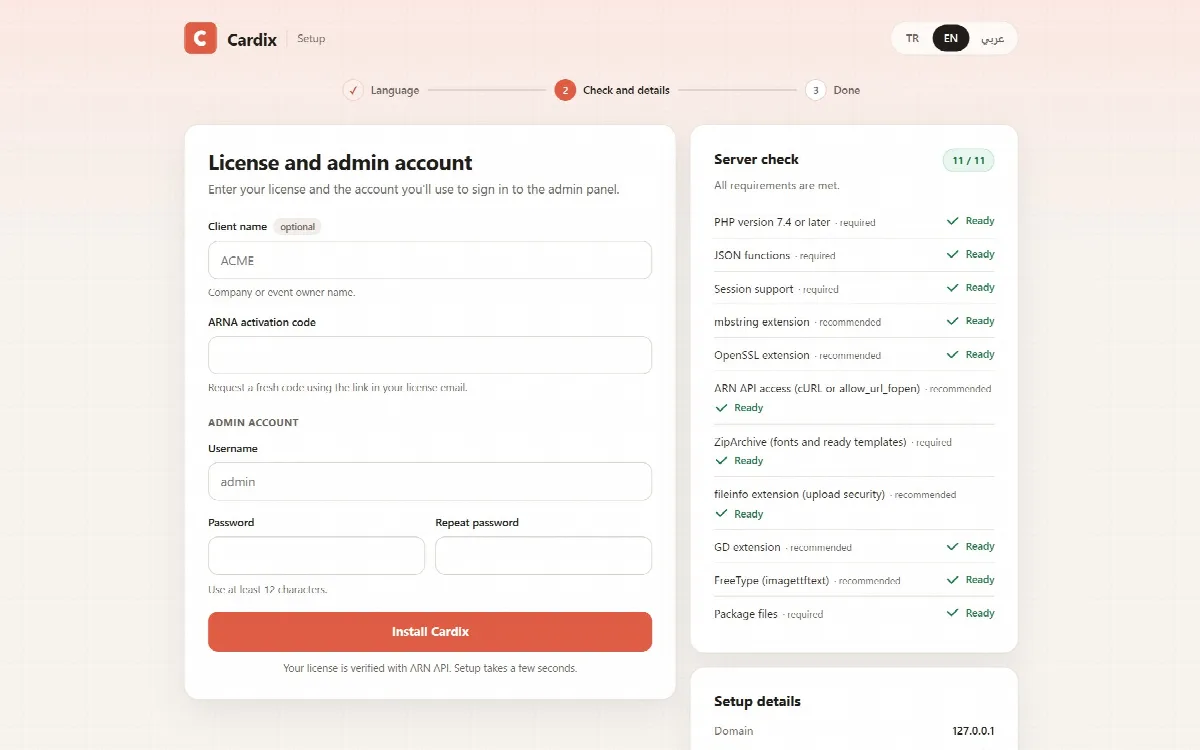
Sunucu kontrolünün altındaki Kurulum ayrıntıları, lisansın bağlanacağı alan adını ve Cardix sürümünü gösterir.
Kurulum neler yapar
- Lisansı ARN Smart ile etkinleştirir ve kurulum yaptığınız alan adına bağlar. Bkz. Cardix lisansınızı etkinleştirin.
- Paketin yazı tiplerini ve hazır şablon paketini kurar.
- Veri klasörlerine rastgele adlar verir, böylece adresleri tahmin edilemez.
config.phpdosyasını,.htaccessdosyalarındaki güvenlik kurallarını ve Cardix'in ihtiyaç duyduğu PHP sınırlarını içeren bir.user.inidosyasını yazar.- Değiştirebileceğiniz veya silebileceğiniz ilk örnek etkinliği, Eid Mubarak'ı oluşturur.
- Kurulum tamamlandığında
setup.phpdosyasını sunucudan kaldırır.
Kurulum tamamlandığında
Cardix kuruldu sayfası giriş bilgilerinizi gösterir:
| Öğe | Ne gösterir |
|---|---|
| Yönetim paneli | Yönetim panelinin adresi, örneğin https://cards.example.com/admin.php |
| Kullanıcı adı | Seçtiğiniz yönetici kullanıcı adı |
| Parola | Gösterilmez: "Kurulum sırasında belirlediğiniz parola" |
| Katılımcı sayfası | Katılımcılarınızın herkese açık sayfası, örneğin https://cards.example.com/ |
Her adresin bir Kopyala düğmesi vardır. Yönetim panelini aç veya Katılımcı sayfasını aç düğmesine tıklayın; aksi halde yönetim paneli 8 saniye sonra kendiliğinden açılır. Yönetim paneli adresini ve kullanıcı adınızı not edin: kurulum ekranı bir daha açılmaz.
Kurulum tamamlanamazsa
Kurulum Kurulum tamamlanamadı mesajını ve nedenini gösterir. Lisans etkinleştirildikten sonra bir adım başarısız olursa kurulum yaptığı değişiklikleri geri alır, böylece kurulum hiçbir zaman yarım kalmaz. Nedeni giderin ve setup.php dosyasını yeniden çalıştırın. Bir gün içinde aynı etkinleştirme kodunu yeniden kullanabilirsiniz; kod ikinci kez etkinleştirilmez.
Yaygın nedenler:
- Sunucu kontrolündeki zorunlu bir öğe eksik.
- Etkinleştirme kodu eksik veya yanlış: "E-postanıza gönderilen ARNA etkinleştirme kodunu girin."
- Kullanıcı adı 3 karakterden kısa, parola 12 karakterden kısa veya iki parola eşleşmiyor.
- Cardix klasörü yazılabilir değil, örneğin "yazma izinlerini kontrol edin".
Hazır şablon paketi kurulamazsa kurulum yine de tamamlanır. Paketi daha sonra Hazır şablonlar ekranında Hazır şablonları kur ile kurabilirsiniz.
Nginx'te veri klasörlerini koruyun
Giriş yaptıktan sonra yönetim paneli, web sunucusunun veri klasörlerini koruyup korumadığını tarayıcınızdan kontrol eder. Korumuyorsa (genellikle Nginx'te) panelin üst kısmında bir uyarı görünür: "Cardix'in veri klasörü internetten açılabiliyor". Uyarı, kurulumunuza özel satırları gösterir. Web kök dizinindeki bir Cardix için bunlar şöyledir:
location ^~ "/data/" { deny all; }
location ^~ "/storage" { deny all; }
Cardix bir alt klasördeyse yollar o klasörle başlar. Satırları sitenizin server bloğuna ekleyin ve Nginx'i yeniden yükleyin. Apache'de Cardix klasörü için .htaccess dosyalarına izin verin (AllowOverride All).