
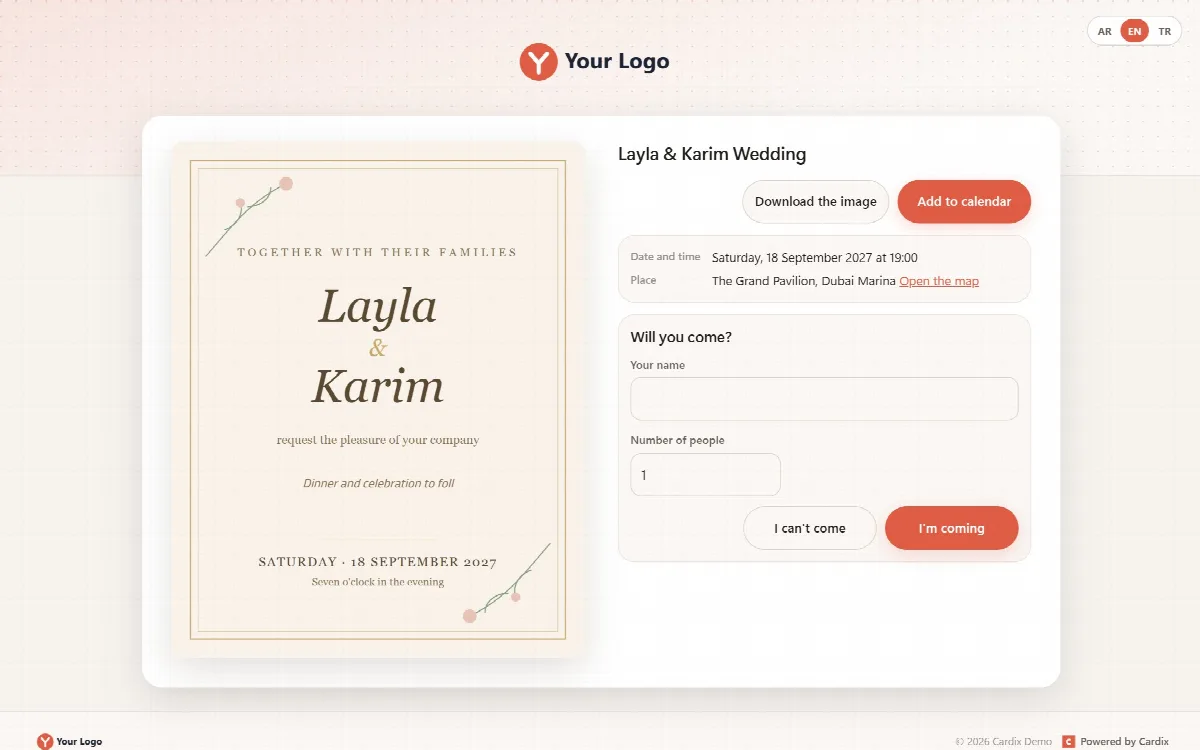
Eine Einladung ist ein Ereignis vom Typ Einladung. Alle Gäste verwenden einen privaten Link. Die Einladungsseite zeigt das Einladungsbild, Datum und Uhrzeit, den Ort mit einem Kartenlink, eine Datei „Zum Kalender hinzufügen“ und, wenn Sie es einschalten, ein Antwortformular.
Eine Einladung erstellen
- Öffnen Sie Ereignisse, klicken Sie auf Neues Ereignis, geben Sie einen Schlüssel und einen Namen ein, wählen Sie den Feldsatz Erweitert und klicken Sie auf Ereignis erstellen.
- Wählen Sie auf dem Tab Allgemein als Typ Einladung.
- Schalten Sie auf dem Tab Felder die Felder ein, die auf dem Einladungsbild erscheinen, zum Beispiel ein Textfeld für die Namen des Paares, und fixieren Sie ihre Werte mit Gesperrtes Feld.
- Füllen Sie auf dem Tab Zugang die Einladungsdetails aus (siehe unten) und, wenn Sie möchten, eine PIN.
- Klicken Sie auf Speichern. Cardix erstellt den privaten Link der Einladung.
- Laden Sie das Einladungsdesign auf dem Bildschirm Vorlagen hoch und platzieren Sie die Boxen im Template Editor.
Die Einladungsseite verwendet das erste Design der Einladung und zeichnet die gesperrten Werte ihrer Felder darauf.
Einladungsdetails
Auf dem Tab Zugang unter Einladung:
| Einstellung | Was Sie eingeben |
|---|---|
| Datum und Uhrzeit | Datum und Uhrzeit des Ereignisses |
| Position | Name oder Adresse des Ortes (bis zu 200 Zeichen) |
| Kartenlink | Eine https://-Kartenadresse. Leer: Die Gäste erhalten eine Kartensuche nach dem Ort |
| Gäste fragen, ob sie kommen | Schaltet das Antwortformular ein |
Der private Link und die PIN der Einladung befinden sich auf demselben Tab. Siehe Private Links und PIN.
Die Einladungsseite
Gäste, die den privaten Link öffnen, sehen:
- das Einladungsbild mit den darauf gezeichneten gesperrten Werten;
- Datum und Uhrzeit;
- Position mit Karte öffnen;
- Zum Kalender hinzufügen, womit eine
.ics-Kalenderdatei heruntergeladen wird; - Bild herunterladen;
- bei eingeschalteten Antworten Kommen Sie? mit Ihr Name, Anzahl der Personen und der Wahl Ich komme oder Ich kann nicht kommen.
Die Seite verwendet denselben Rahmen wie die anderen Teilnehmerseiten: das Logo, den Sprachumschalter AR / EN / TR und die Fußzeile.
Antworten der Gäste
Ein Gast gibt einen Namen und die Anzahl der Personen (1 bis 20) an und wählt Ich komme oder Ich kann nicht kommen. Die Seite bedankt sich beim Gast: „Vielen Dank, wir freuen uns auf Sie.“ oder „Vielen Dank für Ihre Rückmeldung.“
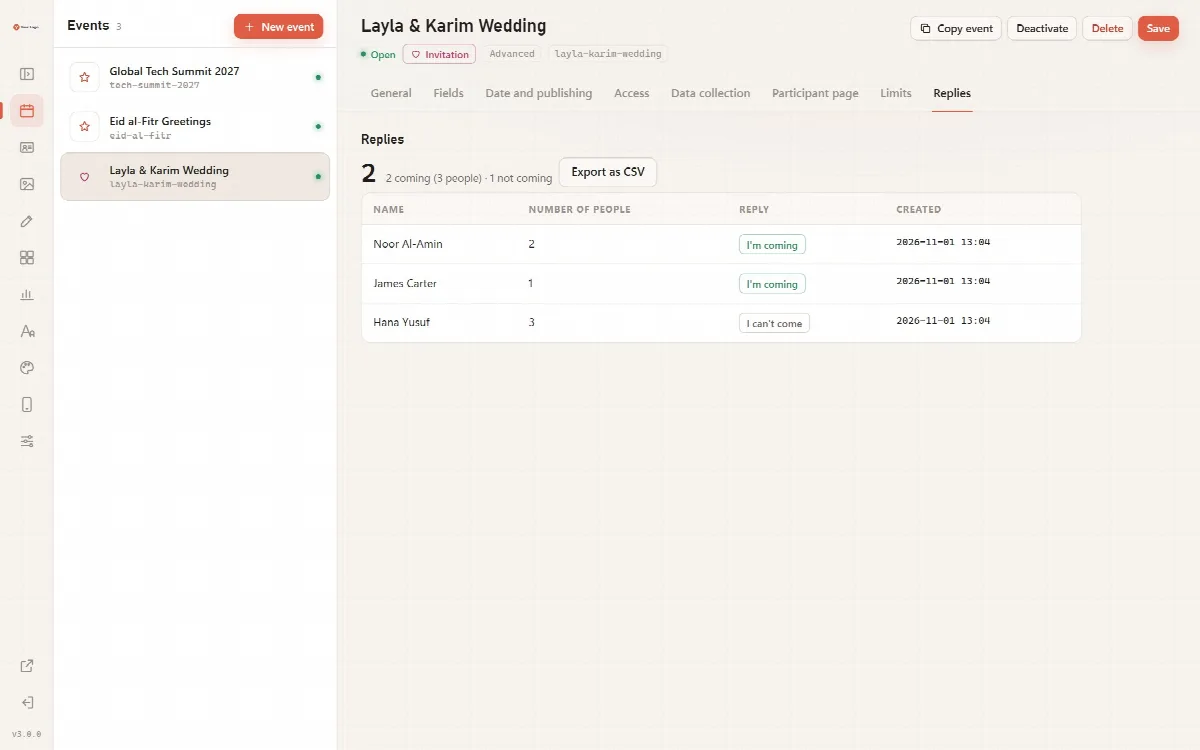
Der Tab Replies erscheint nur bei Einladungen. Er zeigt die Summen, zum Beispiel "2 coming (3 people) · 1 not coming", und jede Antwort mit Name, Number of people, Reply und dem Zeitpunkt, zu dem sie Erstellt wurde. Export as CSV lädt die Antworten als CSV-Datei herunter. Die Antworten werden von einem vollständigen Administrator oder der Rolle Daten exportiert (unter Daten die Einladung wählen); ein Designer sieht Export as CSV nicht.
Wenn Antworten ausgeschaltet sind, zeigt der Tab „Antworten sind für diese Einladung ausgeschaltet (Zugang).“ Eine Einladung nimmt bis zu 5.000 Antworten an.
Wie lange Antworten aufbewahrt werden
Antworten folgen der Aufbewahrungsfrist der Einladung (Datenerfassung → Datensätze aufbewahren für (Tage), standardmäßig 90 Tage). Die Frist zählt ab der Antwort oder ab dem Einladungsdatum, falls dieses später liegt. Wenn Sie die Einladung löschen, werden ihre Antworten mit gelöscht.
Solange eine Einladung Antworten hat, kann nur ein Volladministrator sie löschen, die Aufbewahrungsfrist verkürzen oder das Einladungsdatum vorverlegen oder entfernen.