
Die Teilnehmerseite ist die öffentliche Seite von Cardix. Teilnehmer öffnen sie, wählen eine Veranstaltung, geben ihre Daten ein und erhalten ihre Karte. Sie müssen sich weder registrieren noch anmelden.
Die Ereignisliste
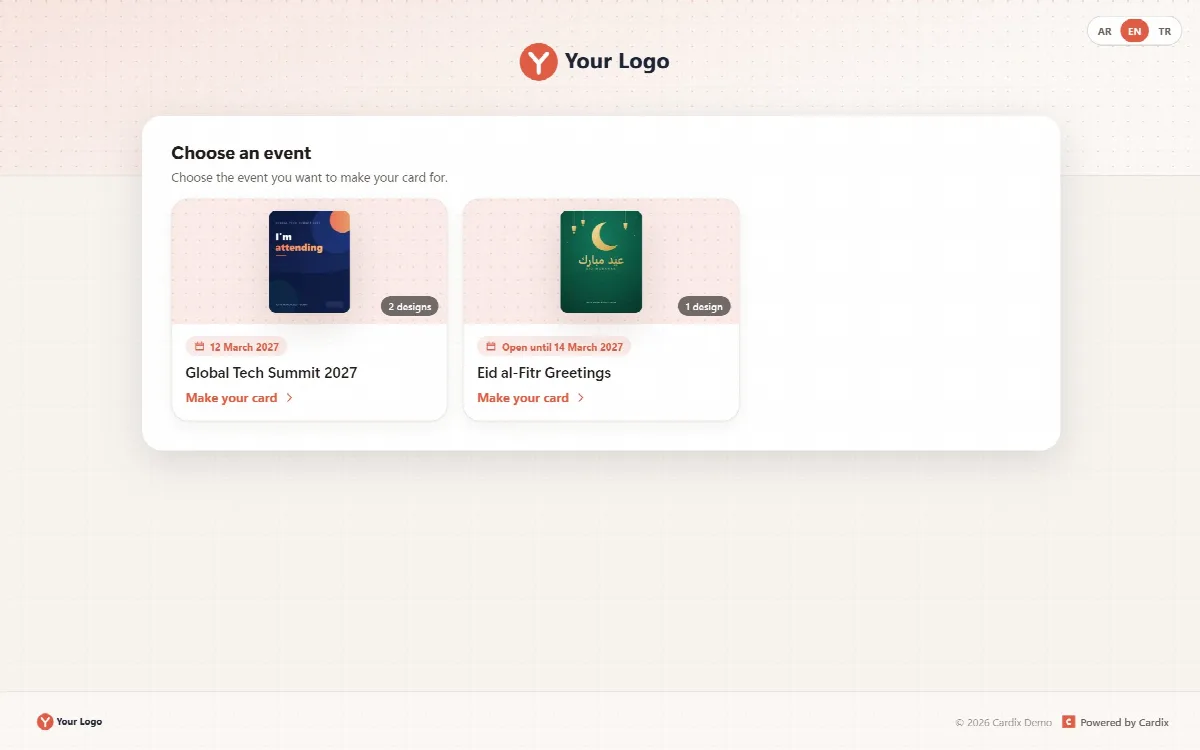
Die Startseite Ihrer Installation, zum Beispiel https://cards.example.com/, listet unter Veranstaltung wählen jede offene öffentliche Veranstaltung auf. Jede Veranstaltung erscheint als Karte mit:
- einem Titelbild (dem ersten Design der Veranstaltung);
- der Anzahl der Designs, zum Beispiel „2 Designs“;
- dem Datum der Veranstaltung oder dem Tag, an dem sie schließt, zum Beispiel „Offen bis (Datum)“;
- Karte erstellen.
Ist nur eine Veranstaltung offen, öffnet die Seite diese direkt. Ist keine Veranstaltung offen, zeigt die Seite „Derzeit gibt es keine offene Veranstaltung.“ Einladungen und Kartengruppen erscheinen nie in dieser Liste; sie öffnen sich nur über ihre privaten Links.
Jede öffentliche Veranstaltung hat außerdem einen eigenen Link, index.php?event= gefolgt von ihrem Schlüssel, der ihr Formular direkt öffnet. Ein Hinweis, den Sie unter System → Anmeldehinweis eingeben, erscheint auf der Teilnehmerseite.
Der Rahmen jeder Seite
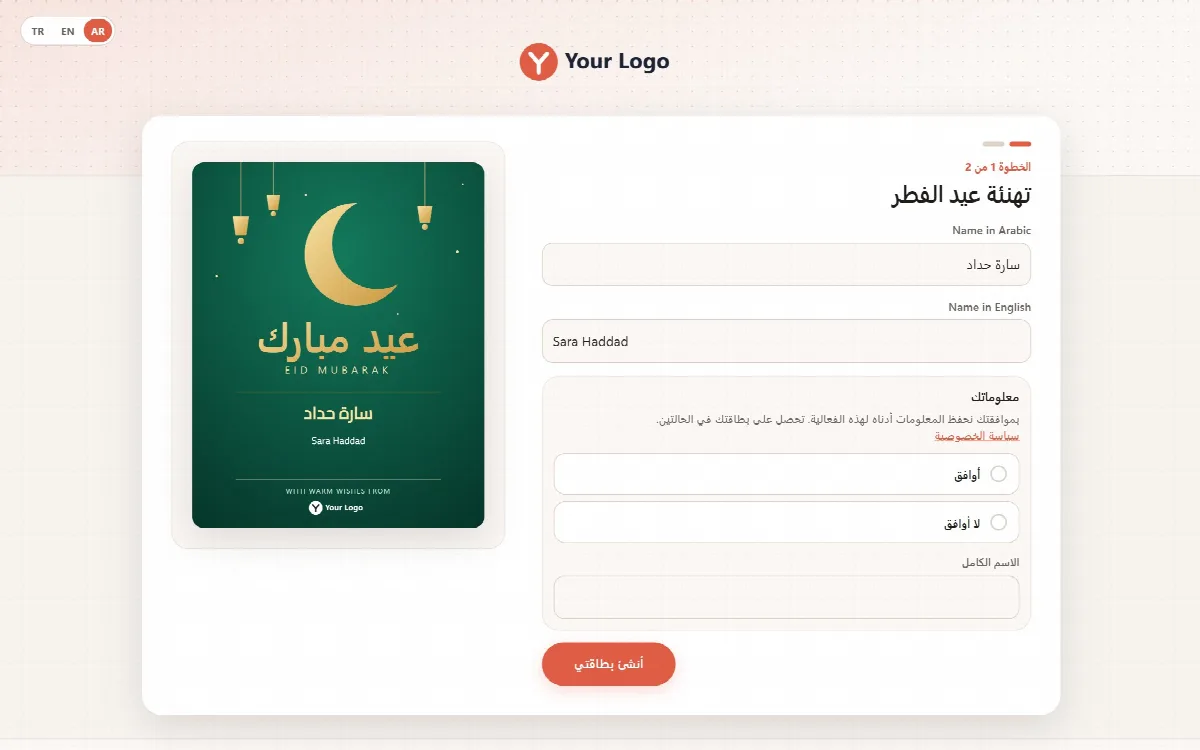
- Oberer Bereich: Ihr Logo mittig über dem Kopfbild des Design-Bildschirms oder über einem hellen Muster in der Farbe der Veranstaltung. Auf einem Kopfbild wird das helle Logo des Design-Bildschirms verwendet, sofern vorhanden.
- Sprachumschalter: AR / EN / TR.
- Fußzeile: das Logo, die Social-Media-Links aus System → Soziale Medien, das Copyright und „Powered by Cardix“.
Die Kartenseite, die Einladungsseite, die PIN-Seite und die Meldungsseiten verwenden denselben Rahmen.
Einstellungen der Teilnehmerseite einer Veranstaltung
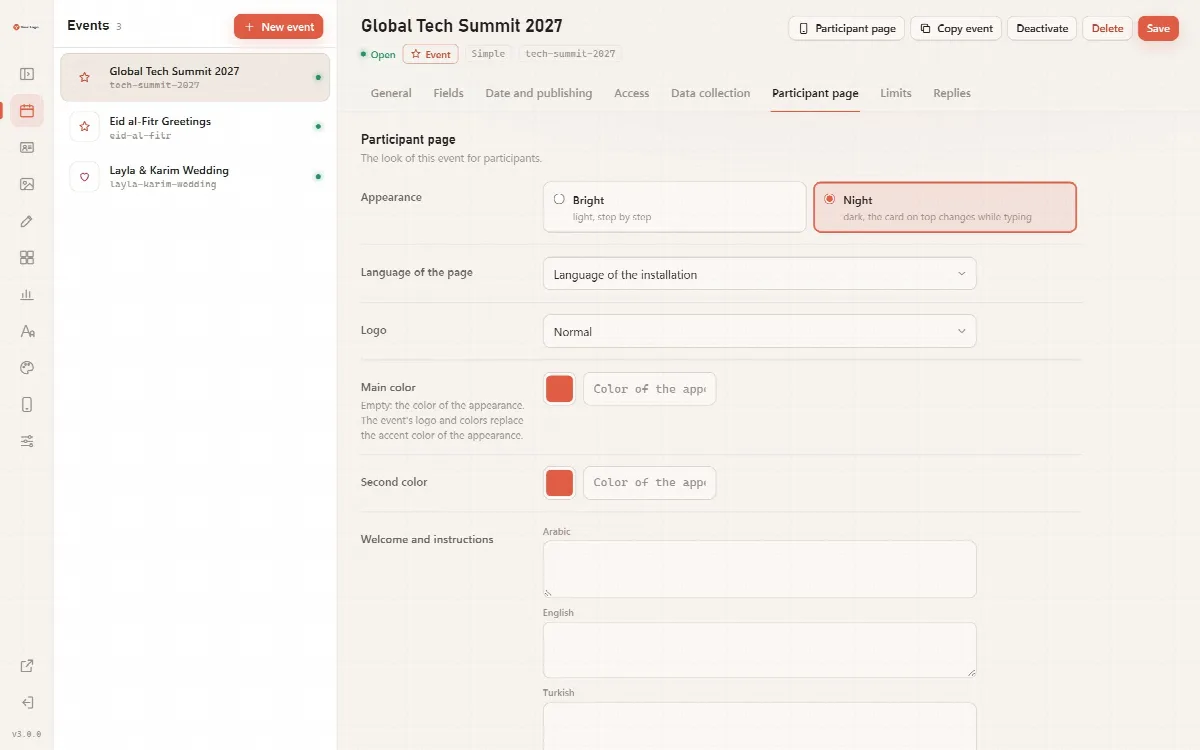
So finden Sie es: Ereignisse → Ihre Veranstaltung → Teilnehmerseite, Registerkarte.
| Einstellung | Was sie steuert |
|---|---|
| Erscheinungsbild | Hell (hell, Schritt für Schritt) oder Nacht (dunkel, die Karte oben ändert sich während der Eingabe) |
| Sprache der Seite | Sprache der Installation oder Arabisch, Englisch bzw. Türkisch |
| Sprachumschalter | Wahl des Besuchers (beginnt in der Sprache der Seite) oder Feste Sprache (keine Sprachlinks auf Teilnehmer-, Karten-, Einladungs- und PIN-Seite) |
| Logo | Die auf der Seite angezeigte Logoversion |
| Hauptfarbe und Zweitfarbe | Die Farben der Seite. Leer: die Systemfarbe des Design-Bildschirms, danach die Farbe des Erscheinungsbilds |
| Begrüßungstext | Ein Text unter dem Titel, auf Arabisch, Englisch und Türkisch. Leer: bei einer öffentlichen Veranstaltung der Standard-Begrüßungstext aus System → Teilnehmertexte |
| Anleitung | Ein Text über den Formularfeldern in drei Sprachen, zum Beispiel was in jedes Feld einzutragen ist. Leer: keine Anleitung |
| Teilen-Text und Hashtag | Wird den Nachrichten hinzugefügt, die Teilnehmer von der Seite aus teilen. Ein leerer Teilen-Text verwendet bei einer öffentlichen Veranstaltung den Standard-Teilen-Text aus System → Teilnehmertexte. Mehrere Hashtags werden durch ein Leerzeichen getrennt, jeder mit eigenem # |
Hell und Nacht
| Erscheinungsbild | Funktionsweise |
|---|---|
| Hell | Eine helle Seite in zwei Schritten: das Formular („Schritt 1 von 2“), dann die Karte mit den Schaltflächen zum Herunterladen und Teilen. Auf dem Smartphone bleibt oben eine kleine Live-Vorschau der Karte sichtbar, während der Teilnehmer tippt |
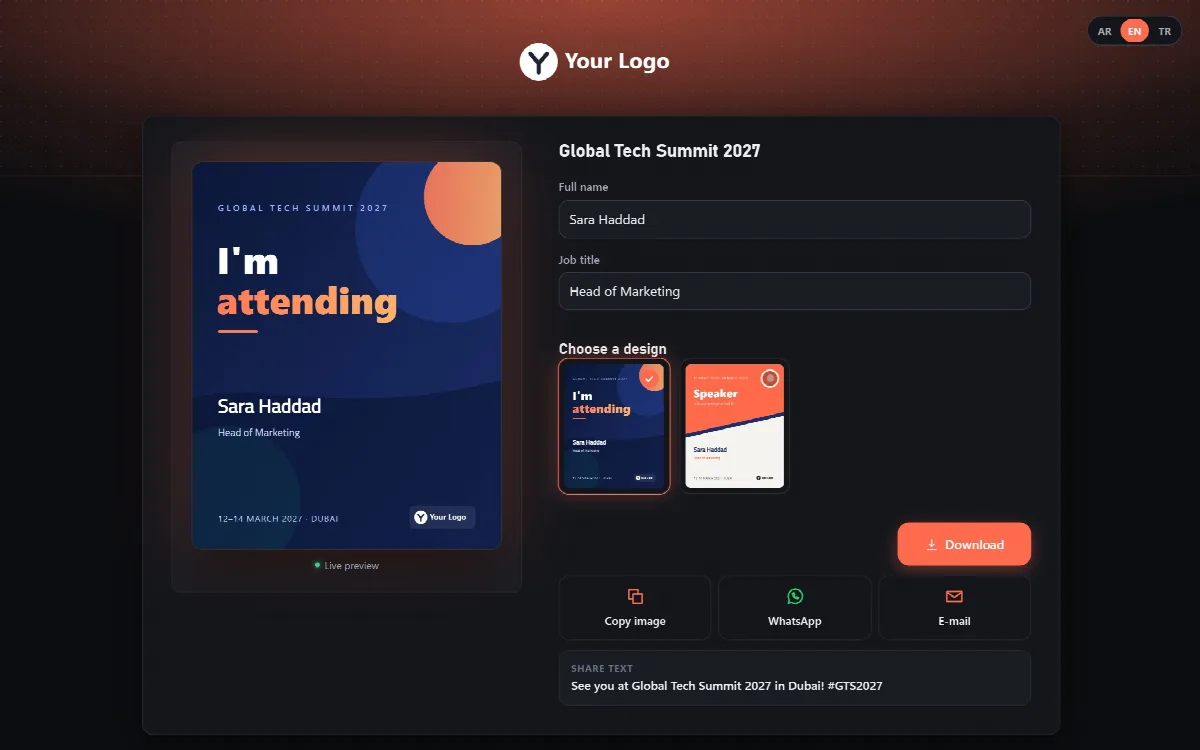
| Nacht | Eine dunkle Seite, auf der sich die Karte während der Eingabe ändert (Live-Vorschau), mit den Designs und Schaltflächen daneben |
Auf einem breiten Bildschirm stehen Formular und Karte nebeneinander; auf dem Smartphone werden sie in einer Spalte untereinander angeordnet. Auch die kleinen Vorschaubilder der Designs folgen der Eingabe.
Das Formular
Das Formular zeigt die Anleitung der Veranstaltung, falls vorhanden, und die aktivierten Felder mit ihren Beschriftungen in der Sprache der Seite. Gesperrte Felder sind bereits ausgefüllt. Optionale Felder sind mit „(optional)“ gekennzeichnet; die übrigen sind Pflichtfelder. Erhebt die Veranstaltung Daten, fragt das Formular außerdem „Ich stimme zu“ oder „Ich stimme nicht zu“. Siehe Datenerhebung und Einwilligung.
In einem Feld mit der Richtung Automatisch folgt die Schreibrichtung dem, was der Teilnehmer eingibt, unabhängig von der Sprache des Feldes; gemischter Text übernimmt die Richtung seines ersten Buchstabens.
Im Erscheinungsbild Hell füllt der Teilnehmer das Formular aus und klickt auf Meine Karte erstellen.
Ein Design wählen
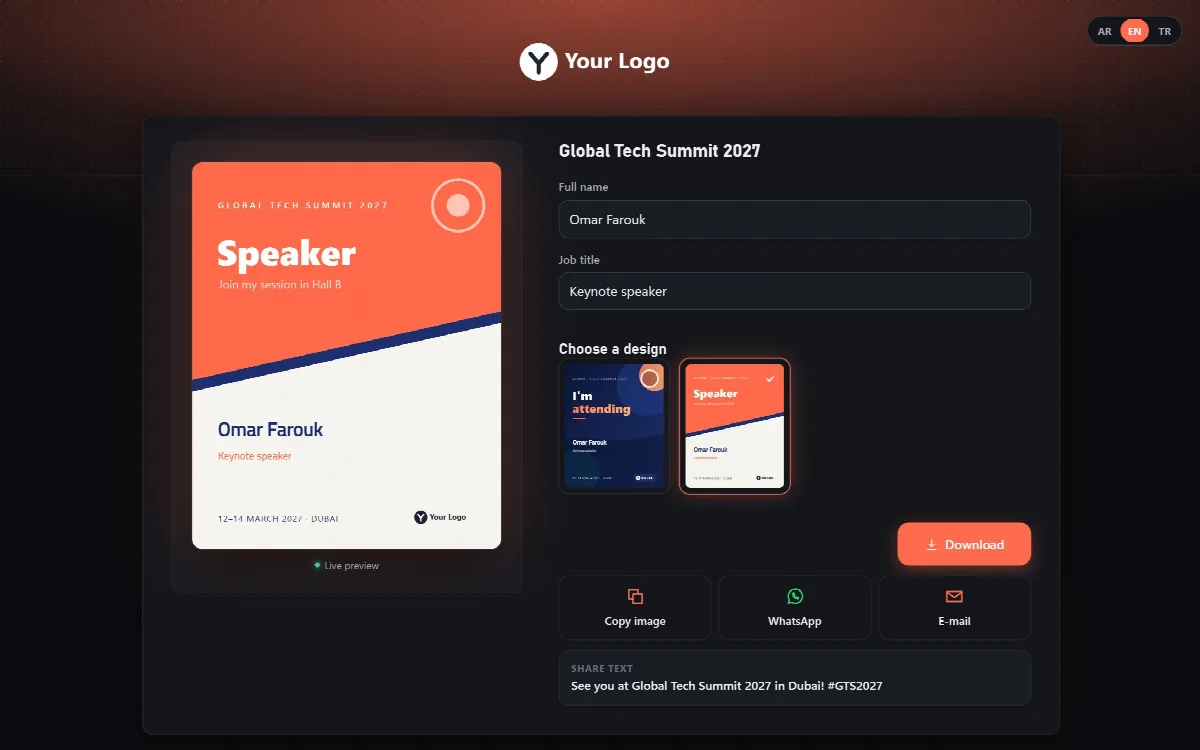
Hat eine Veranstaltung mehrere Designs, zeigt Design wählen jedes davon mit dem bereits eingesetzten Text des Teilnehmers. Das ausgewählte Design wird zur großen Karte. Auf dem Desktop werden die Designs in einem Raster mit drei Spalten angezeigt, im Erscheinungsbild Nacht mit vier. Hat eine Veranstaltung nur ein Design, entfällt dieser Schritt.
Sprachen und rechts nach links
Der Umschalter AR / EN / TR ändert die Sprache der Seite; die arabische Seite wird von rechts nach links gelesen. Die Auswahl gilt auch für die Karten-, Einladungs- und PIN-Seiten. Ohne Auswahl verwendet die Seite die Sprache der Veranstaltung, danach die Sprache der Installation. Eine Veranstaltung mit Feste Sprache zeigt keine Sprachlinks.
Texte für Teilnehmende
Die Schaltflächen und Meldungen, die Teilnehmende sehen, können Sie unter System → Texte für Teilnehmende auf Englisch, Türkisch und Arabisch ändern. Ein leeres Feld behält den Text von Cardix. Siehe Systemeinstellungen, Sprachen und Panel-Design.
Der Kartentext wird nach denselben Regeln wie im Vorlagen-Editor dargestellt, sodass arabische Buchstaben korrekt verbunden werden und jedes Feld seine eigene Schreibrichtung behält.
Limits einer Veranstaltung
So finden Sie es: Ereignisse → Ihre Veranstaltung → Limits-Tab. 0 bedeutet kein Limit.
| Limit | Was gezählt wird |
|---|---|
| Karten pro Person | Karten, die eine Person für diese Veranstaltung erstellen kann, gezählt pro Person oder Adresse |
| Karten für die gesamte Veranstaltung | Karten, die alle Teilnehmenden zusammen erstellen können |
Wenn ein Limit erreicht ist, sehen Teilnehmende „Sie haben die Anzahl der Karten erreicht, die Sie für diese Veranstaltung erstellen können.“ oder „Diese Veranstaltung hat ihre Kartenanzahl erreicht.“