
Katılımcı sayfası, Cardix'in herkese açık yüzüdür. Katılımcılar sayfayı açar, bir etkinlik seçer, bilgilerini yazar ve kartlarını alır. Kayıt olmaları veya oturum açmaları gerekmez.
Etkinlik listesi
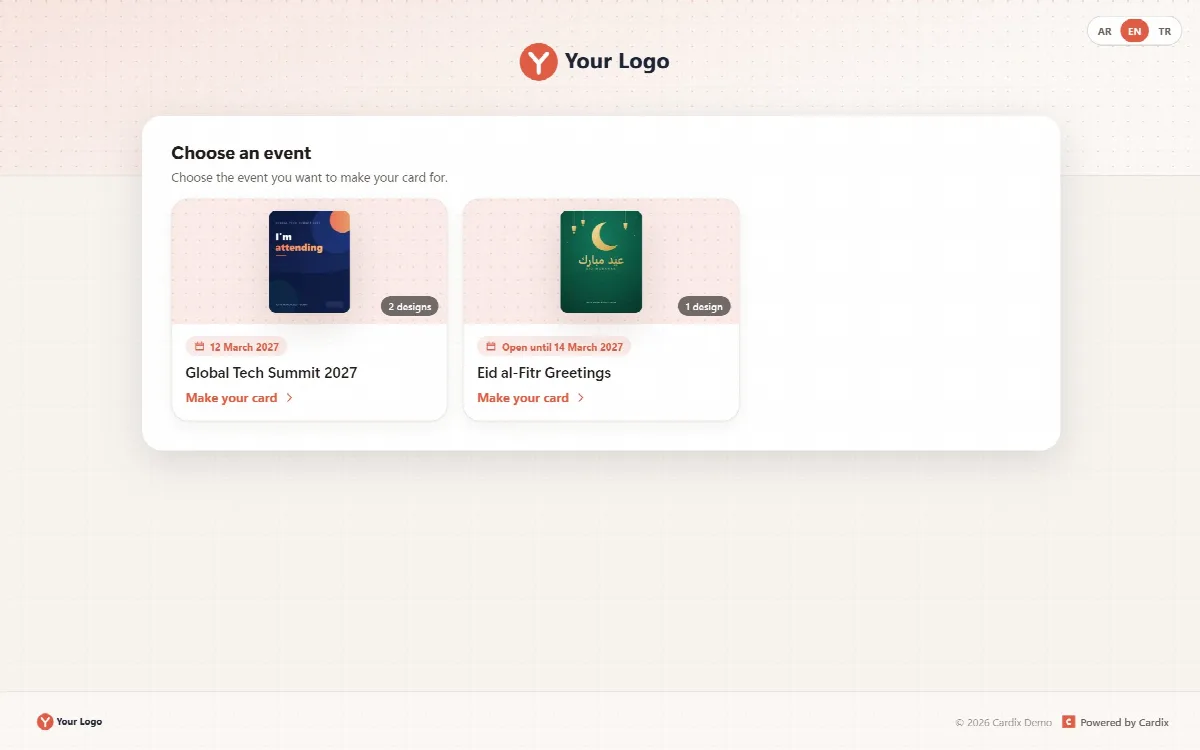
Kurulumunuzun ana sayfası, örneğin https://cards.example.com/, herkese açık tüm açık etkinlikleri Bir etkinlik seçin altında listeler. Her etkinlik şunları içeren bir karttır:
- bir kapak görseli (etkinliğin ilk tasarımı);
- tasarım sayısı, örneğin "2 tasarım";
- etkinliğin tarihi veya kapanacağı gün, örneğin "(tarih) tarihine kadar açık";
- Kartını oluştur.
Yalnızca bir etkinlik açıksa sayfa onu doğrudan açar. Hiçbir etkinlik açık değilse sayfada "Şu anda açık bir etkinlik yok." yazar. Davetiyeler ve kart grupları bu listede asla görünmez; yalnızca özel bağlantılarıyla açılırlar.
Her herkese açık etkinliğin ayrıca kendi bağlantısı vardır: index.php?event= ve ardından etkinliğin anahtarı; bu bağlantı formunu doğrudan açar. Sistem → Giriş bildirimi altında yazdığınız bir bildirim katılımcı sayfasında görünür.
Her sayfanın çerçevesi
- Üst alan: logonuz, Tasarım ekranındaki başlık görselinin veya etkinliğin renginde açık bir desenin üzerinde ortada yer alır. Başlık görseli üzerinde, varsa Tasarım ekranının açık renkli logosu kullanılır.
- Dil değiştirici: AR / EN / TR.
- Alt bilgi: logo, Sistem → Sosyal Medya altındaki sosyal medya bağlantıları, telif hakkı ve "Powered by Cardix".
Kart sayfası, davetiye sayfası, PIN sayfası ve mesaj sayfaları da aynı çerçeveyi kullanır.
Bir etkinliğin katılımcı sayfası ayarları
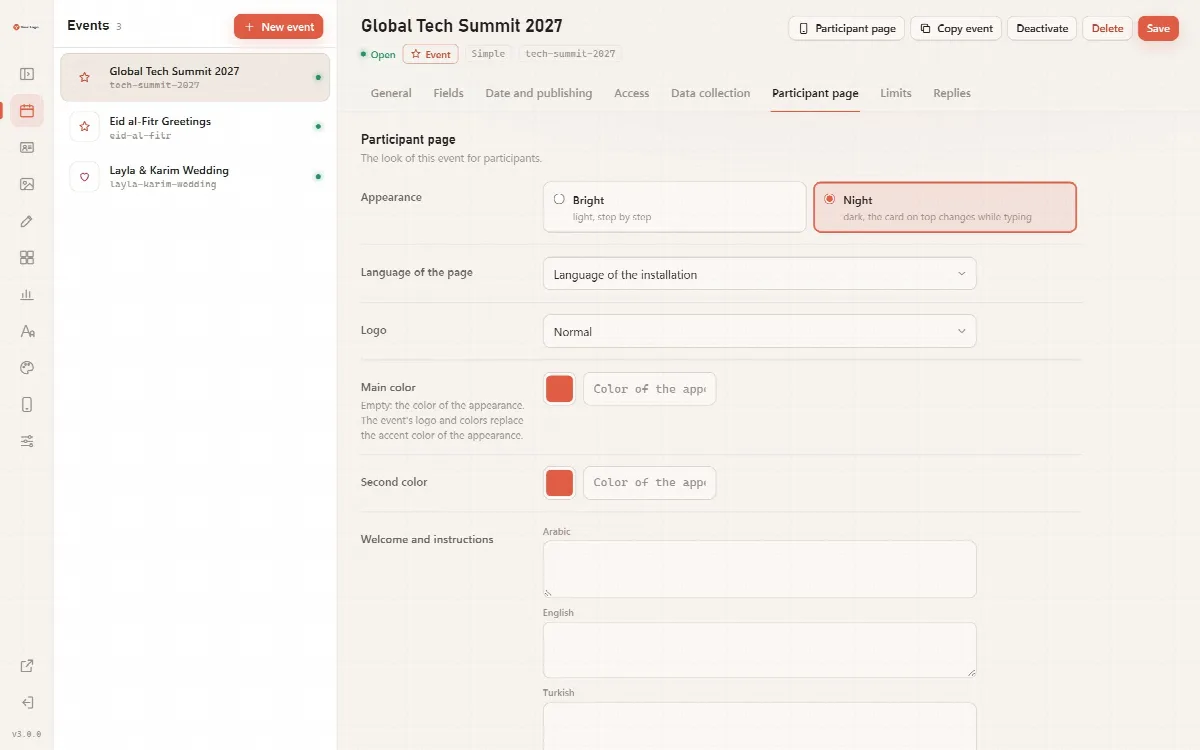
Nerede bulunur: Olaylar → etkinliğiniz → Katılımcı sayfası sekmesi.
| Ayar | Denetlediği şey |
|---|---|
| Görünüm | Aydınlık (açık renkli, adım adım) veya Gece (koyu renkli, yazarken üstteki kart değişir) |
| Sayfa dili | Kurulum dili ya da Arapça, İngilizce veya Türkçe |
| Dil değiştirici | Ziyaretçinin seçimi (sayfa dilinde başlar) veya Sabit dil (katılımcı, kart, davetiye ve PIN sayfalarında dil bağlantısı olmaz) |
| Logo | Sayfada gösterilen logo sürümü |
| Ana renk ve İkinci renk | Sayfanın renkleri. Boş bırakılırsa: önce Tasarım ekranının Sistem Rengi, ardından görünümün rengi kullanılır |
| Karşılama metni | Başlığın altında Arapça, İngilizce ve Türkçe bir metin. Boş bırakılırsa: herkese açık bir etkinlikte Sistem → Katılımcı metinleri altındaki varsayılan karşılama metni kullanılır |
| Talimatlar | Form alanlarının üzerinde üç dilde bir metin; örneğin her alana ne yazılacağı. Boş bırakılırsa: talimat gösterilmez |
| Paylaşım metni ve Hashtag | Katılımcıların sayfadan paylaştığı mesajlara eklenir. Herkese açık bir etkinlikte boş paylaşım metni, Sistem → Katılımcı metinleri altındaki varsayılan paylaşım metnini kullanır. Birden fazla hashtag, her biri kendi # işaretiyle, birer boşlukla ayrılır |
Aydınlık ve Gece
| Görünüm | Nasıl çalışır |
|---|---|
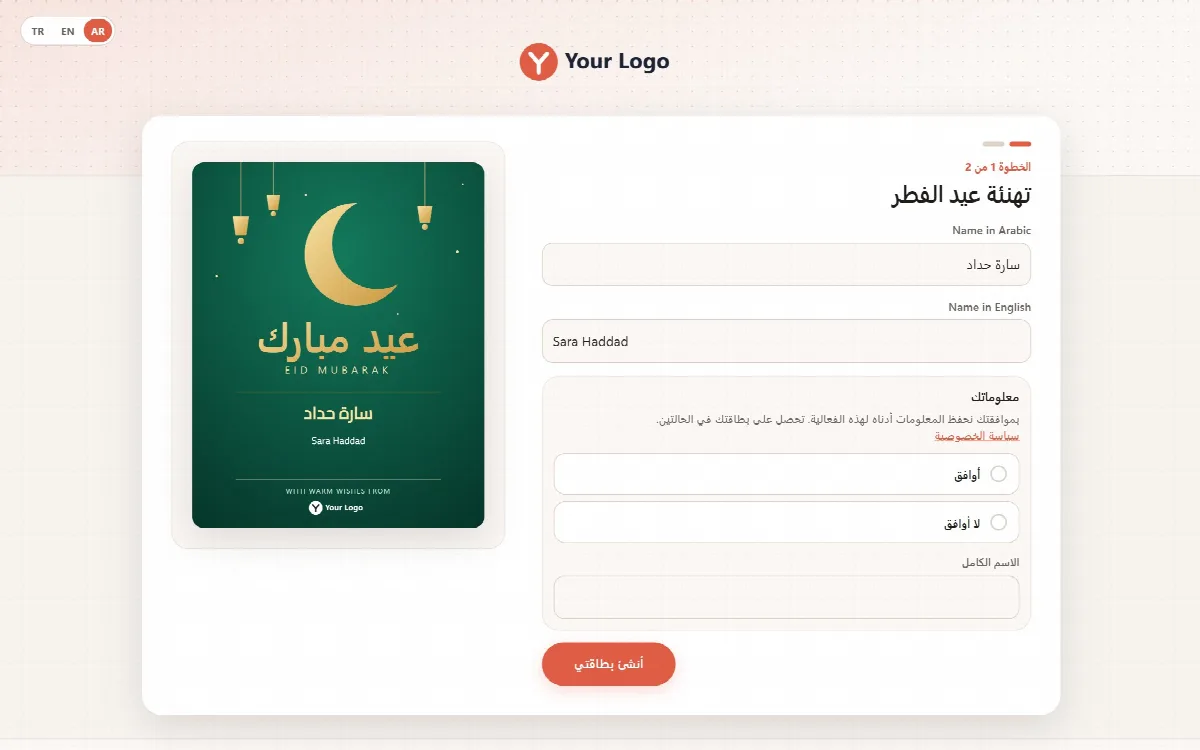
| Aydınlık | İki adımlı açık renkli bir sayfa: önce form ("Adım 1 / 2"), ardından indirme ve paylaşım düğmeleriyle kart. Telefonda, katılımcı yazarken kartın küçük bir canlı önizlemesi üstte kalır |
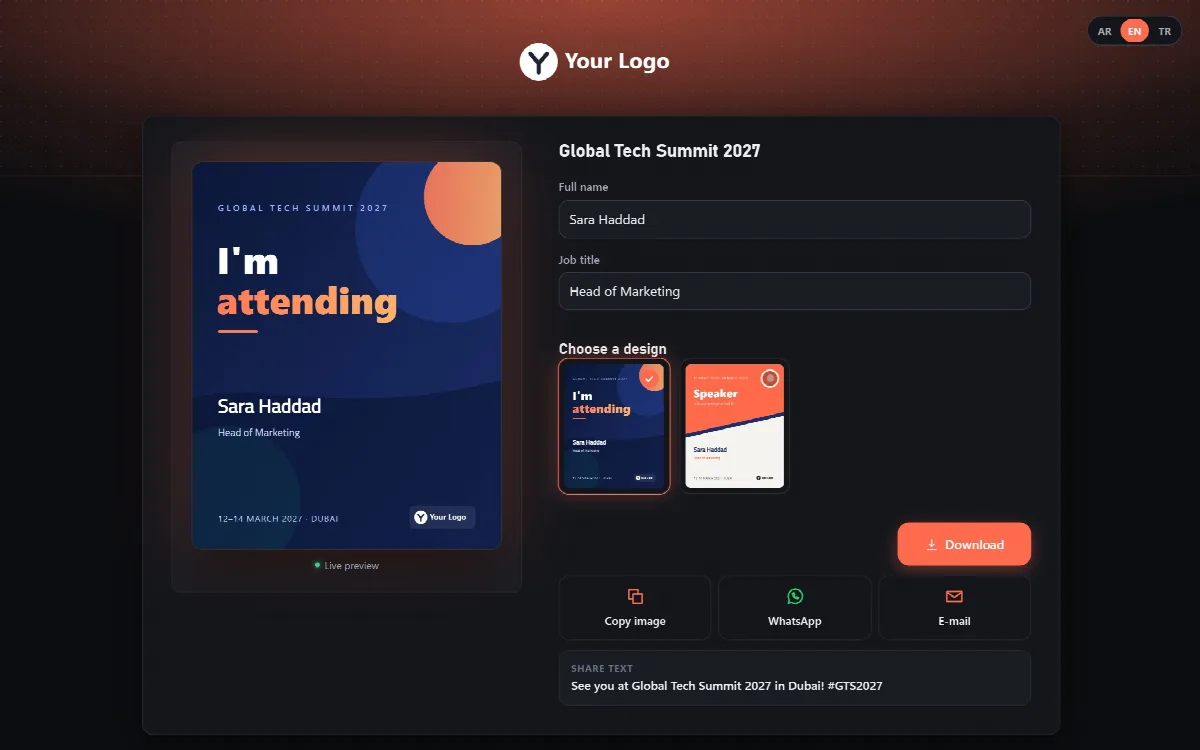
| Gece | Katılımcı yazarken kartın değiştiği (Canlı Önizleme), yanında tasarımlar ve düğmeler bulunan koyu renkli bir sayfa |
Geniş ekranda form ve kart yan yana durur; telefonda tek sütunda alt alta dizilir. Tasarımların küçük resimleri de yazılanları takip eder.
Form
Form, varsa etkinliğin talimatlarını ve etkin alanları, etiketleriyle birlikte sayfa dilinde gösterir. Kilitli alanlar önceden doldurulmuştur. İsteğe bağlı alanlar "(isteğe bağlı)" olarak işaretlenir; diğerleri zorunludur. Etkinlik veri topluyorsa form ayrıca "Kabul ediyorum" veya "Kabul etmiyorum" seçimini ister. Bkz. Veri toplama ve onay.
Yönü Otomatik olan bir alanda yazı yönü, alanın dili ne olursa olsun katılımcının yazdığına göre belirlenir; karışık metin ilk harfinin yönünü alır.
Aydınlık görünümde katılımcı formu doldurur ve Kartımı oluştur düğmesine tıklar.
Tasarım seçme
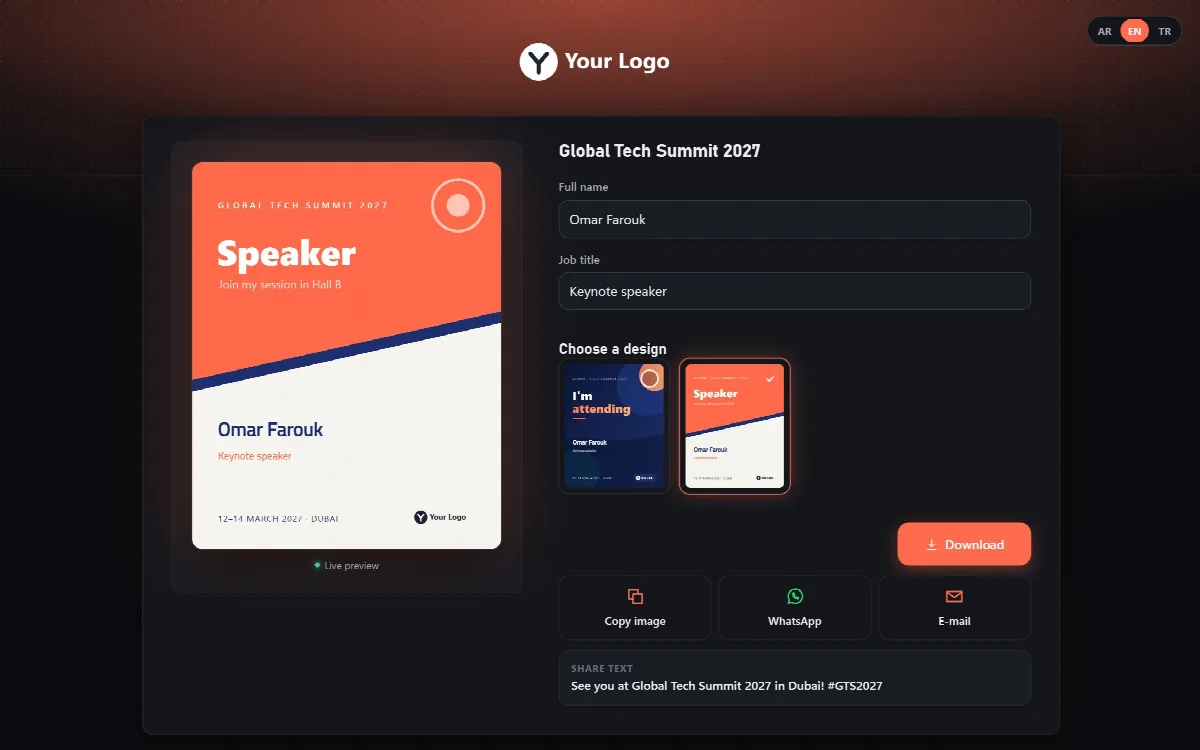
Bir etkinliğin birden fazla tasarımı varsa Bir tasarım seçin, her birini katılımcının metni yerleştirilmiş olarak gösterir. Seçilen tasarım büyük kart olur. Masaüstünde tasarımlar üç sütunlu, Gece görünümünde dört sütunlu bir ızgarada gösterilir. Etkinliğin yalnızca bir tasarımı varsa bu adım atlanır.
Diller ve sağdan sola yazım
AR / EN / TR anahtarı sayfanın dilini değiştirir; Arapça sayfa sağdan sola okunur. Seçim kart, davetiye ve PIN sayfalarına da aktarılır. Seçim yapılmazsa sayfa önce etkinliğin dilini, ardından kurulumun dilini kullanır. Sabit dil ayarlı bir etkinlikte dil bağlantıları gösterilmez.
Katılımcı metinleri
Katılımcıların gördüğü düğmeler ve mesajlar Sistem → Katılımcı metinleri altında İngilizce, Türkçe ve Arapça olarak değiştirilebilir. Boş bırakılan alan Cardix'in metnini korur. Bkz. Sistem ayarları, diller ve panel teması.
Kart metni Şablon Düzenleyici'deki kurallarla çizilir; böylece Arapça harfler doğru birleşir ve her kutu kendi yönünü korur.
Bir etkinliğin sınırları
Nerede bulunur: Olaylar → etkinliğiniz → Sınırlar sekmesi. 0 sınır olmadığı anlamına gelir.
| Sınır | Neyi sayar |
|---|---|
| Kişi başına kart | Bir kişinin bu etkinlik için oluşturabileceği kartlar; kişi veya adres başına sayılır |
| Tüm etkinlik için kart | Tüm katılımcıların birlikte oluşturabileceği kartlar |
Bir sınıra ulaşıldığında katılımcılar "Bu etkinlik için oluşturabileceğiniz kart sayısına ulaştınız." veya "Bu etkinlik kart sayısına ulaştı." mesajını görür.