
参加者ページは Cardix の公開側の画面です。参加者はこのページを開き、イベントを選び、情報を入力してカードを受け取ります。登録やサインインは必要ありません。
イベント一覧
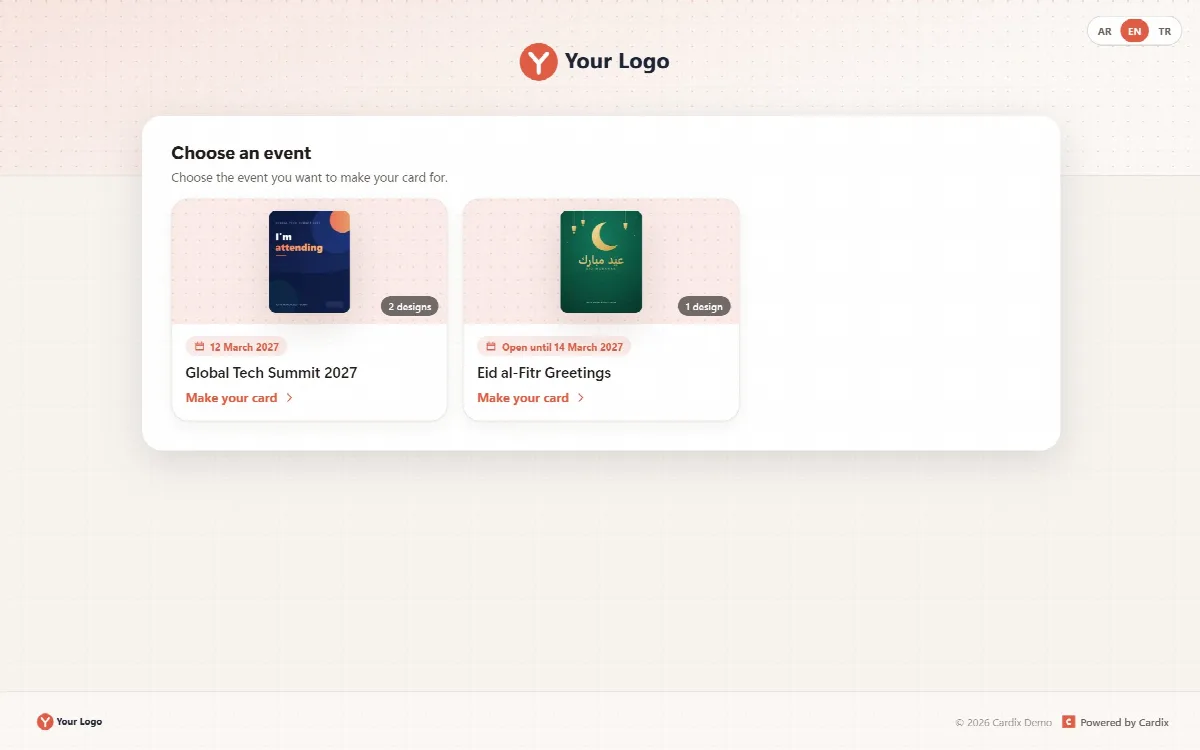
インストール先のホームページ(例:https://cards.example.com/)には、公開中のすべての公開イベントが Choose an event の下に一覧表示されます。各イベントは次の内容を含むカードとして表示されます。
- カバー画像(イベントの最初のデザイン)
- デザインの数(例:「2 designs」)
- イベントの日付または受付終了日(例:「Open until (date)」)
- Make your card。
公開中のイベントが 1 つだけの場合は、そのイベントが直接開きます。公開中のイベントがない場合は「There is no open event right now.」と表示されます。招待やカードグループはこの一覧には表示されず、専用の非公開リンクからのみ開けます。
各公開イベントには専用のリンク(index.php?event= の後にイベントのキー)もあり、そのフォームを直接開けます。システム → Login notice に入力したお知らせは参加者ページに表示されます。
各ページの共通フレーム
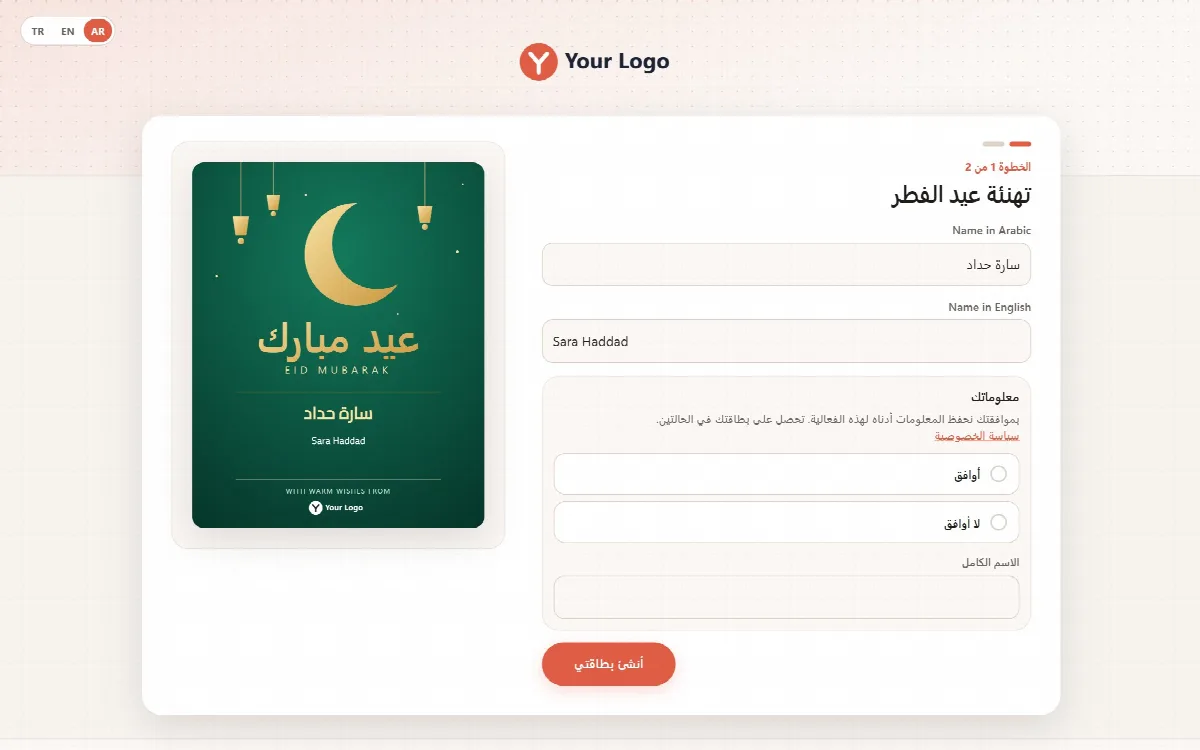
- 上部エリア: デザイン画面のヘッダー画像、またはイベントの色の淡いパターンの上に、ロゴが中央に表示されます。ヘッダー画像の上では、デザイン画面に明るいロゴが設定されていればそれが使われます。
- 言語切り替え: AR / EN / TR。
- フッター: ロゴ、システム → ソーシャルメディア のソーシャルメディアリンク、著作権表示、「Powered by Cardix」。
カードページ、招待ページ、PIN ページ、メッセージページも同じフレームを使用します。
イベントの参加者ページの設定
場所: イベント → 対象のイベント → Participant page タブ。
| 設定 | 制御する内容 |
|---|---|
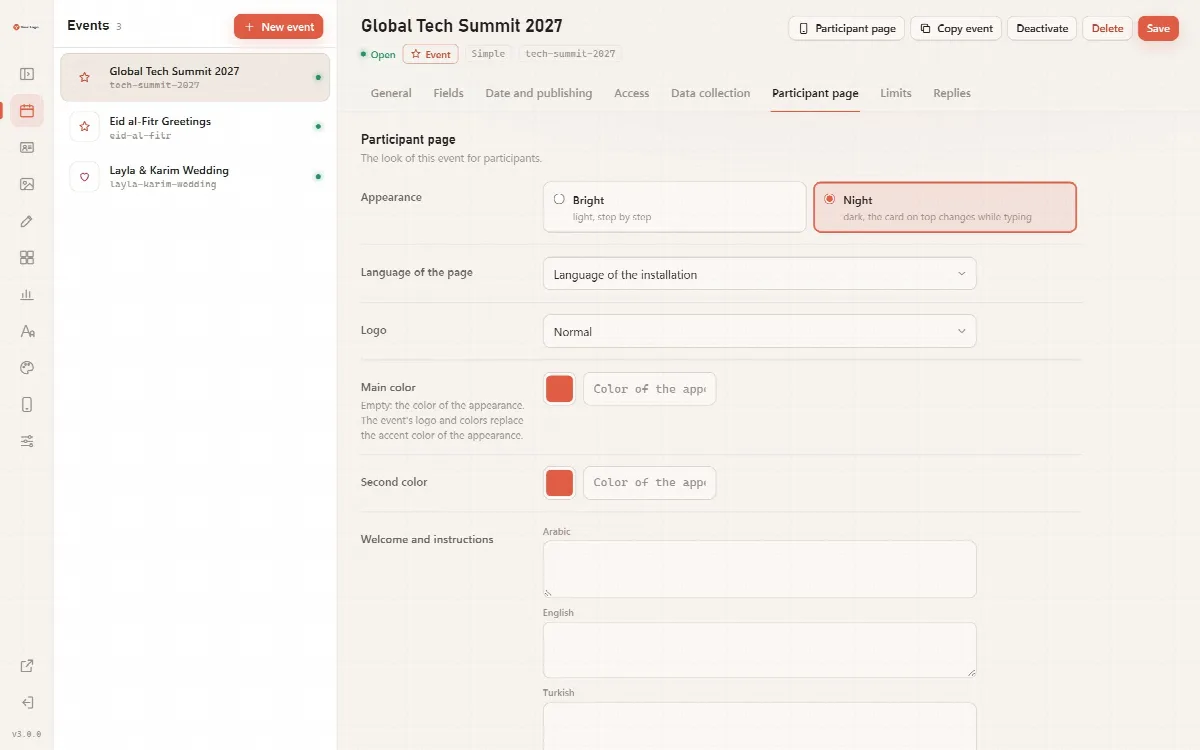
| 外観 | Bright(明るい画面、ステップ形式)または Night(暗い画面、入力中に上部のカードが変化) |
| ページの言語 | Language of the installation、またはアラビア語、英語、トルコ語 |
| 言語切り替え | Visitor's choice(ページの言語で開始)または Fixed language(参加者、カード、招待、PIN の各ページに言語リンクを表示しない) |
| ロゴ | ページに表示するロゴのバージョン |
| メインカラーとセカンドカラー | ページの色。空欄の場合:デザイン画面の System Color、次に外観の色が使われます |
| ウェルカムテキスト | タイトルの下に表示するテキスト(アラビア語、英語、トルコ語)。空欄の場合:公開イベントでは システム → Participant texts の既定のウェルカムテキスト |
| 説明 | フォーム項目の上に表示する 3 言語のテキスト(例:各項目に何を入力するか)。空欄の場合:説明なし |
| 共有テキストとハッシュタグ | 参加者がページから共有するメッセージに追加されます。共有テキストが空欄の場合、公開イベントでは システム → Participant texts の既定の共有テキストが使われます。複数のハッシュタグは半角スペース 1 つで区切り、それぞれに # を付けます |
Bright と Night
| 外観 | 動作 |
|---|---|
| Bright | 2 ステップの明るいページ。フォーム(「Step 1 of 2」)の次に、ダウンロードボタンと共有ボタン付きのカードが表示されます。スマートフォンでは、参加者の入力中にカードの小さなライブプレビューが上部に表示されたままになります |
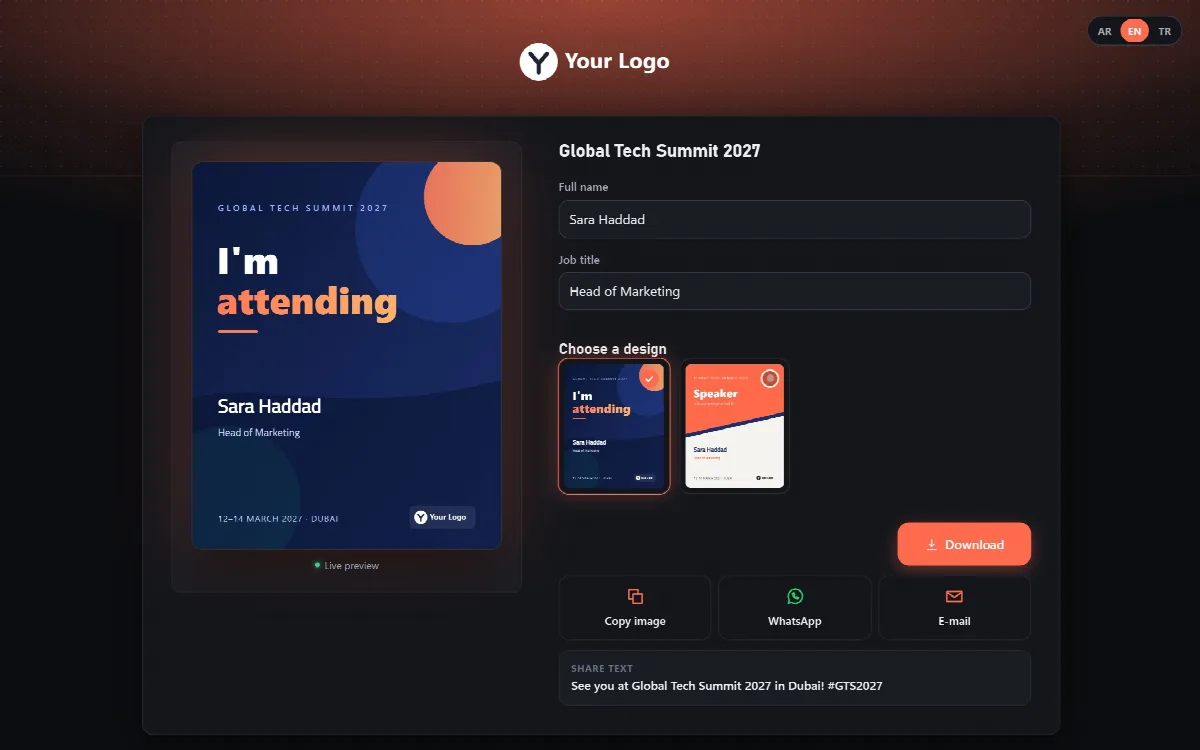
| 夜 | 参加者の入力に合わせてカードが変化する暗いページ(ライブプレビュー)。横にデザインとボタンが表示されます |
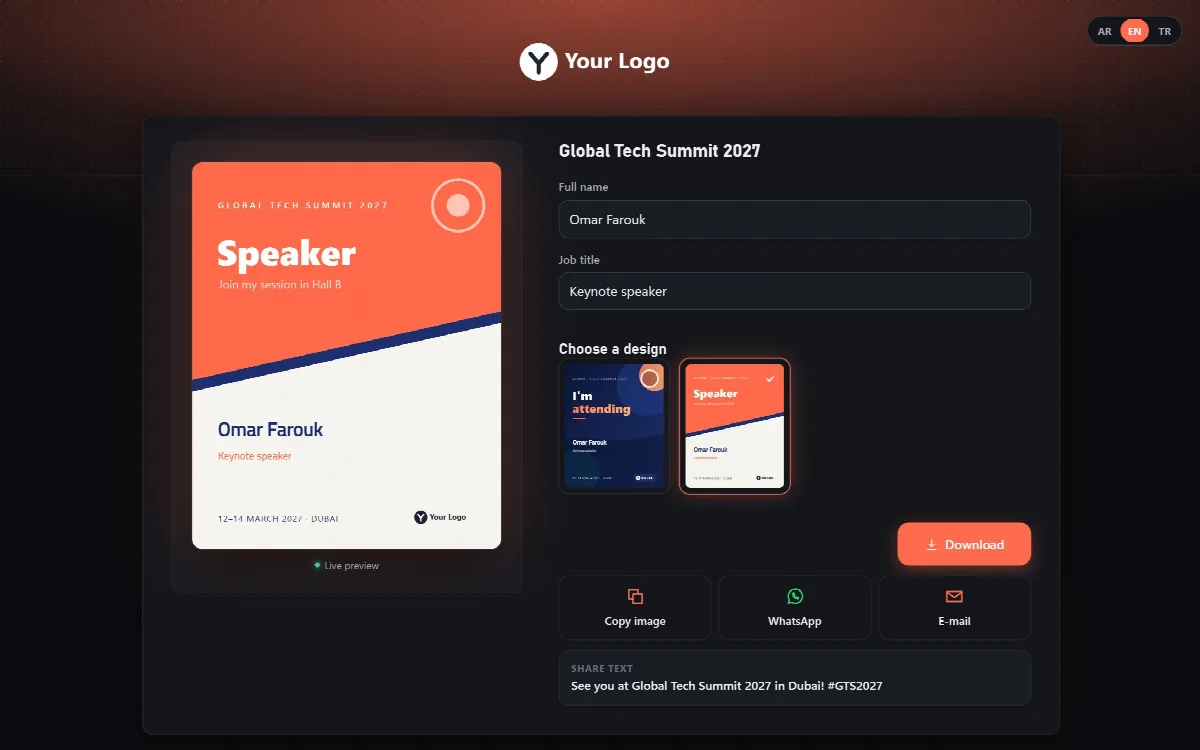
ワイド画面ではフォームとカードが横に並び、スマートフォンでは 1 列に縦に並びます。デザインの小さな画像も入力内容に合わせて変化します。
フォーム
フォームには、イベントの説明(ある場合)と、有効にした項目がページの言語のラベルで表示されます。ロックされた項目はあらかじめ入力されています。任意の項目には「(optional)」と表示され、それ以外は必須です。イベントでデータを収集する場合、フォームには「I agree」または「I don't agree」の選択も表示されます。データ収集と同意 をご覧ください。
方向が 自動 の項目では、項目の言語にかかわらず、参加者の入力内容に合わせて書字方向が決まります。混在したテキストは最初の文字の方向になります。
Bright の外観では、参加者がフォームに入力して Make my card をクリックします。
デザインの選択
イベントに複数のデザインがある場合、Choose a design に参加者のテキストを配置した状態で各デザインが表示されます。選択したデザインが大きなカードになります。デスクトップでは、デザインは 3 列(Night の外観では 4 列)のグリッドで表示されます。デザインが 1 つだけのイベントでは、このステップは省略されます。
言語と右から左への表示
AR / EN / TR の切り替えでページの言語が変わります。アラビア語のページは右から左に表示されます。選択した言語はカード、招待状、PIN の各ページにも引き継がれます。選択がない場合は、イベントの言語、次にインストール環境の言語が使われます。固定言語が設定されたイベントでは、言語リンクは表示されません。
参加者向けテキスト
参加者に表示されるボタンやメッセージは、システム → 参加者向けテキストで英語、トルコ語、アラビア語ごとに変更できます。空欄のフィールドには Cardix の標準テキストが使われます。システム設定、言語、パネルテーマをご覧ください。
カードのテキストはテンプレートエディターと同じルールで描画されるため、アラビア文字は正しく連結され、各ボックスはそれぞれの文字方向を保ちます。
イベントの上限
場所: イベント → 対象のイベント → 上限タブ。0 は無制限を意味します。
| 上限 | カウント対象 |
|---|---|
| 1 人あたりのカード数 | 1 人がこのイベントで作成できるカード数(人またはアドレスごとにカウント) |
| イベント全体のカード数 | 全参加者が合計で作成できるカード数 |
上限に達すると、参加者には「このイベントで作成できるカード数の上限に達しました。」または「このイベントはカード数の上限に達しました。」と表示されます。