
Öffentliche Veranstaltungen werden auf der Teilnehmerseite aufgeführt. Einladungen und Kartengruppen sind anders: Sie öffnen sich nur über ihren privaten Link, sodass nur die Personen, denen Sie ihn senden, sie nutzen können.
So finden Sie es:
- Einladungen: Ereignisse → Ihre Einladung → Zugriff-Tab.
- Kartengruppen: Karten → Ihre Gruppe → Einstellungen, Feld Zugriff.
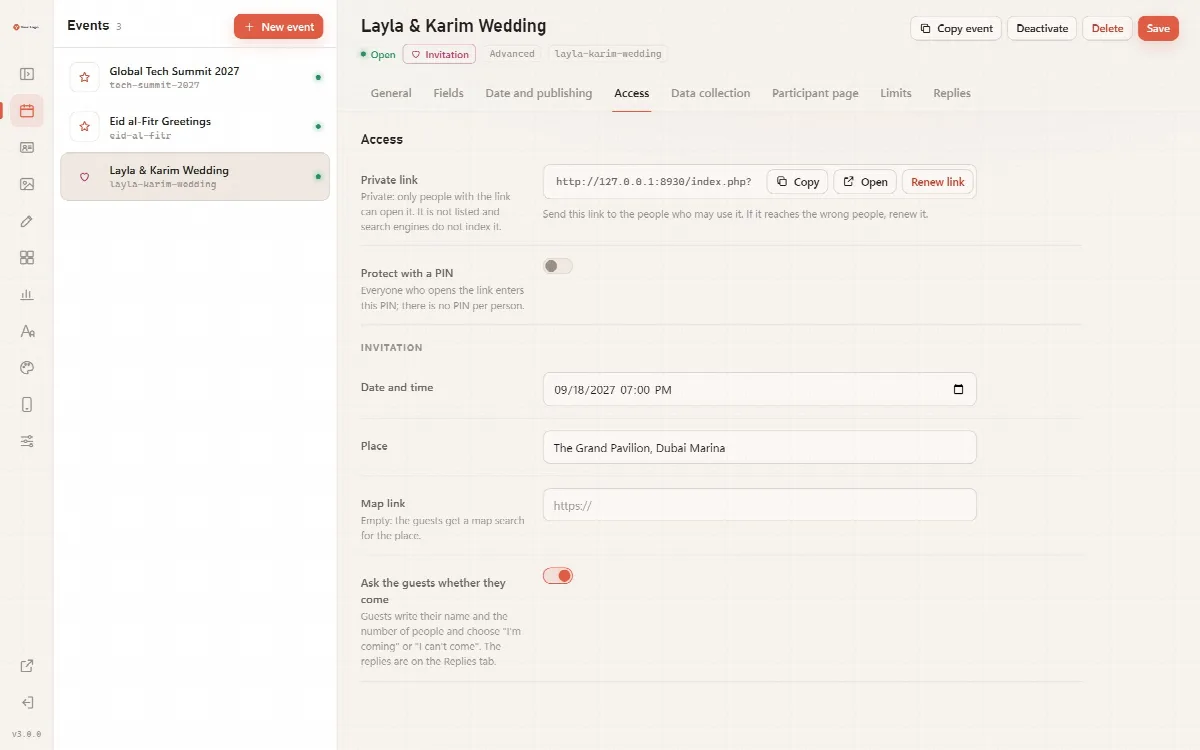
Der private Link
Cardix erstellt den privaten Link, wenn Sie die Einladung oder die Gruppe zum ersten Mal speichern. Der Link:
- ist zufällig (24 Zeichen) und kann nicht erraten werden;
- wird nicht auf der Teilnehmerseite aufgeführt;
- ist für Suchmaschinen und Caches gesperrt.
Neben dem Link finden Sie Kopieren, Öffnen und Link erneuern. Eine Kartengruppe hat außerdem Link kopieren in ihrer Kopfzeile.
Senden Sie den Link nur an die Personen, die ihn nutzen dürfen. Eine öffentliche Veranstaltung hat keinen privaten Link: Ihre Adresse ist index.php?event= gefolgt vom Schlüssel, zum Beispiel https://cards.example.com/index.php?event=eid2025.
Den Link erneuern
Link erneuern erstellt nach Ihrer Bestätigung einen neuen Link: „Neuen Link erstellen? Der alte Link und jede damit geöffnete Seite funktionieren sofort nicht mehr.“ Besucher mit dem alten Link sehen Link nicht gefunden. Nutzen Sie dies, wenn ein Link die falschen Personen erreicht hat.
Den Link mit einer PIN schützen
- Aktivieren Sie Mit einer PIN schützen.
- Geben Sie die PIN (6 bis 8 Ziffern) ein.
- Klicken Sie auf Speichern.
Jede Person, die den Link öffnet, gibt diese PIN ein; es gibt keine PIN pro Person. Besucher sehen „Diese Seite ist geschützt. Geben Sie die PIN ein, die Sie erhalten haben.“ und klicken auf Öffnen. Um die festgelegte PIN zu behalten, lassen Sie das Feld beim Speichern leer; um sie zu ändern, geben Sie eine neue PIN ein.
Eine PIN, die festgelegt wurde, bevor PINs 6 Ziffern benötigten, zeigt im Panel eine Warnung: Wechseln Sie zu einer PIN mit mindestens 6 Ziffern.
Falsche PINs
| Situation | Was passiert |
|---|---|
| 5 falsche PINs von einem Besucher innerhalb von 15 Minuten | Dieser Besucher wird für 15 Minuten gesperrt: „Zu viele falsche PINs. Bitte versuchen Sie es in 15 Minuten erneut.“ |
| 50 falsche PINs von allen Besuchern innerhalb einer Stunde | Die PIN-Seite der Veranstaltung wird für eine Stunde geschlossen, und das Panel zeigt unter dem PIN-Feld eine Warnung |
Wenn die PIN-Seite immer wieder geschlossen wird, erneuern Sie den Link und die PIN.
Gut zu wissen
- Wenn Sie später eine PIN hinzufügen, behalten Besucher, die den privaten Link bereits geöffnet hatten, ihren Zugriff, bis Sie den Link erneuern.
- Die Kartenseite einer Person in einer Kartengruppe öffnet sich ohne die PIN der Gruppe, sodass die Person sie teilen kann. Beim Teilen aus einer Kartengruppe wird die Kartenseite geteilt, niemals der private Link der Gruppe.
- Ein privater Link wird nie in eine Nachricht eingefügt, die Teilnehmende von der Seite aus teilen.