
Cardix enthält das fertige Vorlagenpaket von ARN Smart. Beim Verwenden einer Vorlage entsteht Ihre eigene Kopie, die Sie im Vorlagen-Editor frei ändern können.
So finden Sie es: Fertige Vorlagen im Admin-Menü.
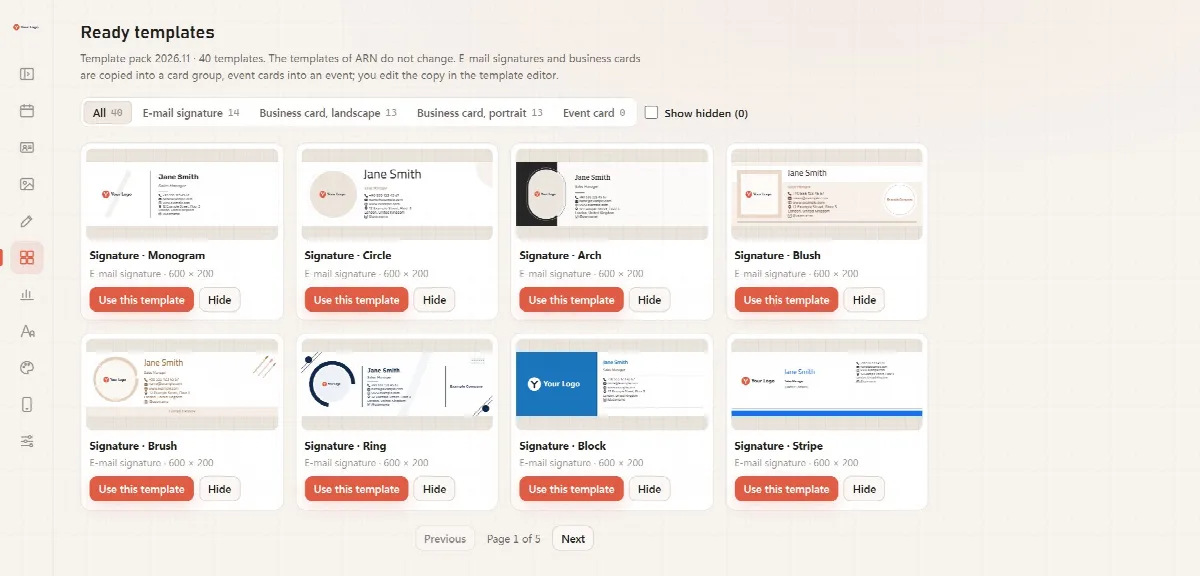
Das Vorlagenpaket
Oben auf dem Bildschirm sehen Sie das installierte Paket und die Anzahl seiner Vorlagen, zum Beispiel „Vorlagenpaket 2026.12 · 42 Vorlagen“.
| Vorlagentyp | In Paket 2026.12 |
|---|---|
| E-Mail-Signatur (600 × 200 px) | 14 |
| Visitenkarte, Querformat (1050 × 600 px) | 13 |
| Visitenkarte, Hochformat (600 × 1050 px) | 13 |
| Veranstaltungskarte | 2 Veranstaltungsausweise, Hochformat (600 × 900 px): „Summit“ und „Arc“ |
Die übrigen Designs von Veranstaltungen und Einladungen sind Ihre eigenen hochgeladenen Bilder.
So wird das Paket installiert
- Das Paket ist Teil des Cardix-Pakets. Die Einrichtung installiert es während der Installation.
- Ein Update von Cardix kann ein neueres Paket mitbringen. Das Admin-Panel installiert es beim nächsten Aufruf einer Admin-Seite.
- Cardix lädt im normalen Betrieb keine Vorlagenpakete von ARN Smart herunter.
- Wenn das Paket nicht installiert ist, zeigt der Bildschirm „Die fertigen Vorlagen von ARN sind noch nicht installiert.“ und nennt den Grund, falls die Installation fehlgeschlagen ist. Klicken Sie auf Fertige Vorlagen installieren, um es erneut zu versuchen.
Die Vorlagen durchsuchen
- Vorlagen werden mit Beispieltext in der Sprache des Panels (Name, Titel, Firma, Adresse, Telefon, E-Mail, Website und ein Social-Media-Konto) und mit Ihrem Logo dargestellt, sodass Sie sie mit realistisch wirkenden Angaben sehen.
- Filtern Sie nach Typ mit Alle, E-Mail-Signatur, Visitenkarte, Querformat, Visitenkarte, Hochformat und Veranstaltungskarte. Jeder Filter zeigt die Anzahl seiner Vorlagen.
- Ausblenden entfernt eine Vorlage, die Sie nicht benötigen, aus der Liste. Aktivieren Sie Ausgeblendete anzeigen, um ausgeblendete Vorlagen wieder zu sehen, und klicken Sie auf Anzeigen, um eine zurückzuholen.
- Der Bildschirm zeigt acht große Vorschaubilder pro Seite.
Eine Vorlage verwenden
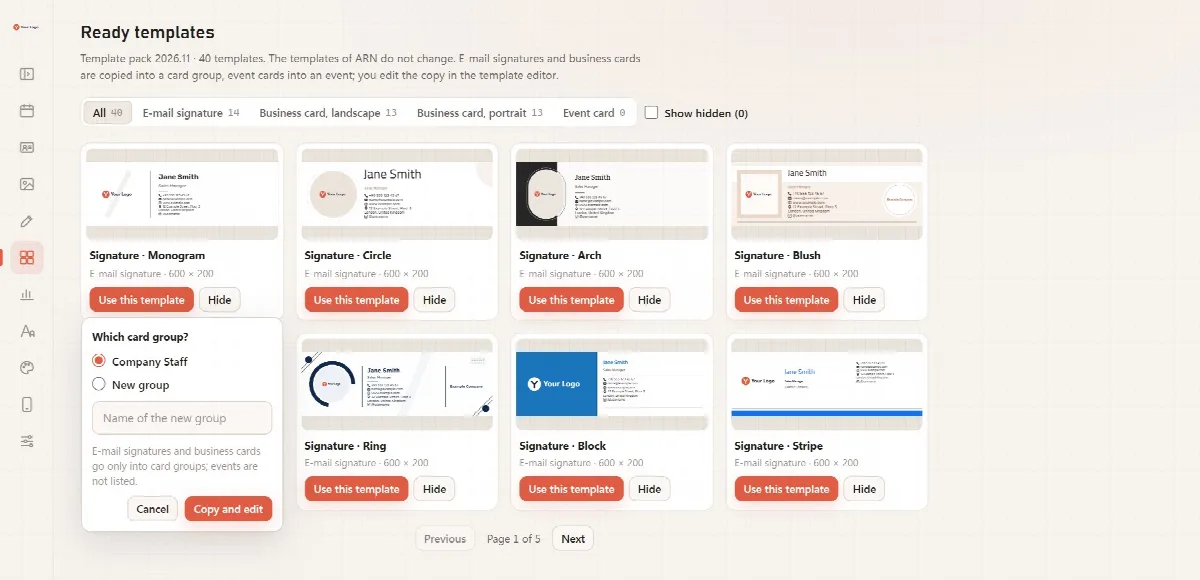
- Klicken Sie unter einer Vorlage auf Diese Vorlage verwenden.
- Wählen Sie für eine E-Mail-Signatur oder Visitenkarte Welche Kartengruppe?: eine vorhandene Gruppe oder Neue Gruppe mit dem Namen der neuen Gruppe. E-Mail-Signaturen und Visitenkarten kommen nur in Kartengruppen.
- Wählen Sie für eine Veranstaltungskarte Welche Veranstaltung?. Veranstaltungskarten kommen nur in Veranstaltungen und Einladungen.
- Klicken Sie auf Kopieren und bearbeiten. Die Kopie wird der Gruppe oder Veranstaltung hinzugefügt und der Vorlagen-Editor öffnet sich.
Die Google Fonts-Schriftfamilien der Vorlage werden mit ihr installiert. Kann eine Familie nicht installiert werden, zeigt Cardix an, welche Schriften fehlen; versuchen Sie es im Vorlagen-Editor mit Erneut versuchen noch einmal.
Ihre Kopien bleiben Ihre
„Diese Vorlage verwenden“ erstellt eine eigene Kopie mit eigenem Bild. Das Original von ARN Smart bleibt unverändert, und ein neueres Paket ändert Ihre Kopien nie.
Ein praktischer Ablauf mit Vorlagen
- Öffnen Sie Fertige Vorlagen und filtern Sie nach Visitenkarte oder E-Mail-Signatur.
- Klicken Sie auf Diese Vorlage verwenden und wählen Sie eine Kartengruppe oder benennen Sie eine neue.
- Lassen Sie Cardix die Google Fonts-Schriftfamilien der Vorlage installieren.
- Passen Sie die Felder im Vorlagen-Editor an und machen Sie die Kopie zum Standarddesign der Gruppe.
- Prüfen Sie auf dem Bildschirm Schriften, ob arabische oder türkische Buchstaben fehlen, bevor Sie den Link teilen.