
Cardix には ARN Smart のテンプレートパックが付属しています。テンプレートを使用すると自分用のコピーが作成され、テンプレートエディターで自由に変更できます。
場所: 管理メニューのテンプレート。
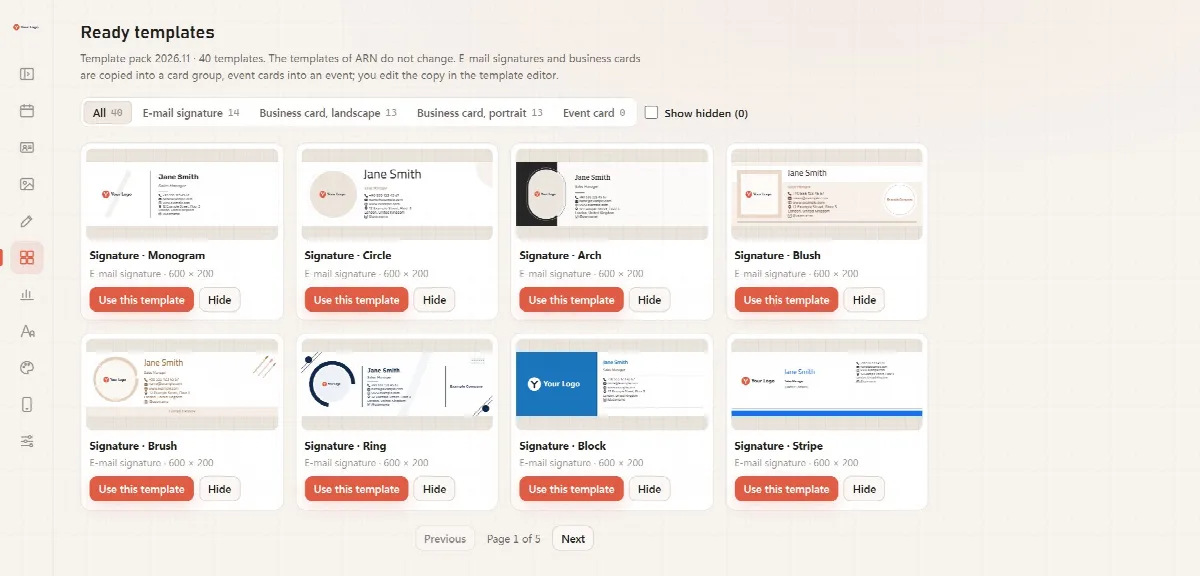
テンプレートパック
画面上部には、インストール済みのパックとテンプレート数が「テンプレートパック 2026.12 · 42 件のテンプレート」のように表示されます。
| テンプレートの種類 | パック 2026.12 の件数 |
|---|---|
| メール署名(600 × 200 px) | 14 |
| 名刺・横向き(1050 × 600 px) | 13 |
| 名刺・縦向き(600 × 1050 px) | 13 |
| イベントカード | イベントバッジ・縦向き(600 × 900 px)2 件:「Summit」と「Arc」 |
イベントや招待状のその他のデザインには、ご自身でアップロードした画像を使用します。
パックのインストール方法
- パックは Cardix パッケージに含まれています。セットアップ時にインストールされます。
- Cardix の更新で新しいパックが提供されることがあります。管理パネルは次に管理ページを開いたときにそれをインストールします。
- 通常の使用中に、Cardix が ARN Smart からテンプレートパックをダウンロードすることはありません。
- パックがインストールされていない場合、画面に「ARN のテンプレートはまだインストールされていません。」と表示され、インストールに失敗した場合はその理由も表示されます。テンプレートをインストールをクリックして再試行してください。
テンプレートを閲覧する
- テンプレートは、パネルの言語によるサンプルテキスト(名前、役職、会社、住所、電話番号、メールアドレス、ウェブサイト、SNS アカウント)とお使いのロゴで描画されるため、実際に近い内容で確認できます。
- すべて、メール署名、名刺・横向き、名刺・縦向き、イベントカードで種類ごとに絞り込めます。各フィルターにはテンプレート数が表示されます。
- 非表示で不要なテンプレートを一覧から除外できます。非表示を表示にチェックを入れると非表示のテンプレートが再び表示され、表示をクリックすると元に戻せます。
- 画面には 1 ページあたり 8 件の大きなサムネイルが表示されます。
テンプレートを使用する
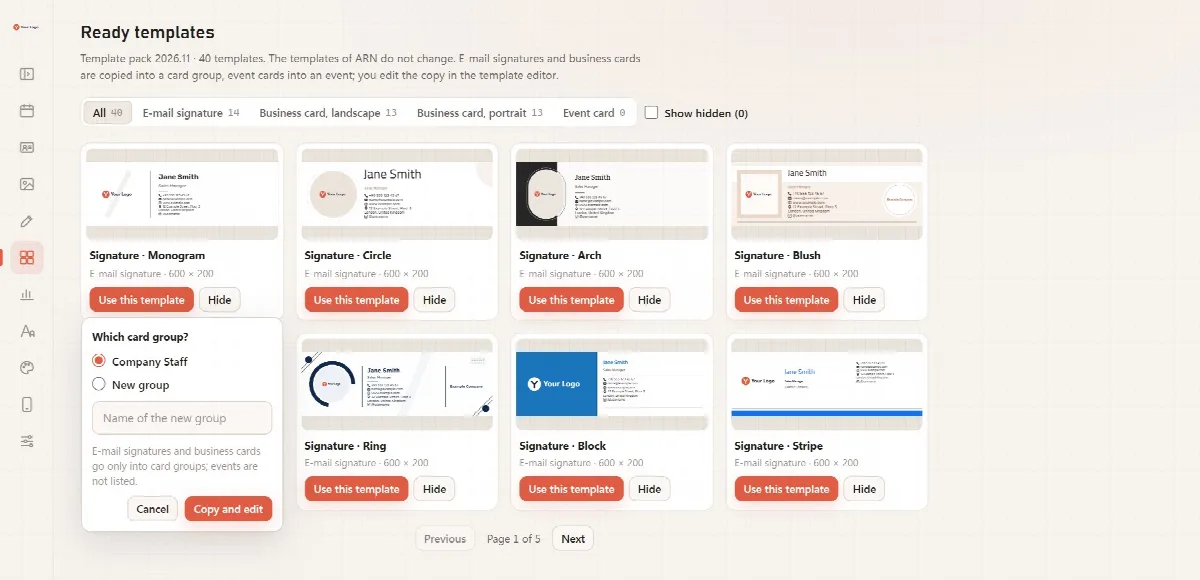
- テンプレートの下にあるこのテンプレートを使用をクリックします。
- メール署名または名刺の場合は、どのカードグループ?で既存のグループを選ぶか、新しいグループを選んで新しいグループの名前を入力します。メール署名と名刺はカードグループにのみ追加できます。
- イベントカードの場合は、どのイベント?を選択します。イベントカードはイベントと招待状にのみ追加できます。
- コピーして編集をクリックします。コピーがグループまたはイベントに追加され、テンプレートエディターが開きます。
テンプレートの Google Fonts ファミリーはテンプレートと一緒にインストールされます。インストールできないファミリーがある場合は、どのフォントが不足しているかを Cardix がお知らせします。テンプレートエディターで 再試行 をクリックして、もう一度お試しください。
コピーはお客様のものです
「このテンプレートを使用」をクリックすると、独自の画像を持つお客様専用のコピーが作成されます。ARN Smart のオリジナルは変更されず、新しいパックが出てもお客様のコピーが変更されることはありません。
テンプレートを使う実践的な手順
- 既製テンプレート を開き、名刺またはメール署名で絞り込みます。
- このテンプレートを使用 をクリックし、カードグループを選択するか、新しいグループの名前を入力します。
- テンプレートの Google Fonts ファミリーを Cardix にインストールさせます。
- テンプレートエディターでボックスを調整し、コピーをグループのデフォルトデザインに設定します。
- リンクを共有する前に、フォント 画面でアラビア文字やトルコ語の文字が欠けていないか確認します。
関連記事
まだ解決しませんか?
コミュニティに質問する