
Cardix, ARN Smart'ın hazır şablon paketiyle gelir. Bir şablonu kullanmak, Şablon Düzenleyici'de serbestçe değiştirebileceğiniz kendi kopyanızı oluşturur.
Nerede bulunur: Yönetim menüsünde Hazır şablonlar.
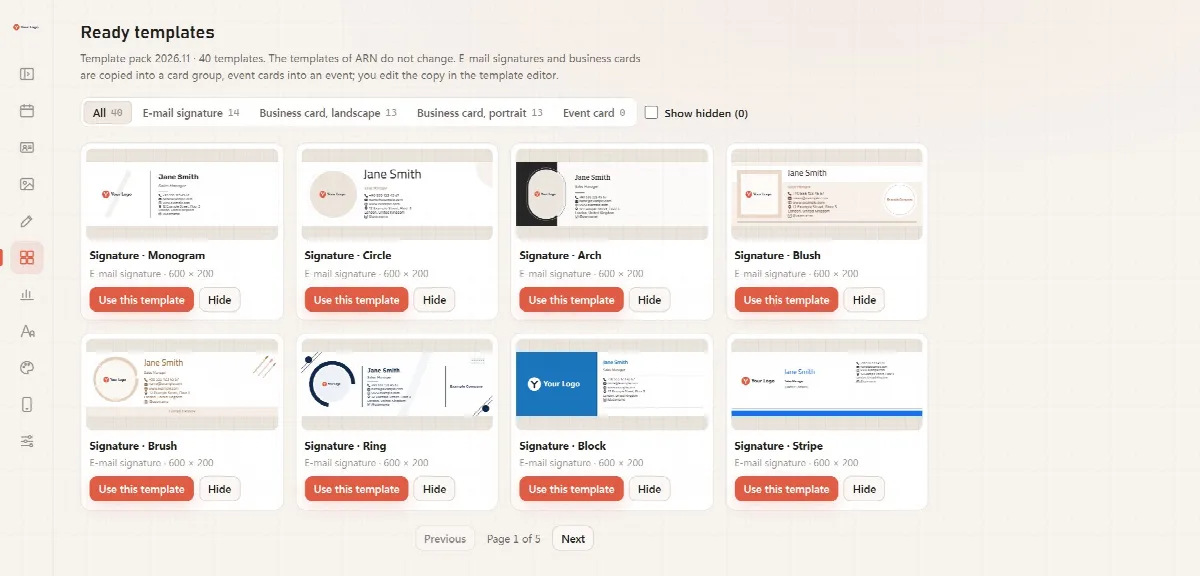
Şablon paketi
Ekranın üst kısmı yüklü paketi ve şablon sayısını gösterir, örneğin "Şablon paketi 2026.12 · 42 şablon".
| Şablon türü | 2026.12 paketinde |
|---|---|
| E-posta imzası (600 × 200 px) | 14 |
| Kartvizit, yatay (1050 × 600 px) | 13 |
| Kartvizit, dikey (600 × 1050 px) | 13 |
| Etkinlik kartı | 2 etkinlik yaka kartı, dikey (600 × 900 px): "Summit" ve "Arc" |
Etkinliklerin ve davetiyelerin diğer tasarımları sizin yüklediğiniz görsellerdir.
Paket nasıl yüklenir
- Paket, Cardix paketinin bir parçasıdır. Kurulum sihirbazı onu kurulum sırasında yükler.
- Bir Cardix güncellemesi daha yeni bir paket getirebilir. Yönetim paneli onu bir sonraki yönetim sayfasında yükler.
- Cardix, normal kullanım sırasında ARN Smart'tan şablon paketi indirmez.
- Paket yüklü değilse ekranda "ARN'nin hazır şablonları henüz yüklenmedi." yazar ve yükleme başarısız olduysa nedenini gösterir. Tekrar denemek için Hazır şablonları yükle düğmesine tıklayın.
Şablonlara göz atma
- Şablonlar panelin dilinde örnek metinle (ad, unvan, şirket, adres, telefon, e-posta, web sitesi ve bir sosyal medya hesabı) ve logonuzla çizilir; böylece onları gerçekçi bilgilerle görürsünüz.
- Tümü, E-posta imzası, Kartvizit, yatay, Kartvizit, dikey ve Etkinlik kartı ile türe göre filtreleyin. Her filtre kendi şablon sayısını gösterir.
- Gizle, ihtiyacınız olmayan bir şablonu listeden kaldırır. Gizli şablonları yeniden görmek için Gizlileri göster seçeneğini işaretleyin ve birini geri getirmek için Göster düğmesine tıklayın.
- Ekran sayfa başına sekiz büyük küçük resim gösterir.
Bir şablonu kullanma
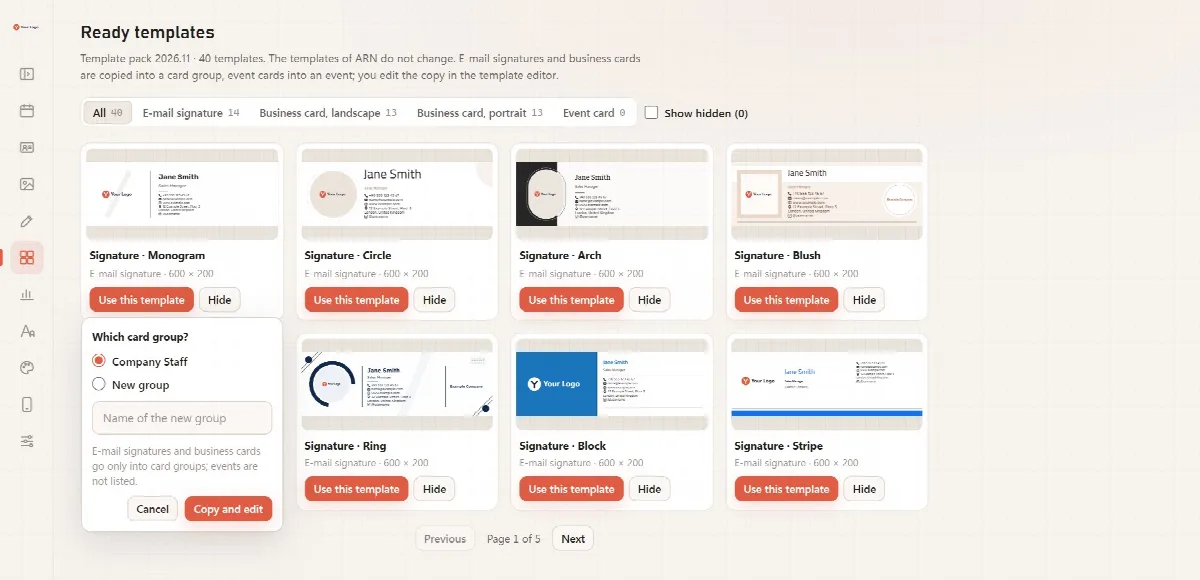
- Bir şablonun altındaki Bu şablonu kullan düğmesine tıklayın.
- E-posta imzası veya kartvizit için Hangi kart grubu? seçin: mevcut bir grup ya da Yeni grubun adı ile Yeni grup. E-posta imzaları ve kartvizitler yalnızca kart gruplarına eklenir.
- Etkinlik kartı için Hangi etkinlik? seçin. Etkinlik kartları yalnızca etkinliklere ve davetiyelere eklenir.
- Kopyala ve düzenle düğmesine tıklayın. Kopya gruba veya etkinliğe eklenir ve Şablon Düzenleyici açılır.
Şablonun Google Fonts aileleri şablonla birlikte yüklenir. Bir aile yüklenemezse Cardix hangi yazı tiplerinin eksik olduğunu size bildirir; Şablon Düzenleyici'de Tekrar deneyin ile yeniden deneyin.
Kopyalarınız sizin kalır
"Bu şablonu kullan", kendi görseliyle size ait bir kopya oluşturur. ARN Smart'ın orijinali değişmeden kalır ve daha yeni bir paket kopyalarınızı asla değiştirmez.
Pratik bir şablon iş akışı
- Hazır şablonlar'ı açın ve kartvizite veya e-posta imzasına göre filtreleyin.
- Bu şablonu kullan'a tıklayın ve bir kart grubu seçin ya da yeni bir grup adlandırın.
- Cardix'in şablonun Google Fonts ailelerini yüklemesine izin verin.
- Şablon Düzenleyici'de kutuları ayarlayın ve kopyayı grubun varsayılan tasarımı yapın.
- Bağlantıyı paylaşmadan önce Yazı tipleri ekranında eksik Arapça veya Türkçe harf olup olmadığını kontrol edin.
İlgili makaleler
Hâlâ çözülmedi mi?
Topluluğa sorun