
Cardix läuft auf einem öffentlichen Server, daher haben Admin-Panel und Seiten integrierte Schutzmaßnahmen. Cardix 3 wurde von Prüfern, die den Code nicht geschrieben haben, Sicherheitsprüfungen unterzogen, mit Nachprüfungen nach den Korrekturen.
Administratorkonten
- Das Inhaberkonto wird bei der Einrichtung angelegt; dort wählen Sie Benutzername und Passwort. Ein Vollständiger Administrator kann weitere Konten mit den Rollen Vollständiger Administrator, Designer und Daten hinzufügen. Siehe Administratorkonten und Rollen.
- Passwörter haben mindestens 12 Zeichen. Jedes Konto ändert sein eigenes Passwort unter Mein Konto.
- Ein Konto kann in mehreren Browsern gleichzeitig angemeldet sein. Eine Passwortänderung beendet seine anderen Sitzungen; das Löschen eines Kontos beendet seine Sitzungen bei der nächsten Anfrage.
- Die Rolle wird bei jeder Aktion auf dem Server geprüft, und Bildschirme außerhalb der Rolle werden nicht an den Browser gesendet.
- Die Admin-Sitzung ist an die Installation gebunden: Eine Sitzung oder ein kopiertes Cookie aus einer anderen Cardix-Installation gewährt keinen Zugriff.
Begrenzung falscher Passwörter
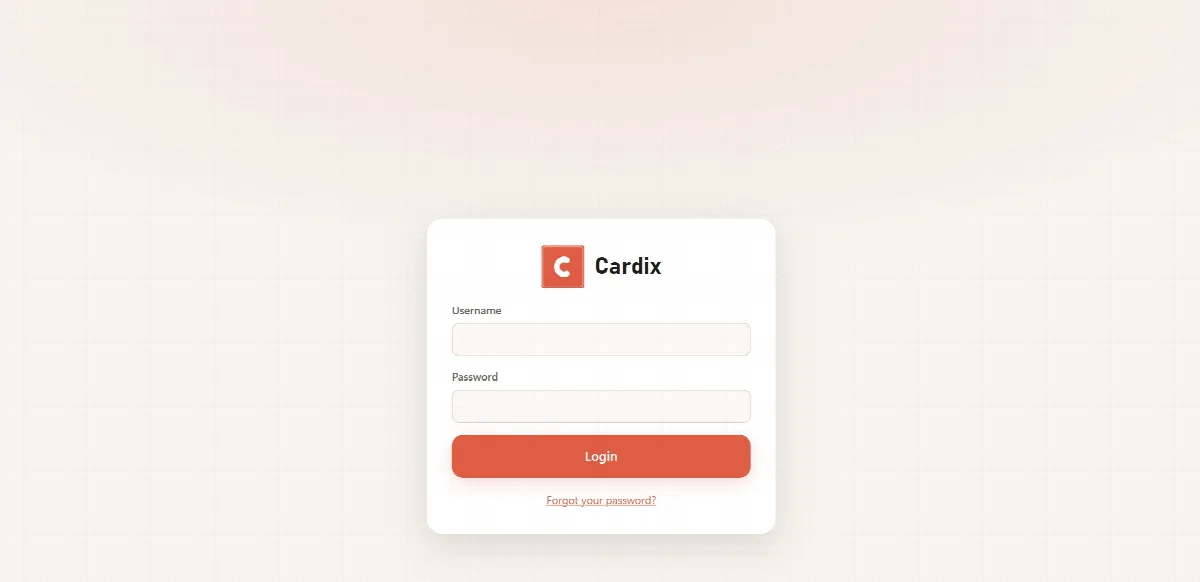
Falsche Passwörter werden pro Verbindung, pro Netzwerk und pro Benutzername begrenzt, sodass niemand endlos Passwörter ausprobieren kann.
- Ein Netzwerk: 10 falsche Passwörter für einen Benutzernamen aus einem Netzwerk innerhalb von 15 Minuten lassen neue Browser in diesem Netzwerk 15 Minuten warten.
- Der Benutzername: Erhält ein Benutzername innerhalb einer Stunde falsche Passwörter aus 10 verschiedenen Netzwerken oder insgesamt 200 falsche Passwörter, müssen neue Browser warten, bevor sie es erneut versuchen können: 1 Minute, mit jeder Runde verdoppelt bis zu 1 Stunde.
- Bekannte Geräte: Ein Browser, der sich erfolgreich angemeldet hat, erhält für 90 Tage ein Cookie „bekanntes Gerät“ und muss nicht warten. Das Cookie gehört zu diesem Konto und funktioniert nicht mehr, wenn sich das Passwort des Kontos ändert.
- Unbekannte Benutzernamen: Die Prüfung eines nicht existierenden Benutzernamens dauert so lange wie die eines falschen Passworts, sodass die Anmeldeseite nicht verrät, welche Benutzernamen existieren.
Die Anmeldeseite zeigt an, wie lange zu warten ist, zum Beispiel „Zu viele Versuche von dieser Verbindung. Versuchen Sie es in 15 Min. erneut.“ Während ein Benutzername wartet, funktioniert Passwort vergessen? weiterhin.
Passwort vergessen?
Passwort vergessen? legt ein neues Passwort für das Inhaberkonto fest. Dazu benötigen Sie Zugriff auf die Dateien der Installation (FTP oder den Dateimanager Ihres Hostings). Ein vollständiger Administrator vergibt für die anderen Konten unter System → Konten ein neues Passwort.
- Klicken Sie auf der Anmeldeseite auf Passwort vergessen?.
- Klicken Sie auf Code erstellen. Die Seite zeigt einen Dateinamen an, zum Beispiel
cardix-reset-XXXXXXXX.txt. - Erstellen Sie im Cardix-Ordner (dort, wo
admin.phpliegt) per FTP oder über den Dateimanager Ihres Hostings eine leere Datei mit genau diesem Namen. - Geben Sie zurück auf der Seite das Neue Passwort zweimal ein (mindestens 12 Zeichen) und klicken Sie auf Neues Passwort festlegen. Der Code funktioniert einmal, 30 Minuten lang.
- Melden Sie sich mit dem neuen Passwort an. Die leere Datei können Sie anschließend löschen.
Wenn die Seite „Die Datei wurde im Cardix-Ordner nicht gefunden.“ meldet, prüfen Sie den Namen und den Ordner der Datei. Ist der Code abgelaufen, erstellen Sie einen neuen Code.
Vertrauenswürdige Proxyserver
Wenn Ihre Website hinter einem CDN oder einem Load Balancer liegt, zum Beispiel Cloudflare, scheinen alle Besucher von den Adressen dieses Dienstes zu kommen. Tragen Sie diese Adressen ein, damit die Limits jeden Besucher zählen und nicht den Proxy:
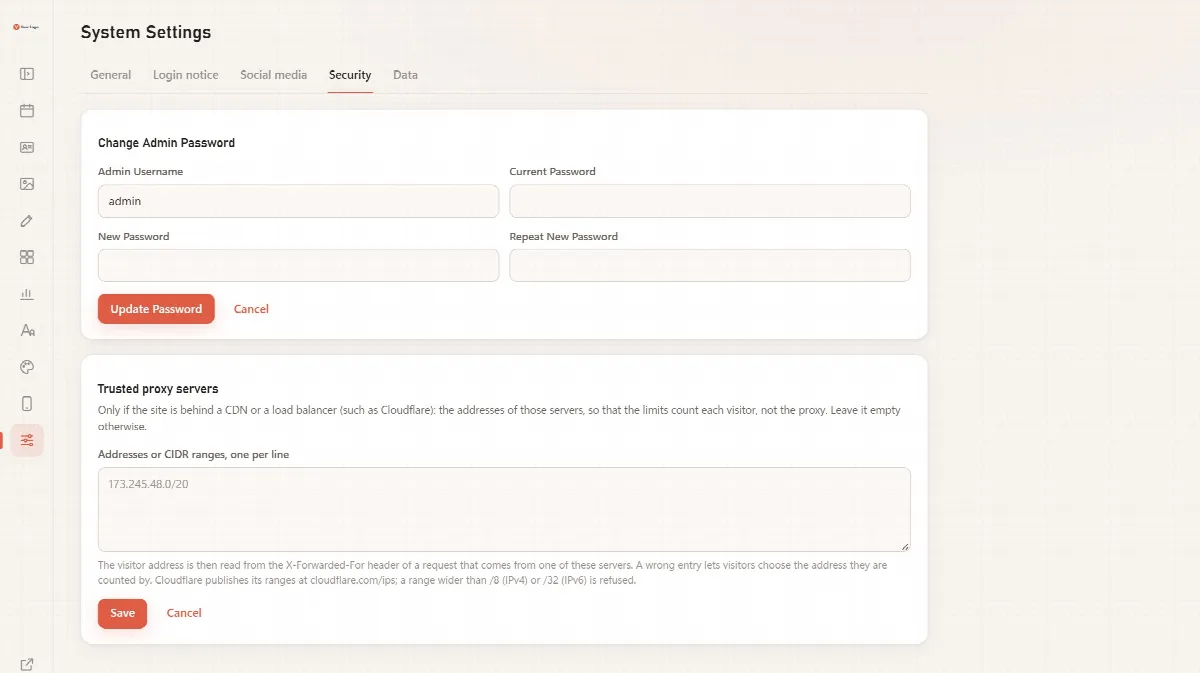
- Öffnen Sie System → Sicherheit.
- Tragen Sie unter Vertrauenswürdige Proxyserver die Adressen oder CIDR-Bereiche Ihrer Proxyserver ein, eine pro Zeile (höchstens 20).
- Klicken Sie auf Speichern.
Die Besucheradresse wird dann aus dem Header X-Forwarded-For von Anfragen gelesen, die von diesen Servern kommen. Ein Bereich, der größer als /8 (IPv4) oder /32 (IPv6) ist, wird abgelehnt, weil Besucher sonst selbst wählen könnten, unter welcher Adresse sie gezählt werden. Liegt Ihre Website nicht hinter einem Proxy, lassen Sie die Liste leer; ohne Liste werden weitergeleitete Adressen nie gelesen.
Das Bild unten zeigt Cardix 3.0.0; seit Cardix 3.1.0 befindet sich das Passwortformular unter Mein Konto, und der Tab Sicherheit enthält die vertrauenswürdigen Proxyserver.
Geschützte Datenordner
Die Einrichtung gibt den Datenordnern zufällige Namen, die nicht erraten werden können, und schützt sie mit .htaccess-Dateien. Auf Servern, die .htaccess-Dateien nicht anwenden, meist Nginx, zeigt das Panel eine Warnung mit den Zeilen, die Sie der Serverkonfiguration hinzufügen müssen. Siehe Cardix installieren.
Weitere Schutzmaßnahmen
- Browserschutz: Alle Seiten senden eine Content Security Policy und weitere Sicherheitsheader und enthalten keine Inline-Skripte.
- Keine Fehlerdetails: Öffentliche Seiten und die Admin-Einstiegspunkte zeigen nie PHP-Fehlerdetails oder Serverpfade.
- Geschlossene interne Dateien: Die internen PHP-Dateien von Cardix liefern beim direkten Aufruf eine leere „Nicht gefunden“-Seite.
- Geprüfte Uploads: Hochgeladene Bilder werden geprüft und neu kodiert; Schriftarten mit beschädigter Zeichentabelle werden abgelehnt.
- Keine gespeicherten IP-Adressen: Limits zählen Besucher unter verschlüsselten Hashes, die sich nicht in IP-Adressen zurückverwandeln lassen.
- Private Links: zufällig, erneuerbar und für Suchmaschinen und Caches gesperrt. Die Bilder jeder Karte liegen in einem zufälligen Ordner, in dem kein PHP ausgeführt wird.
- Signierte Updates: Updates sind von ARN Smart signiert, und ein Update auf dieselbe oder eine ältere Version wird abgelehnt. Sobald Cardix eine Version mit der Herausgebersignatur von ARN Smart erhalten hat, lehnt es Versionen ohne diese Signatur ab.
- Sicherer Import: Der Import von Cardix-2-Daten führt nie etwas aus der ZIP-Datei aus, übernimmt nur die Datendateien von Cardix, prüft Bilder und Schriftarten, bevor sie geschrieben werden, und steht nur vollständigen Administratoren zur Verfügung.
- Ausgeblendete Designs: Ein vor Teilnehmenden ausgeblendetes Design wird in einen Ordner verschoben, den nur das Admin-Panel kennt.
Bekannte Einschränkungen
- Limits pro Person zählen nach Netzwerkadresse: Personen, die sich eine Internetverbindung teilen (dieselbe IPv4-Adresse oder dasselbe IPv6-/64-Netz), teilen sich einen Zähler.
- Während jemand aus vielen Netzwerken das Passwort Ihres Admin-Benutzernamens zu erraten versucht, muss ein Browser, der sich noch nie angemeldet hat, unter Umständen bis zu einer Stunde warten. Browser, die sich schon einmal angemeldet haben, sowie Passwort vergessen? funktionieren weiterhin.
- Wenn Sie einer Einladung oder Kartengruppe nachträglich eine PIN hinzufügen, behalten Besucher, die den privaten Link bereits geöffnet hatten, den Zugriff, bis Sie auf Link erneuern klicken.