
Über den privaten Link einer Kartengruppe können Personen ihre eigene Visitenkarte erstellen. Von Ihnen gesperrte Werte wie Firma, Website und Adresse sind bereits ausgefüllt. Ein Konto ist nicht erforderlich.
Den Link der Gruppe teilen
- Öffnen Sie Karten → Ihre Gruppe.
- Klicken Sie in der Kopfzeile auf Link kopieren und senden Sie den Link an die Personen der Gruppe. Hat die Gruppe eine PIN, senden Sie die PIN ebenfalls.
Die Gruppe muss eingeschaltet sein und mindestens ein Visitenkartendesign haben. Siehe Visitenkarten mit Kartengruppen.
Was eine Person tut
- Den privaten Link öffnen und, falls verlangt, die PIN eingeben.
- Das Formular ausfüllen und auf Meine Karte erstellen klicken.
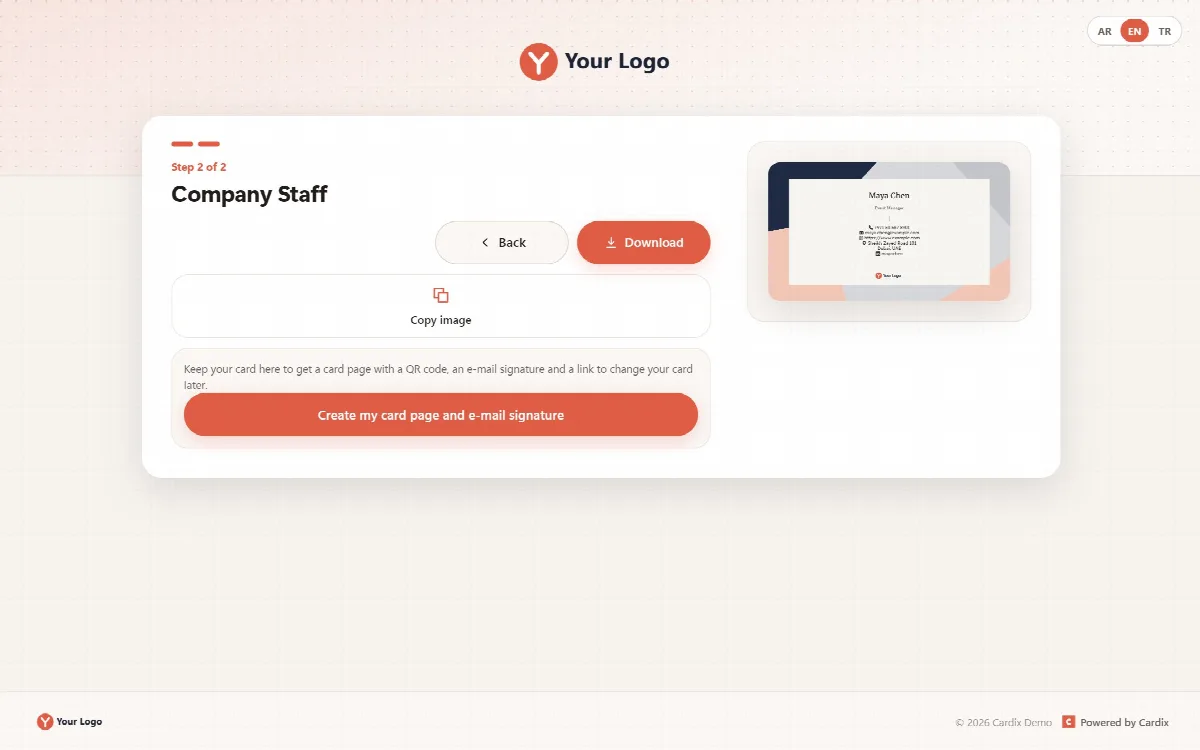
- In Schritt 2 das Kartenbild mit Herunterladen herunterladen oder Bild kopieren, WhatsApp oder E-Mail verwenden.
- Auf Meine Kartenseite und E-Mail-Signatur erstellen klicken, um die Karte zu behalten.
Das Ergebnisfeld zeigt dann:
| Teil | Inhalt |
|---|---|
| Ihre Kartenseite | Der QR-Code und die Adresse der Kartenseite der Person |
| Link zum Ändern Ihrer Karte | Ein privater Bearbeitungslink mit Kopieren. Er öffnet die Karte erneut ohne Konto; jeder mit dem Link kann die Karte ändern |
| E-Mail-Signatur | Die Signatur mit E-Mail-Signatur kopieren |
Nach einer Änderung im Formular lautet die Schaltfläche Meine Kartenseite und E-Mail-Signatur aktualisieren. Erneutes Speichern aktualisiert Kartenbild, Kartenseite und Signatur unter denselben Adressen.
Mit Genehmigung
Ist Neue Karten warten auf meine Genehmigung für die Gruppe eingeschaltet, sieht die Person „Ihre Karte wartet auf Genehmigung. Kartenseite und E-Mail-Signatur öffnen sich, sobald sie genehmigt ist.“ Genehmigen Sie die Karte im Tab Menschen mit Genehmigen.
Mit Datenerfassung
Wenn die Gruppe „Ich stimme zu / Ich stimme nicht zu“ abfragt:
- Ich stimme zu: Die Karte wird mit Kartenseite und E-Mail-Signatur gespeichert.
- Ich stimme nicht zu: Es wird nichts gespeichert. Die Person kann das PNG weiterhin herunterladen, es gibt aber keine Kartenseite und keine E-Mail-Signatur.
Teilen
Beim Teilen aus einer Kartengruppe wird die Kartenseite der Person geteilt, nie der private Link der Gruppe.
Wenn etwas schiefgeht
| Meldung | Bedeutung |
|---|---|
| Diese Kartengruppe ist voll, daher können keine weiteren Karten gespeichert werden. | Erhöhen Sie das Limit in den Einstellungen der Gruppe oder löschen Sie Karten |
| Eine Karte mit diesen Angaben existiert bereits. | Die Karte wurde schon gespeichert. Öffnen Sie sie über ihren Bearbeitungslink oder erstellen Sie im Tab Menschen einen neuen Bearbeitungslink |
| Gerade werden viele Karten erstellt. | In der letzten Stunde wurden viele neue Karten gespeichert; versuchen Sie es etwas später erneut |
| Das Design dieser Karte wurde geändert. | Laden Sie die Seite neu und versuchen Sie es erneut |
Bearbeitungslinks
Bitten Sie jede Person, ihren Bearbeitungslink aufzubewahren. Gelangt ein Link an die falsche Person, klicken Sie auf der Registerkarte Menschen für diese Karte auf Neuer Bearbeitungslink; der alte Link funktioniert dann nicht mehr.