
メンバーは、カードグループのプライベートリンクから自分の名刺を作成できます。会社名、ウェブサイト、住所など、ロックした値はあらかじめ入力されています。アカウントは不要です。
グループのリンクを共有する
- カード → 対象のグループを開きます。
- ヘッダーの リンクをコピー をクリックし、グループのメンバーにリンクを送信します。グループに PIN がある場合は、PIN も送信してください。
グループがオンになっていて、名刺デザインが 1 つ以上ある必要があります。カードグループで作る名刺 をご覧ください。
メンバーが行うこと
- プライベートリンクを開き、求められた場合は PIN を入力します。
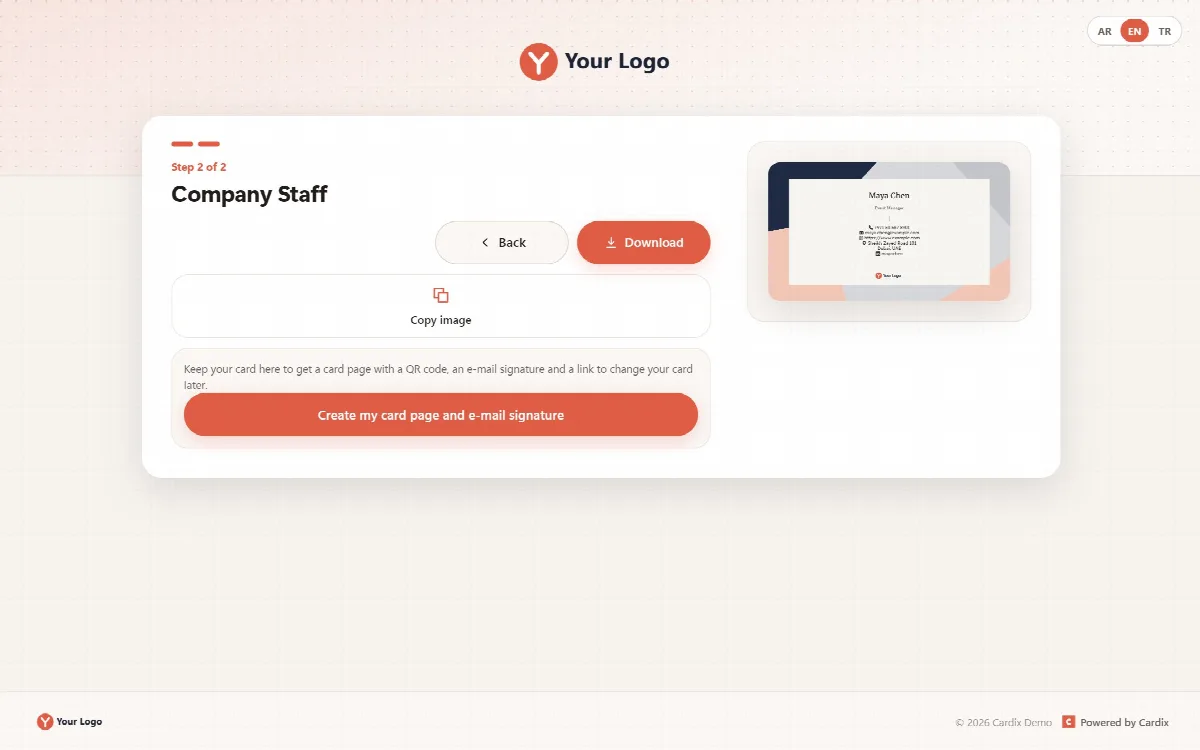
- フォームに入力し、名刺を作成 をクリックします。
- ステップ 2 で、ダウンロード で名刺画像をダウンロードするか、画像をコピー、WhatsApp、メールアドレス を使用します。
- 名刺を保存するには、カードページとメール署名を作成 をクリックします。
結果パネルには次の内容が表示されます。
| 項目 | 内容 |
|---|---|
| カードページ | メンバーのカードページの QR コードとアドレス |
| 名刺を変更するためのリンク | コピー 付きのプライベート編集リンク。アカウントなしで名刺を再び開けます。リンクを知っている人は誰でも名刺を変更できます |
| メール署名 | メール署名をコピー 付きの署名 |
フォームを変更すると、ボタンの表示は カードページとメール署名を更新 になります。再度保存すると、名刺画像、カードページ、署名が同じアドレスのまま更新されます。
承認がある場合
グループで 新しい名刺は承認待ちにする がオンの場合、メンバーには「名刺は承認待ちです。承認されると、カードページとメール署名が開きます。」と表示されます。メンバー タブで 承認 をクリックして名刺を承認してください。
データ収集がある場合
グループで「同意する / 同意しない」を確認する場合:
- 同意する: 名刺がカードページとメール署名とともに保存されます。
- 同意しない: 何も保存されません。PNG のダウンロードは可能ですが、カードページとメール署名は作成されません。
共有
カードグループからの共有では、メンバーのカードページが共有され、グループのプライベートリンクが共有されることはありません。
問題が発生した場合
| メッセージ | 意味 |
|---|---|
| このカードグループは上限に達したため、これ以上名刺を保存できません。 | グループの 設定 で上限を引き上げるか、名刺を削除してください |
| この内容の名刺はすでに存在します。 | 名刺は以前に保存されています。編集リンクで開くか、メンバー タブで新しい編集リンクを作成してください |
| 現在、多くの名刺が作成されています。 | 過去 1 時間に多くの新しい名刺が保存されました。しばらくしてから再度お試しください |
| このカードのデザインが変更されました。 | ページを再読み込みして、もう一度お試しください |
編集リンク
各メンバーに編集リンクを保管しておくよう伝えてください。リンクが別の人に届いてしまった場合は、メンバー タブでそのカードの 新しい編集リンク をクリックしてください。古いリンクは使えなくなります。
関連記事
まだ解決しませんか?
コミュニティに質問する