
システム 画面には、インストール全体の設定がまとめられています。設定はタブに分かれており、各フォームにはそれぞれ 保存(または お知らせを保存、CSV をエクスポート)と キャンセル があります。
場所: 管理メニューの システム(システム設定)。システムはフル管理者向けです。データアカウントには データ タブのみが、メニュー名 データ で表示されます。管理者アカウントと役割 をご覧ください。
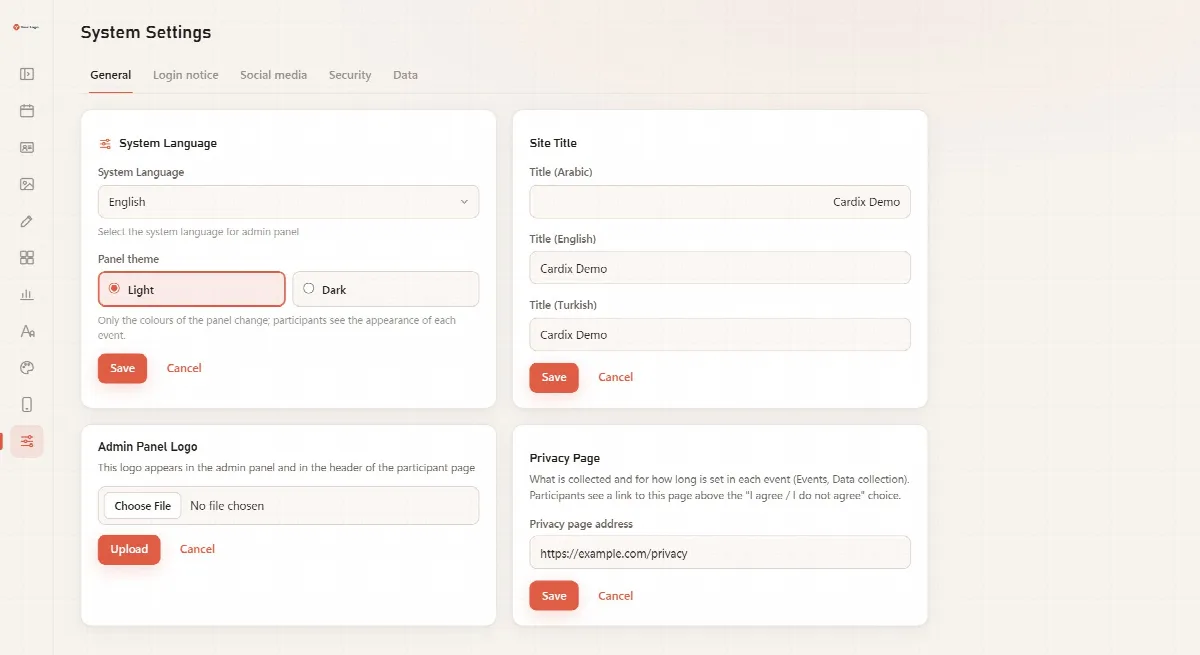
一般
| 設定 | 制御する内容 |
|---|---|
| システム言語 | 管理パネルの言語:英語、アラビア語、トルコ語 |
| パネルのテーマ | ライト または ダーク。変わるのはパネルの色だけで、参加者には各イベントの外観が表示されます |
| サイトタイトル | 参加者ページの タイトル(アラビア語)、タイトル(英語)、タイトル(トルコ語)。新規インストールでは、セットアップで入力したクライアント名、または「Cardix」が使われます |
| 管理パネルのロゴ | ログインページやメニューを含む、管理パネルに表示するロゴ |
| プライバシーページ | プライバシーページのアドレス。データを収集するすべてのイベントで、「同意する / 同意しない」の選択肢の上にこのページへのリンクが表示されます |
言語と右から左への表示
管理パネル、セットアップ、参加者ページは、アラビア語、英語、トルコ語に対応しています。アラビア語では、パネル全体が右から左の表示になり、メニューは右側に移動します。
パネルの言語は、ここでインストール全体に対して設定します。参加者ページの言語はイベントごとに設定し、訪問者が切り替えることもできます。参加者ページとその設定 をご覧ください。
ログイン時のお知らせ
参加者ページに表示される書式付きのお知らせで、3 か国語で設定できます。
- お知らせを有効にする にチェックを入れます。
- お知らせ(EN)、お知らせ(TR)、お知らせ(AR) にお知らせを入力します。ツールバーには 太字、斜体、下線、箇条書きリスト、番号付きリスト、リンク、書式をクリア があります。
- お知らせを保存 をクリックします。
お知らせ内のリンク先に指定できるのは、http または https のアドレス、mailto:、tel:、#、またはサイト内のパスのみです。
参加者向けテキスト
参加者に表示されるボタンやメッセージを、英語、トルコ語、アラビア語で、イベント、フォーム、デザイン、ダウンロード、共有、あなたの情報(データ収集)、メッセージ のグループごとに設定します。フィールドを空欄にすると、グレーで表示されている Cardix 既定のテキストが使われます。テキスト内の %s と %d は残してください。Cardix がそこに名前や数値を入れます。
既定のウェルカムテキストと共有テキスト では、公開イベントが独自のテキストを空欄にしている場合に使うウェルカムテキストと共有テキストを設定します。参加者ページとその設定 をご覧ください。
ソーシャルメディア
ウェブサイト、Instagram、X、Facebook、TikTok、Snapchat、LinkedIn の各ページのアドレスを入力します。これらは参加者ページのフッターにリンクとして表示されます。非表示にするにはフィールドを空欄にしてください。
セキュリティ
信頼できるプロキシサーバー: サイトが CDN やロードバランサーの背後にある場合のみ設定します。サインイン保護とセキュリティ をご覧ください。
各アカウントは、メニュー下部の マイアカウント で自分のパスワードを変更します。
アカウント
インストールの管理者アカウントと、その役割の一覧です。アカウントの追加、役割やパスワードの変更、削除ができます。管理者アカウントと役割 をご覧ください。
データ
- イベント別にデータをエクスポート(CSV) では、1 つのイベントの収集データをエクスポートします。イベントを選択 でイベントを選び、エクスポート後に行を削除する場合は 選択肢 の エクスポート後にデータを削除 にチェックを入れて、CSV をエクスポート をクリックします。データ収集と同意 をご覧ください。
- Cardix 2 からインポート では、Cardix 2.0.0 または 1.6.x のインストールのデータをこのインストールに取り込みます(フル管理者のみ)。Cardix 2 からデータをインポートする をご覧ください。