
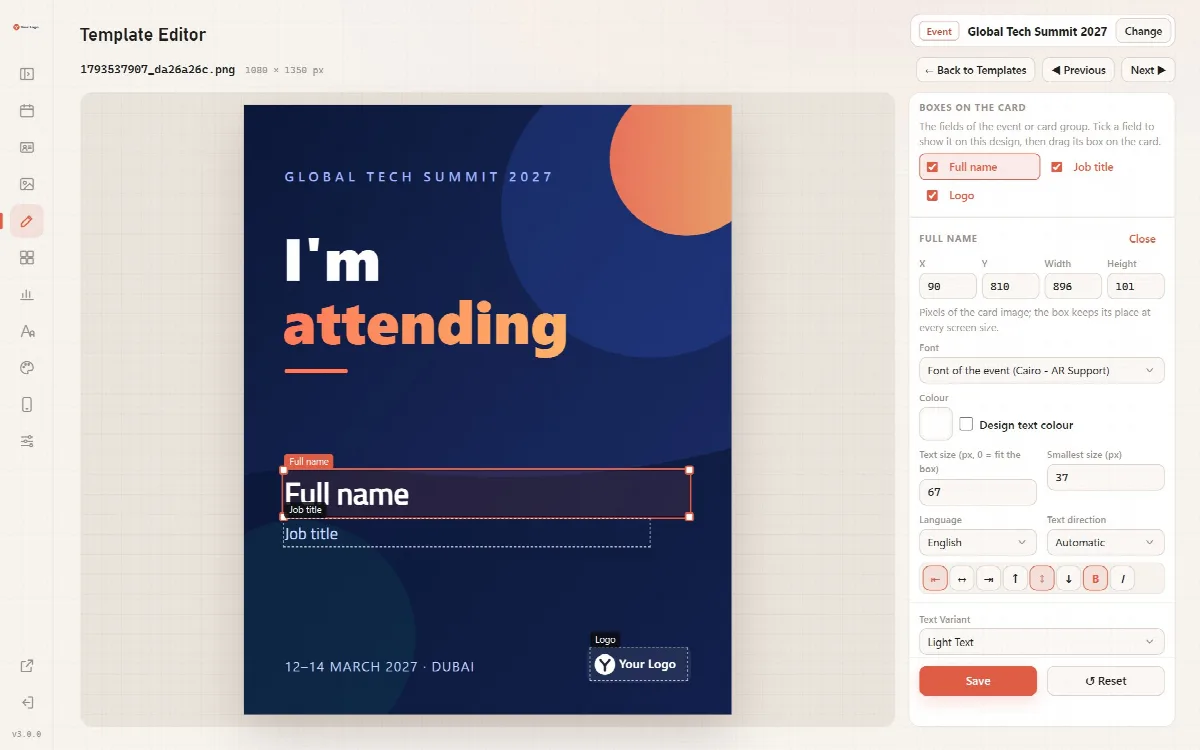
يضع محرر القوالب حقول الفعالية أو مجموعة البطاقات على كل تصميم من تصاميمها. تُخزَّن المربعات كنِسَب من الصورة، لذا يبقى المربع في المكان نفسه داخل المحرر بأي حجم للنافذة، وعلى البطاقة المُنزَّلة، وفي توقيع البريد الإلكتروني.
أين تجده: محرر القوالب في قائمة الإدارة، أو تحرير أسفل التصميم.
اختيار ما تريد تحريره
يفتح المحرر على آخر فعالية أو مجموعة بطاقات حرّرتها. يظهر اسمها في الأعلى مع زر التغيير، الذي يعرض مجموعات البطاقات والفعاليات لديك لاختيار غيرها. وتعرض الفعاليات والمجموعات التي لا تحتوي على تصاميم أزرارًا لإضافة تصميم.
بعد اختيار تصميم، يظهر التصميم على اليسار والإعدادات على اليمين. يعيدك زر العودة إلى القوالب إلى قائمة التصاميم، ويتنقّل زرّا السابق والتالي بين تصاميم الفعالية أو المجموعة نفسها.
وضع المربعات
- ضمن المربعات على البطاقة، حدّد كل حقل يعرضه هذا التصميم. تحتوي القائمة على حقول الفعالية أو المجموعة: الحقول النصية، ومربع النص، والشعار، وكذلك كتلة جهات الاتصال لبطاقات العمل والفعاليات المتقدمة.
- اسحب كل مربع على البطاقة، وغيّر حجمه من أي زاوية من زواياه الأربع. لا يمكن للمربع الخروج من حدود الصورة.
- انقر على مربع لفتح إعداداته. القيم X وY والعرض والارتفاع هي بكسلات صورة البطاقة الحقيقية، مثل 90 و810 و896 و101 في تصميم بحجم 1080 × 1350 بكسل.
- انقر على حفظ.
يعيدك زر إعادة تعيين إلى آخر حفظ. وإذا غادرت تصميمًا فيه تغييرات غير محفوظة، يسألك المحرر أولًا: "يحتوي هذا التصميم على تغييرات غير محفوظة. هل تريد المغادرة دون حفظ؟"
لا يعرض التصميم إلا المربعات التي حددتها. أما الحقل المفعَّل في الفعالية وغير المحدد في تصميم ما، فيملؤه المشاركون لكنه لا يُرسم على ذلك التصميم.
إعدادات مربع النص
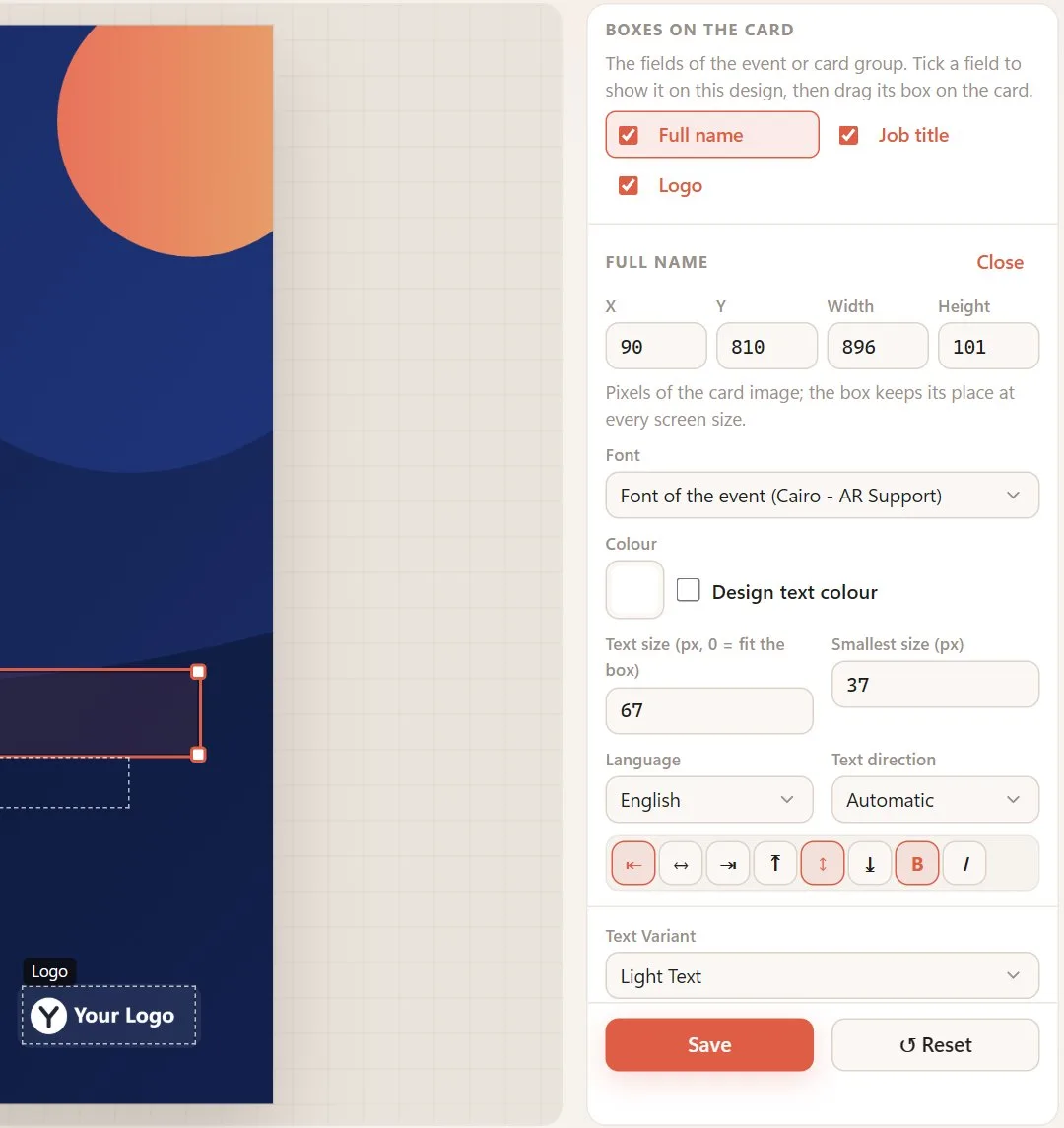
| الإعداد | الخيارات |
|---|---|
| الخط | خط الفعالية افتراضيًا، أو أي خط مثبَّت |
| خط الحروف العربية | خط ثانٍ اختياري: يرسم الخط أعلاه الحروف اللاتينية، ويرسم هذا الخط الحروف العربية. أما الحرف غير الموجود في الخطين فيُؤخذ من الخط الافتراضي للنظام |
| اللون | لون حر، أو حدّد لون نص التصميم لاستخدام لون نص التصميم |
| حجم النص (بكسل، 0 = ملاءمة المربع) | حجم بالبكسل، أو 0 لملاءمة النص مع المربع |
| أصغر حجم (بكسل) | الحجم الذي قد يتقلص إليه النص الطويل |
| اللغة | لغة الحقل، أو إحدى 54 لغة |
| اتجاه النص | تلقائي أو من اليمين إلى اليسار أو من اليسار إلى اليمين |
| أزرار المحاذاة | يسار أو وسط أو يمين، وأعلى أو منتصف أو أسفل |
| غامق ومائل | نص غامق ومائل |
يلتف النص الطويل داخل المربع ويصغر حتى أصغر حجم عندما لا يتسع. تستخدم المعاينة خطوط البطاقة الحقيقية، بما في ذلك ملفات الخط الغامق والمائل للعائلة إن وُجدت.
محاذاة المربعات
في تصميم الفعالية، اضغط مع الاستمرار على Shift (أو Ctrl) وانقر على مربعين أو أكثر، على البطاقة أو في القائمة، ثم اختر يسار أو وسط أو يمين ضمن محاذاة المربعات لمحاذاتها فيما بينها.
مربع رمز QR
يمكن أن يحتوي تصميم الفعالية على مربع رمز QR.
- يفتح رمز QR: صفحة المشاركين في الفعالية، أو عنوانًا أكتبه مع العنوان (https://…). الفعالية العامة وحدها تملك صفحة مشاركين متاحة للجميع؛ أما في الدعوة فاكتب عنوانًا.
- لون الرمز والخلفية (أو لا شيء).
يُرسم الرمز في المعاينة وفي البطاقة المُنزَّلة وعلى صفحة الدعوة. احرص على تباين قوي بين الرمز وخلفيته، وعلى أن يكون المربع كبيرًا بما يكفي لتتمكن الهواتف من قراءته.
نمط النص ونمط الشعار
- يحدد نمط النص لون نص المربعات التي ليس لها لون خاص: نص فاتح أو نص داكن أو تلقائي. ويُضبط اللونان في شاشة التصميم (لون النص على خلفية داكنة ولون النص على خلفية فاتحة).
- يختار نمط الشعار في مربع الشعار شعار شاشة التصميم: تلقائي أو داكن أو فاتح أو ملوّن أو لا شيء.
كتلة جهات الاتصال والأيقونات
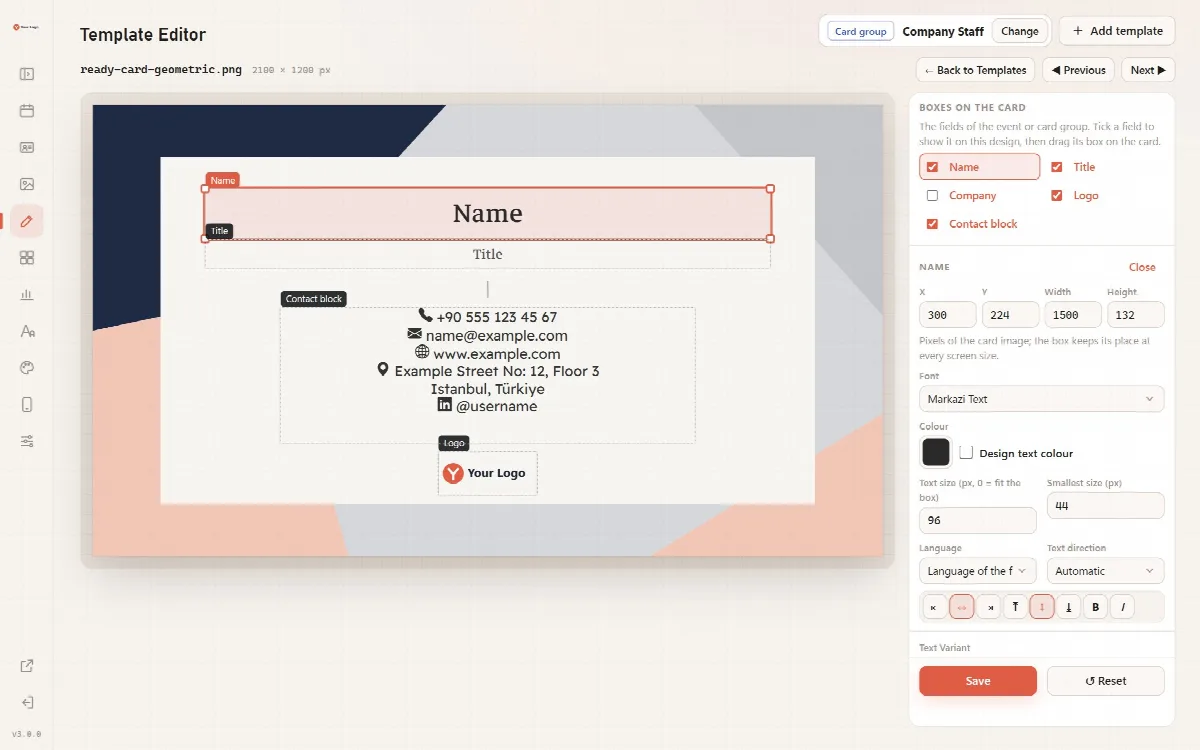
في بطاقات العمل والفعاليات المتقدمة، توضع حقول الهاتف والبريد الإلكتروني والموقع الإلكتروني والعنوان والمدينة ووسائل التواصل الاجتماعي في كتلة جهات الاتصال واحدة.
- تحصل أسطر الاتصال على أيقونات للهاتف والبريد الإلكتروني والموقع الإلكتروني والعنوان، وتحصل أسطر وسائل التواصل الاجتماعي على أيقونات المنصات الحقيقية. تُرسم الأيقونات بلون نص المربع.
- تبقى أرقام الهواتف وعناوين البريد الإلكتروني والويب وأسماء المستخدمين من اليسار إلى اليمين داخل المربعات ذات الاتجاه من اليمين إلى اليسار.
- ضمن صفوف الكتلة، ألغِ تحديد صف لمنحه مربعًا خاصًا به على البطاقة، وحدّده مجددًا لإعادته.
- عندما يكون العنوان في مربع خاص به، يلتف إلى سطرين كحد أقصى ويصغر عند الحاجة.
تحذيرات الخطوط
يتحقق المحرر من خط كل مربع نص:
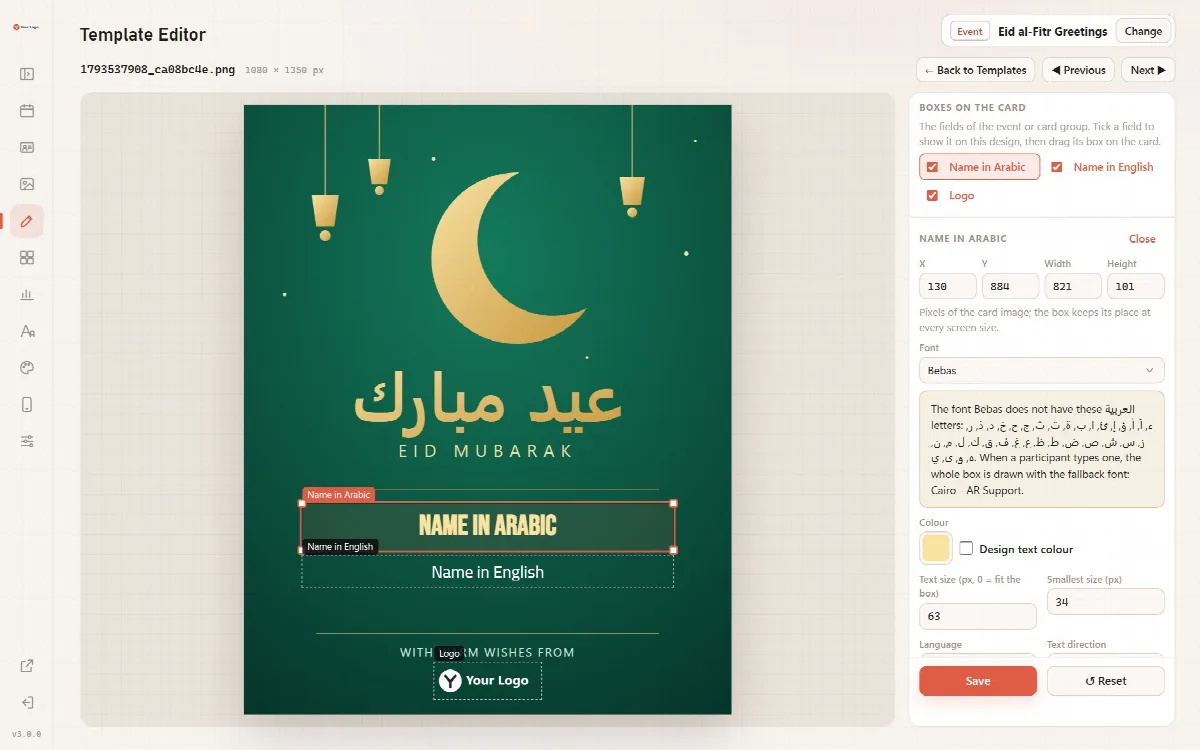
- إذا تعذّر على الخط كتابة بعض حروف النص المعروض، أو بعض حروف لغة الحقل (مثل العربية أو التركية)، يعرض المحرر تلك الحروف ويذكر الخط البديل الذي سيُستخدم بدلًا منه.
- على البطاقة، إذا كتب مشارك حرفًا غير موجود في خط المربع، يُرسم المربع كاملًا بالخط الافتراضي، أو بأول خط مثبَّت يحتوي على جميع الحروف.
- إذا تعذّر تثبيت عائلة خطوط Google Fonts لقالب جاهز، يعرض المحرر "الخط غير مثبَّت" مع زر إعادة المحاولة.
التحقق من الاتجاه
إذا كان للفعالية المتقدمة اتجاه التصميم (عمودي أو أفقي)، يحذّرك المحرر عندما لا يتطابق تصميم ما، مثل "هذه الفعالية عمودية، لكن هذه الصورة أفقية." ومع ذلك يُحتفظ بالتصميم.
سير عمل عملي للتصميم
- افتح محرر القوالب؛ سيعرض آخر فعالية أو مجموعة بطاقات حرّرتها.
- اختر تصميمًا وحدّد الحقول التي يعرضها ضمن المربعات على البطاقة.
- اسحب كل مربع إلى مكانه واضبط خطه ولونه وحجمه ومحاذاته.
- راجع تحذيرات الخطوط الخاصة بلغات الحقول.
- انقر على حفظ، ثم أنشئ بطاقة تجريبية في صفحة المشاركين.