
Der Vorlageneditor platziert die Felder einer Veranstaltung oder Kartengruppe auf jedem ihrer Designs. Boxen werden als Anteile des Bildes gespeichert, sodass eine Box im Editor bei jeder Fenstergröße, auf der heruntergeladenen Karte und in der E-Mail-Signatur an derselben Stelle bleibt.
So finden Sie es: Vorlageneditor im Admin-Menü oder Bearbeiten unter einem Design.
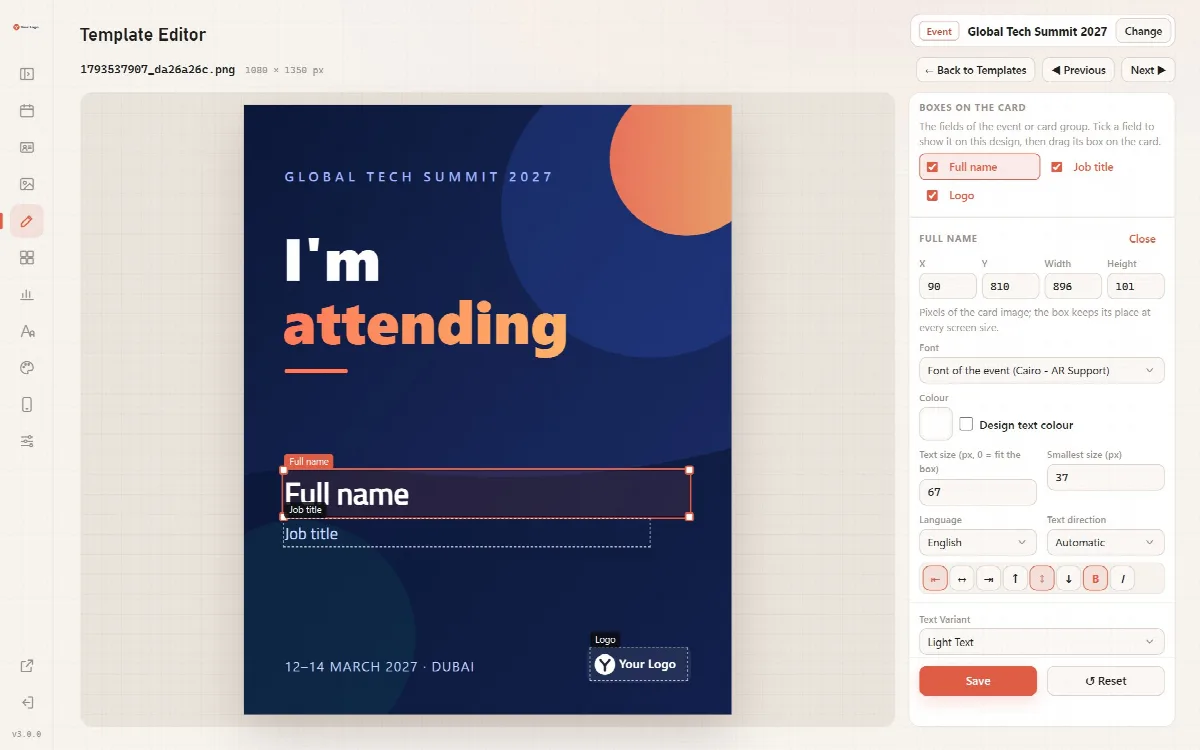
Auswählen, was bearbeitet werden soll
Der Editor öffnet die Veranstaltung oder Kartengruppe, die Sie zuletzt bearbeitet haben. Ihr Name wird oben mit Änderung angezeigt; darüber werden Ihre Kartengruppen und Veranstaltungen aufgelistet, um eine andere auszuwählen. Veranstaltungen und Gruppen ohne Designs zeigen Schaltflächen zum Hinzufügen eines Designs.
Nachdem Sie ein Design ausgewählt haben, erscheint das Design links und die Einstellungen rechts. Zurück zu den Vorlagen kehrt zur Liste der Designs zurück; mit Zurück und Weiter blättern Sie durch die Designs derselben Veranstaltung oder Gruppe.
Boxen platzieren
- Aktivieren Sie unter Boxen auf der Karte jedes Feld, das dieses Design zeigt. Die Liste enthält die Felder der Veranstaltung oder Gruppe: Textfelder, das Textfeld, das Logo und bei Visitenkarten und erweiterten Veranstaltungen den Kontaktblock.
- Ziehen Sie jede Box auf der Karte an ihre Position. Ändern Sie die Größe an einer ihrer vier Ecken. Eine Box kann das Bild nicht verlassen.
- Klicken Sie auf eine Box, um ihre Einstellungen zu öffnen. X, Y, Breite und Höhe sind Pixel des echten Kartenbildes, zum Beispiel 90, 810, 896 und 101 bei einem Design mit 1080 × 1350 px.
- Klicken Sie auf Speichern.
Zurücksetzen kehrt zum letzten Speicherstand zurück. Wenn Sie ein Design mit ungespeicherten Änderungen verlassen, fragt der Editor zuerst: „Dieses Design hat ungespeicherte Änderungen. Ohne Speichern verlassen?“
Ein Design zeigt nur die Boxen, die Sie aktivieren. Ein Feld, das für die Veranstaltung eingeschaltet, aber in einem Design nicht aktiviert ist, wird von den Teilnehmenden ausgefüllt, aber in diesem Design nicht dargestellt.
Einstellungen einer Textbox
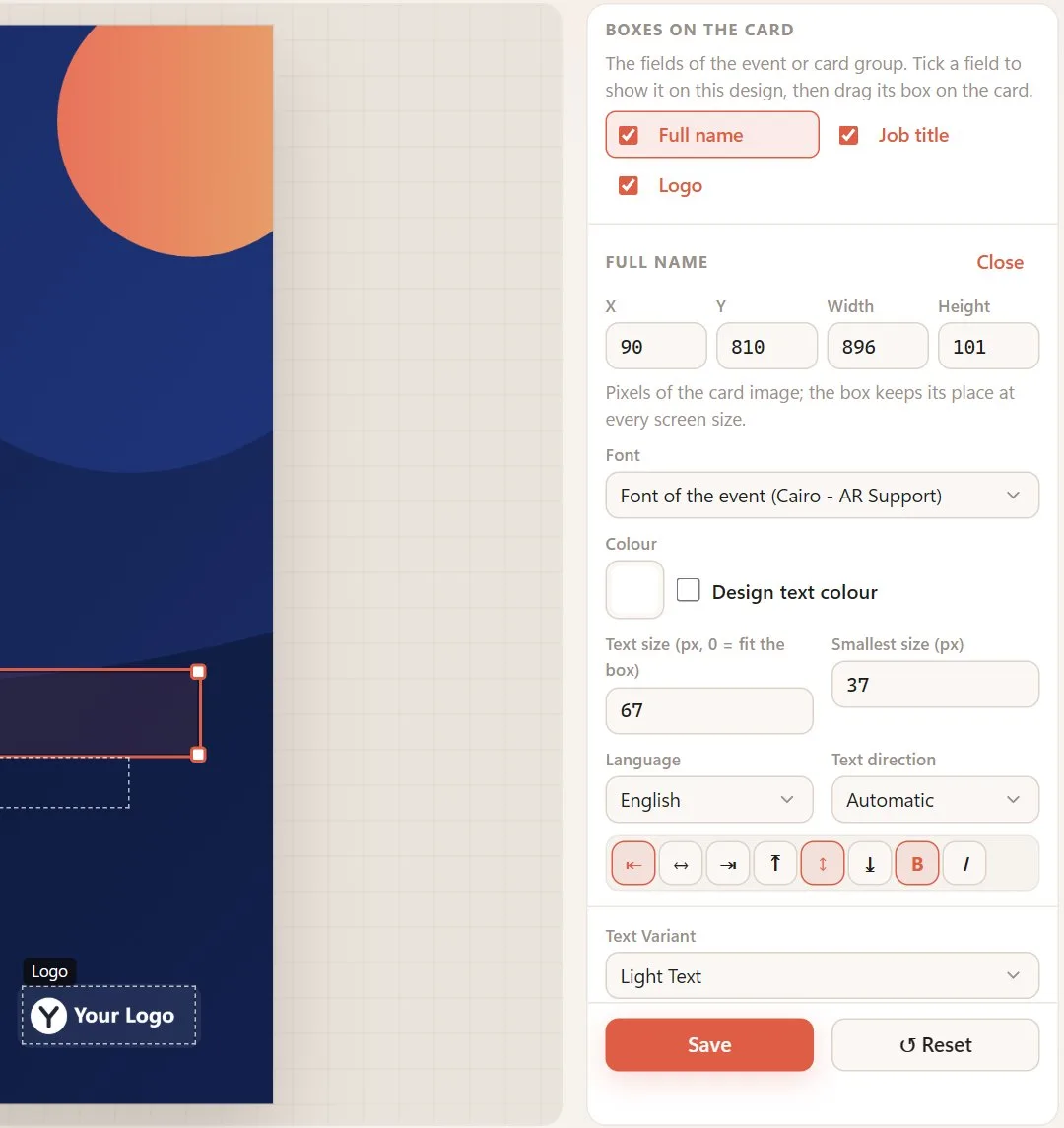
| Einstellung | Optionen |
|---|---|
| Schriftart | Standardmäßig Schriftart der Veranstaltung oder eine beliebige installierte Schriftart |
| Schriftart für arabische Buchstaben | Eine optionale zweite Schriftart: Die obige Schriftart zeichnet die lateinischen Buchstaben, diese die arabischen. Ein Buchstabe, den keine der beiden Schriftarten enthält, stammt aus der Standardschriftart des Systems |
| Farbe | Eine frei wählbare Farbe, oder aktivieren Sie Textfarbe des Designs, um die Textfarbe des Designs zu verwenden |
| Textgröße (px, 0 = an Box anpassen) | Eine Größe in Pixeln oder 0, um den Text an die Box anzupassen |
| Kleinste Größe (px) | Die Größe, auf die langer Text verkleinert werden darf |
| Sprache | Die Sprache des Feldes oder eine von 54 Sprachen |
| Textrichtung | Automatisch, Rechts nach links oder Links nach rechts |
| Ausrichtungsschaltflächen | Links, Zentriert oder Rechts sowie Oben, Mitte oder Unten |
| Fett und Kursiv | Fetter und kursiver Text |
Langer Text wird innerhalb der Box umbrochen und bis zur kleinsten Größe verkleinert, wenn er nicht passt. Die Vorschau verwendet die echten Schriftarten der Karte, einschließlich der Fett- und Kursiv-Dateien einer Schriftfamilie, sofern vorhanden.
Boxen ausrichten
Halten Sie in einem Veranstaltungsdesign die Umschalttaste (oder Strg) gedrückt und klicken Sie auf zwei oder mehr Boxen – auf der Karte oder in der Liste. Wählen Sie dann unter Boxen ausrichten Links, Zentriert oder Rechts, um sie aneinander auszurichten.
QR-Code-Box
Ein Veranstaltungsdesign kann eine QR-Code-Box enthalten.
- Der QR-Code öffnet: Die Teilnehmerseite der Veranstaltung oder Eine von mir eingegebene Adresse mit ihrer Adresse (https://…). Nur eine öffentliche Veranstaltung hat eine Teilnehmerseite für alle; geben Sie bei einer Einladung eine Adresse ein.
- Code-Farbe und Hintergrund (oder Keine).
Der Code wird in der Vorschau, in der heruntergeladenen Karte und auf der Einladungsseite dargestellt. Achten Sie auf einen starken Kontrast zwischen dem Code und seinem Hintergrund und eine ausreichend große Box, damit Smartphones ihn lesen können.
Textvariante und Logovariante
- Textvariante legt die Textfarbe der Boxen ohne eigene Farbe fest: Heller Text, Dunkler Text oder Automatisch. Die beiden Farben werden auf der Design-Seite festgelegt (Textfarbe auf dunklem Hintergrund und Textfarbe auf hellem Hintergrund).
- Logovariante in der Logo-Box wählt das Logo der Design-Seite: Automatisch, Dunkel, Hell, Farbig oder Keine.
Kontaktblock und Symbole
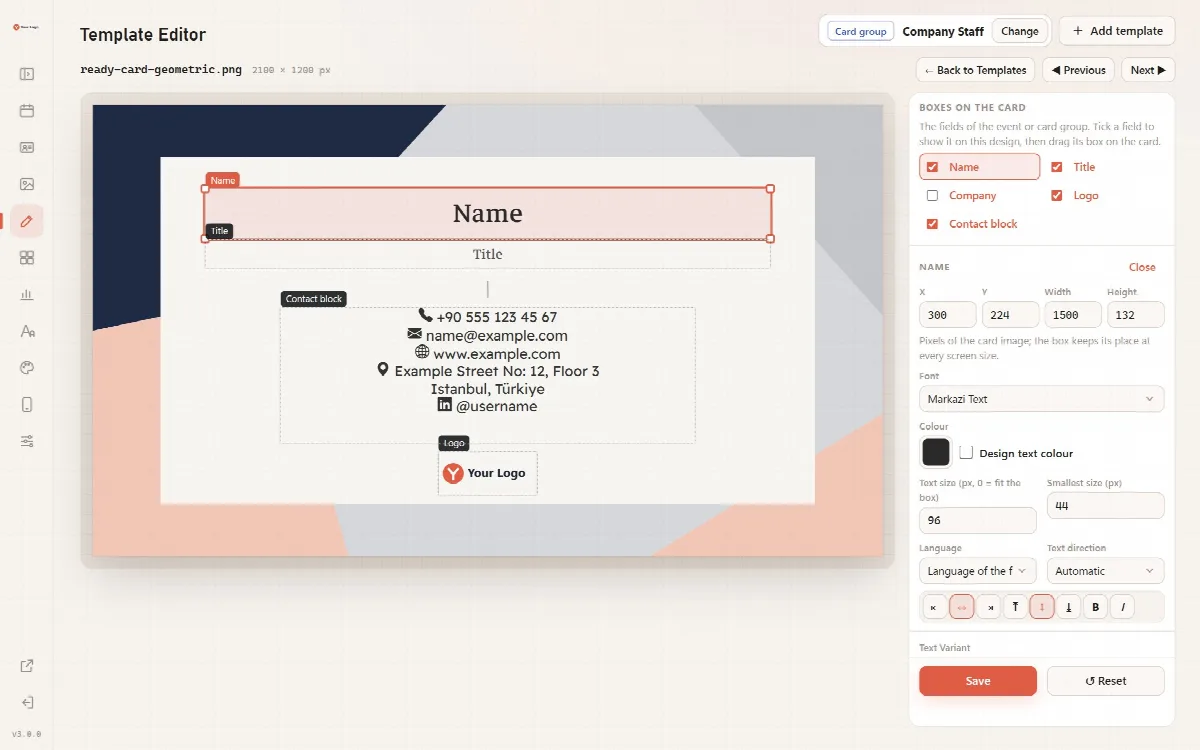
Bei Visitenkarten und erweiterten Veranstaltungen befinden sich Telefon, E-Mail, Website, Adresse, Stadt und die Social-Media-Felder in einem Kontaktblock.
- Kontaktzeilen erhalten Symbole für Telefon, E-Mail, Website und Adresse; Social-Media-Zeilen erhalten die echten Plattformsymbole. Symbole werden in der Textfarbe der Box dargestellt.
- Telefonnummern, E-Mail- und Webadressen sowie Benutzernamen bleiben in rechts-nach-links-Boxen von links nach rechts.
- Deaktivieren Sie unter Zeilen des Blocks eine Zeile, um ihr eine eigene Box auf der Karte zu geben; aktivieren Sie sie wieder, um sie zurückzuholen.
- In einer eigenen Box wird die Adresse auf höchstens zwei Zeilen umbrochen und bei Bedarf verkleinert.
Schriftart-Warnungen
Der Editor prüft die Schriftart jeder Textbox:
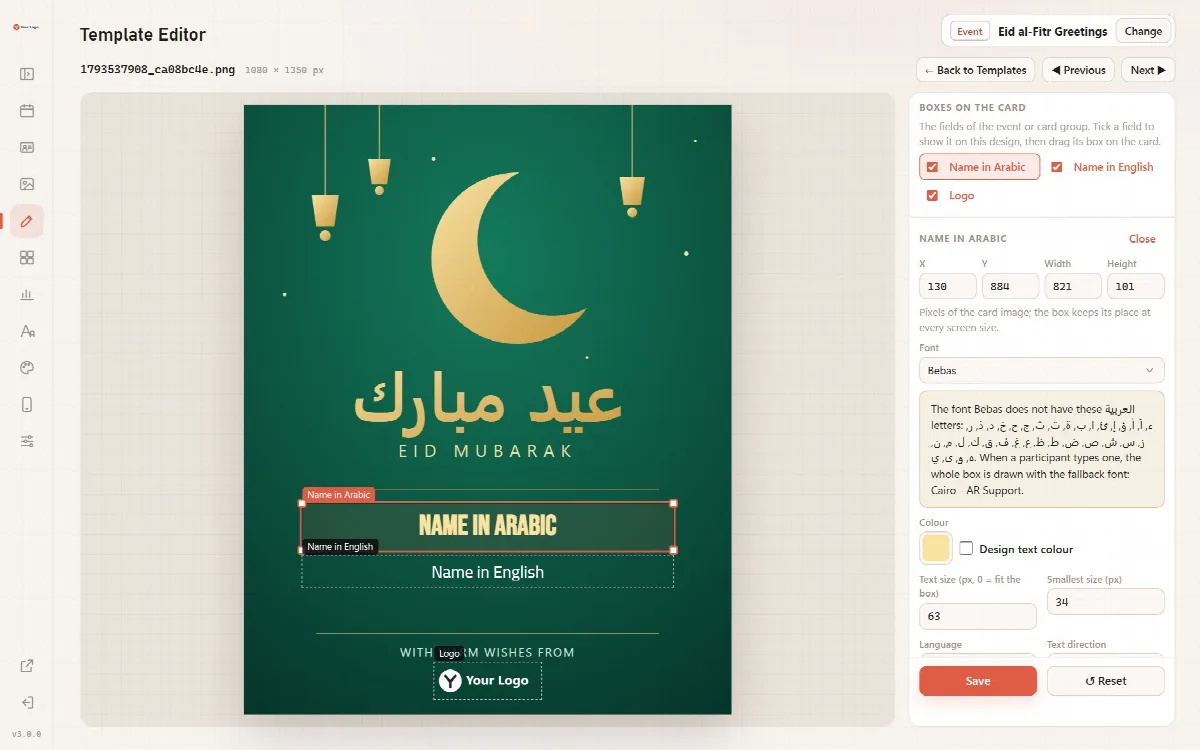
- Wenn die Schriftart einige Buchstaben des angezeigten Textes oder der Sprache des Feldes (zum Beispiel Arabisch oder Türkisch) nicht darstellen kann, listet der Editor diese Buchstaben auf und nennt die Ersatzschriftart, die stattdessen verwendet wird.
- Wenn eine teilnehmende Person auf der Karte einen Buchstaben eingibt, den die Schriftart der Box nicht enthält, wird die gesamte Box mit der Standardschriftart dargestellt oder mit der ersten installierten Schriftart, die alle Buchstaben enthält.
- Wenn eine Google-Fonts-Schriftfamilie einer fertigen Vorlage nicht installiert werden konnte, zeigt der Editor „Schriftart nicht installiert“ mit der Schaltfläche Erneut versuchen an.
Prüfung der Ausrichtung
Wenn eine erweiterte Veranstaltung eine Design-Ausrichtung (Hochformat oder Querformat) hat, warnt der Editor, wenn ein Design nicht passt, zum Beispiel „Diese Veranstaltung ist im Hochformat, aber dieses Bild ist im Querformat.“ Das Design bleibt trotzdem erhalten.
Ein praktischer Design-Ablauf
- Öffnen Sie den Vorlageneditor; er zeigt die Veranstaltung oder Kartengruppe, die Sie zuletzt bearbeitet haben.
- Wählen Sie ein Design und aktivieren Sie unter Boxen auf der Karte die Felder, die es zeigt.
- Ziehen Sie jede Box an ihre Position und legen Sie Schriftart, Farbe, Größe und Ausrichtung fest.
- Prüfen Sie die Schriftart-Warnungen für die Sprachen der Felder.
- Klicken Sie auf Speichern und erstellen Sie dann auf der Teilnehmerseite eine Testkarte.