
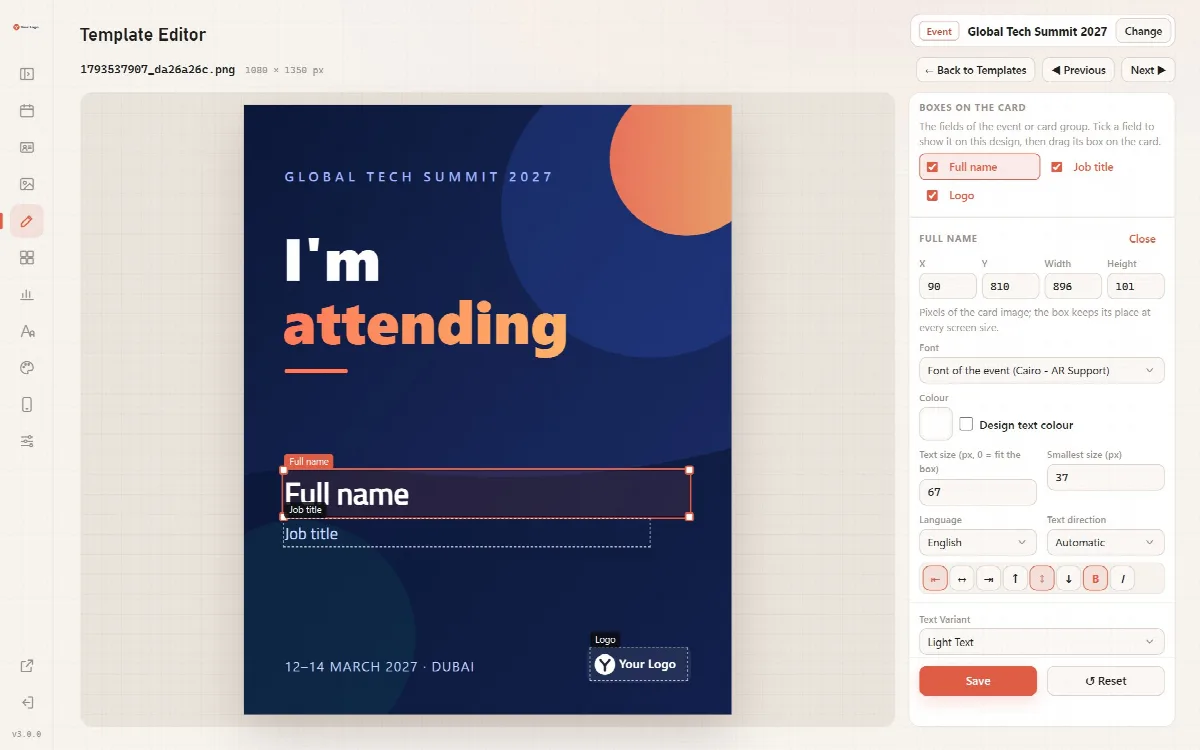
テンプレートエディターでは、イベントまたはカードグループのフィールドを各デザイン上に配置します。ボックスは画像に対する比率で保存されるため、エディターのウィンドウサイズにかかわらず、またダウンロードしたカードやメール署名でも、ボックスは同じ位置に表示されます。
場所: 管理メニューの テンプレートエディター、またはデザインの下にある 編集。
編集対象を選ぶ
エディターは、最後に編集したイベントまたはカードグループで開きます。その名前が上部に 変更 とともに表示され、これを使うとカードグループとイベントの一覧から別のものを選べます。デザインがないイベントやグループには、デザインを追加するためのボタンが表示されます。
デザインを選ぶと、左側にデザイン、右側に設定が表示されます。テンプレート一覧に戻る でデザイン一覧に戻り、前へ と 次へ で同じイベントまたはグループのデザインを切り替えられます。
ボックスを配置する
- カード上のボックス で、このデザインに表示する各フィールドにチェックを入れます。一覧にはイベントまたはグループのフィールドが含まれます。テキストフィールド、テキストボックス、ロゴ、そして名刺とアドバンストイベントでは 連絡先ブロック です。
- カード上で各ボックスをドラッグします。4 つの角のどこからでもサイズを変更できます。ボックスは画像の外に出せません。
- ボックスをクリックすると設定が開きます。X、Y、幅、高さ は実際のカード画像のピクセル値で、たとえば 1080 × 1350 px のデザインでは 90、810、896、101 のようになります。
- 保存 をクリックします。
リセット を押すと最後に保存した状態に戻ります。未保存の変更があるままデザインを離れようとすると、エディターが確認します:「このデザインには未保存の変更があります。保存せずに移動しますか?」
デザインには、チェックを入れたボックスだけが表示されます。イベントで有効になっていても、デザインでチェックされていないフィールドは、参加者が入力してもそのデザインには描画されません。
テキストボックスの設定
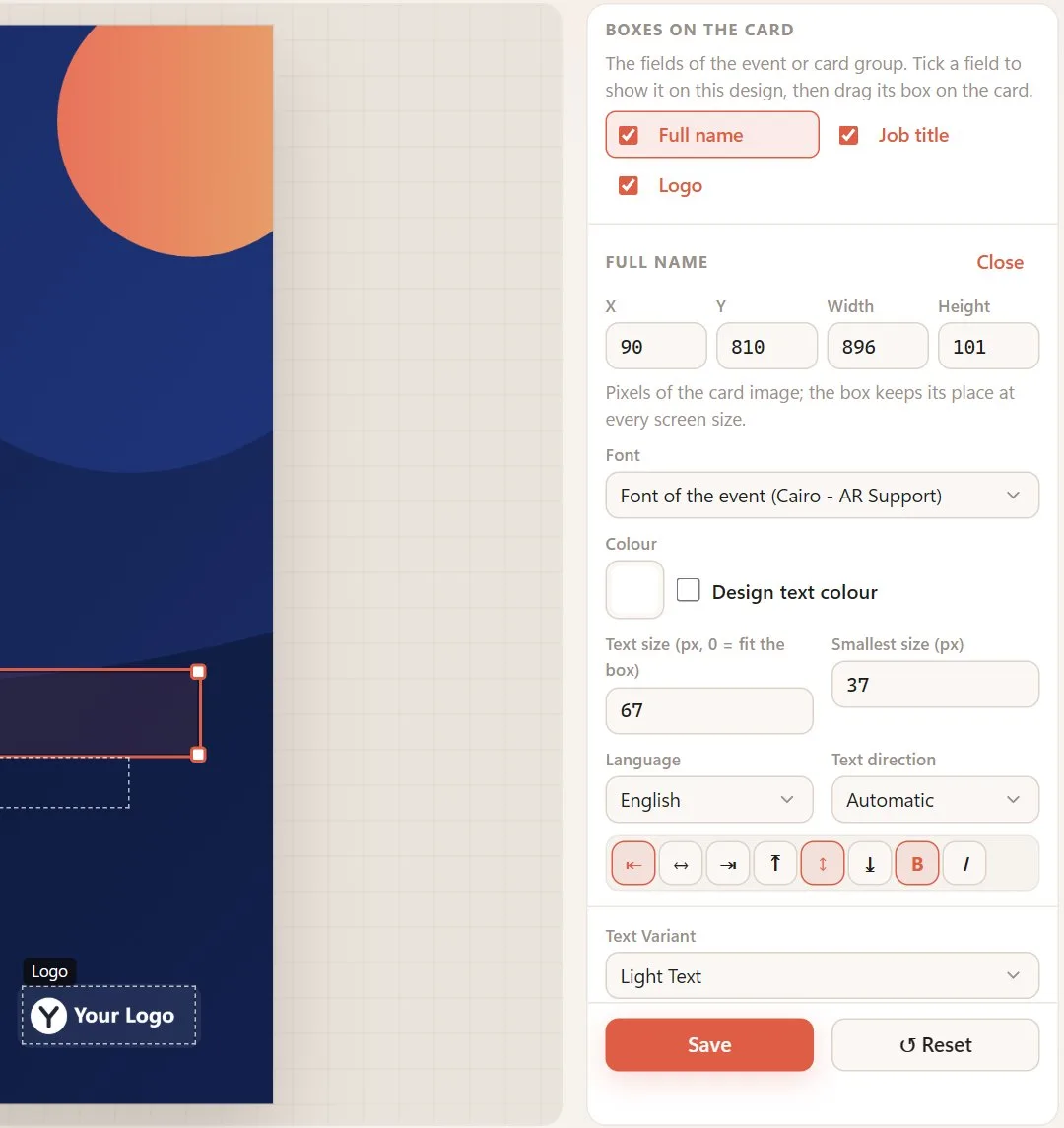
| 設定 | オプション |
|---|---|
| フォント | 既定は イベントのフォント、またはインストール済みの任意のフォント |
| アラビア文字用フォント | 任意の 2 つ目のフォントです。上のフォントがラテン文字を、このフォントがアラビア文字を描画します。どちらのフォントにもない文字は、システムの既定フォントで表示されます |
| 色 | 自由な色、またはデザインの文字色を使う場合は デザインの文字色 にチェック |
| 文字サイズ (px、0 = ボックスに合わせる) | ピクセル単位のサイズ、またはテキストをボックスに合わせる場合は 0 |
| 最小サイズ (px) | 長いテキストが縮小される下限のサイズ |
| 言語 | フィールドの言語、または 54 言語のいずれか |
| テキスト方向 | 自動、右から左、左から右 |
| 配置ボタン | 左・中央・右、および上・中央・下 |
| 太字と斜体 | 太字と斜体のテキスト |
長いテキストはボックス内で折り返され、収まらない場合は最小サイズまで小さくなります。プレビューではカードの実際のフォントが使われ、ファミリーに太字・斜体のファイルがあればそれも使われます。
ボックスを整列する
イベントのデザインでは、Shift(または Ctrl)を押しながらカード上または一覧で 2 つ以上のボックスをクリックし、ボックスを整列 の 左、中央、右 を選ぶと、それらを互いにそろえられます。
QR コードボックス
イベントのデザインには QR コード ボックスを配置できます。
- QR コードを開く先: イベントの参加者ページ、または 入力したアドレス とその アドレス (https://…)。全員向けの参加者ページがあるのは公開イベントのみです。招待制の場合はアドレスを入力してください。
- コードの色 と 背景(または なし)。
コードはプレビュー、ダウンロードしたカード、招待ページに描画されます。スマートフォンで読み取れるよう、コードと背景のコントラストを十分に保ち、ボックスを十分な大きさにしてください。
テキストバリアントとロゴバリアント
- テキストバリアント は、独自の色を持たないボックスの文字色を設定します:明るい文字、暗い文字、自動。2 つの色はデザイン画面(暗い背景での文字色 と 明るい背景での文字色)で設定します。
- ロゴボックスの ロゴバリアント では、デザイン画面のロゴを選びます:自動、ダーク、ライト、カラー、なし。
連絡先ブロックとアイコン
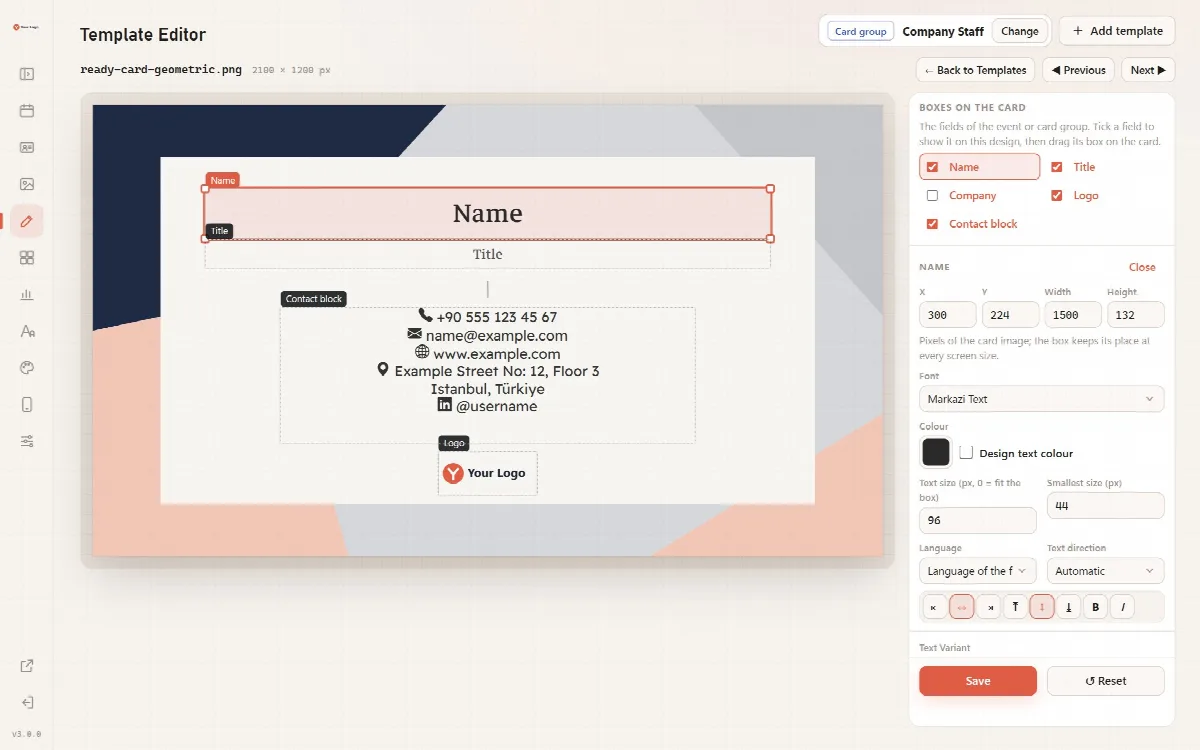
名刺とアドバンストイベントでは、電話、メール、ウェブサイト、住所、市区町村、SNS のフィールドが 1 つの 連絡先ブロック にまとめられます。
- 連絡先の行には電話、メール、ウェブサイト、住所のアイコンが、SNS の行には実際のプラットフォームのアイコンが付きます。アイコンはボックスの文字色で描画されます。
- 右から左に書くボックス内でも、電話番号、メールアドレス、ウェブアドレス、ユーザー名は左から右に表示されます。
- ブロックの行 で行のチェックを外すと、その行はカード上で独立したボックスになります。再度チェックするとブロックに戻ります。
- 独立したボックスでは、住所は最大 2 行に折り返され、必要に応じて縮小されます。
フォントの警告
エディターは各テキストボックスのフォントをチェックします:
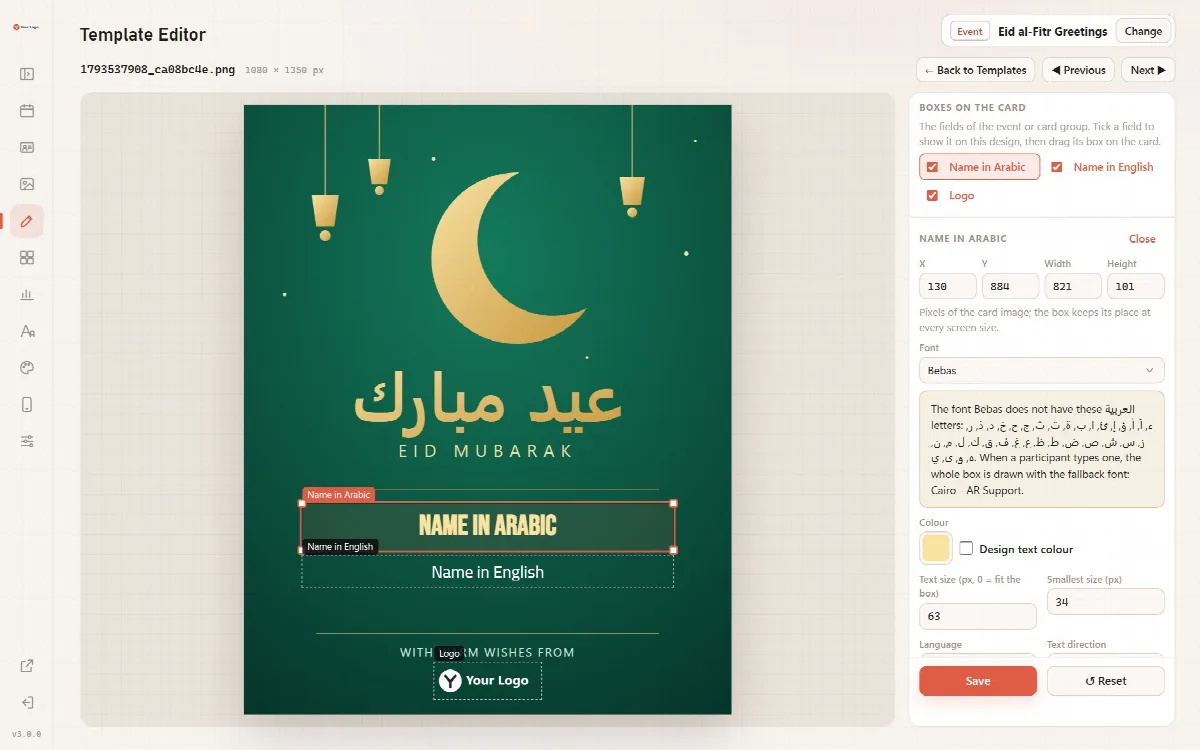
- 表示中のテキストの一部の文字、またはフィールドの言語(アラビア語やトルコ語など)の一部の文字をフォントで表示できない場合、エディターはその文字を一覧表示し、代わりに使われる代替フォントを示します。
- カード上で、ボックスのフォントにない文字を参加者が入力した場合、ボックス全体が既定フォント、またはすべての文字を含む最初のインストール済みフォントで描画されます。
- 既製テンプレートの Google Fonts ファミリーをインストールできなかった場合、エディターに「フォントがインストールされていません」と 再試行 ボタンが表示されます。
向きのチェック
アドバンストイベントに デザインの向き(縦または横)が設定されている場合、デザインが一致しないとエディターが警告します。例:「このイベントは縦向きですが、この画像は横向きです。」デザインはそのまま保持されます。
実践的なデザインの流れ
- テンプレートエディターを開きます。最後に編集したイベントまたはカードグループが表示されます。
- デザインを選び、カード上のボックス で表示するフィールドにチェックを入れます。
- 各ボックスをドラッグして配置し、フォント、色、サイズ、配置を設定します。
- フィールドの言語に関するフォントの警告を確認します。
- 保存 をクリックし、参加者ページでテストカードを作成します。