
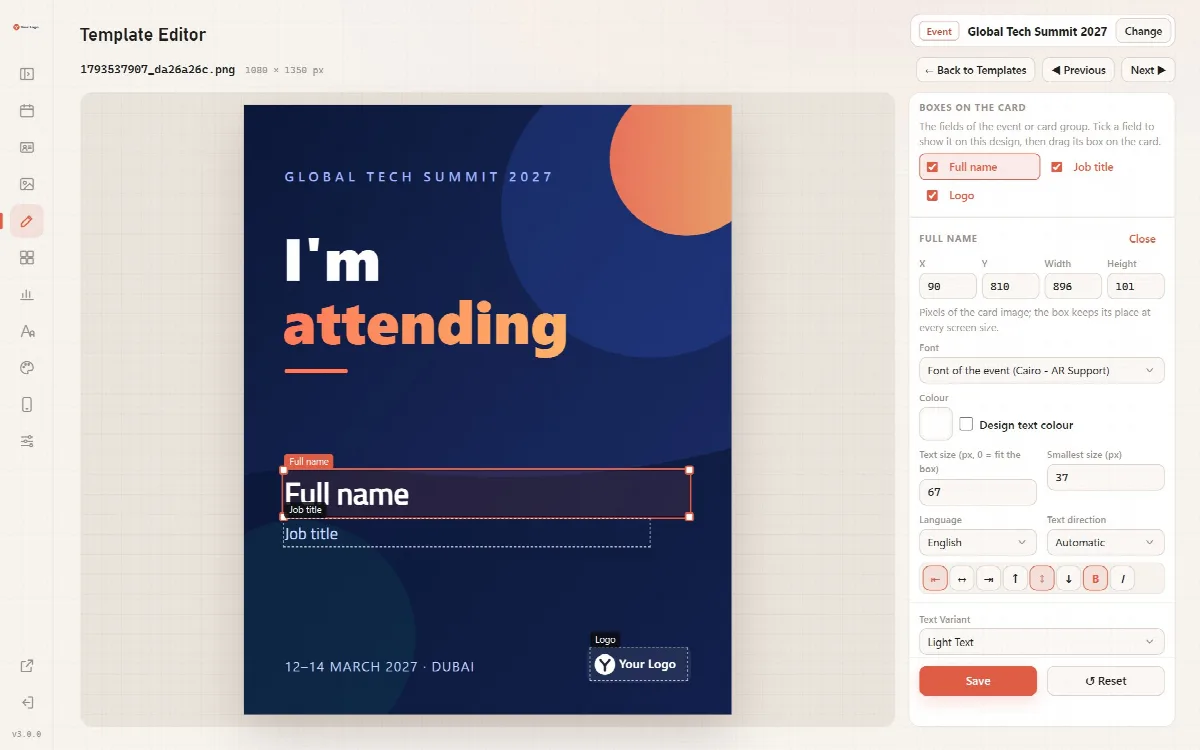
Şablon Düzenleyici, bir etkinliğin veya kart grubunun alanlarını her bir tasarımına yerleştirir. Kutular görselin oranları olarak saklanır; böylece bir kutu, düzenleyicide her pencere boyutunda, indirilen kartta ve e-posta imzasında aynı yerde kalır.
Nerede bulunur: Yönetici menüsündeki Şablon Düzenleyici veya bir tasarımın altındaki Düzenle.
Neyi düzenleyeceğinizi seçin
Düzenleyici, en son düzenlediğiniz etkinlik veya kart grubuyla açılır. Adı en üstte Değişiklik ile birlikte gösterilir; bu düğme başka birini seçebilmeniz için kart gruplarınızı ve etkinliklerinizi listeler. Tasarımı olmayan etkinlikler ve gruplar, tasarım eklemek için düğmeler gösterir.
Bir tasarım seçtikten sonra tasarım solda, ayarlar sağda görünür. Şablonlara dön tasarım listesine geri döner; Önceki ve İleri aynı etkinliğin veya grubun tasarımları arasında gezinir.
Kutuları yerleştirin
- Karttaki kutular altında bu tasarımın gösterdiği her alanı işaretleyin. Liste, etkinliğin veya grubun alanlarını içerir: metin alanları, metin kutusu, logo ve kartvizitler ile Gelişmiş etkinlikler için İletişim bloğu.
- Her kutuyu kartın üzerinde sürükleyin. Dört köşesinden herhangi birinden yeniden boyutlandırın. Bir kutu görselin dışına çıkamaz.
- Ayarlarını açmak için bir kutuya tıklayın. X, Y, Genişlik ve Yükseklik, gerçek kart görselinin pikselleridir; örneğin 1080 × 1350 px bir tasarımda 90, 810, 896 ve 101.
- Kaydet'e tıklayın.
Sıfırla son kayda geri döner. Kaydedilmemiş değişiklikleri olan bir tasarımdan ayrılırsanız düzenleyici önce sorar: "Bu tasarımda kaydedilmemiş değişiklikler var. Kaydetmeden ayrılmak istiyor musunuz?"
Bir tasarım yalnızca işaretlediğiniz kutuları gösterir. Etkinlik için açık olan ancak bir tasarımda işaretlenmemiş bir alan katılımcılar tarafından doldurulur, ancak o tasarıma çizilmez.
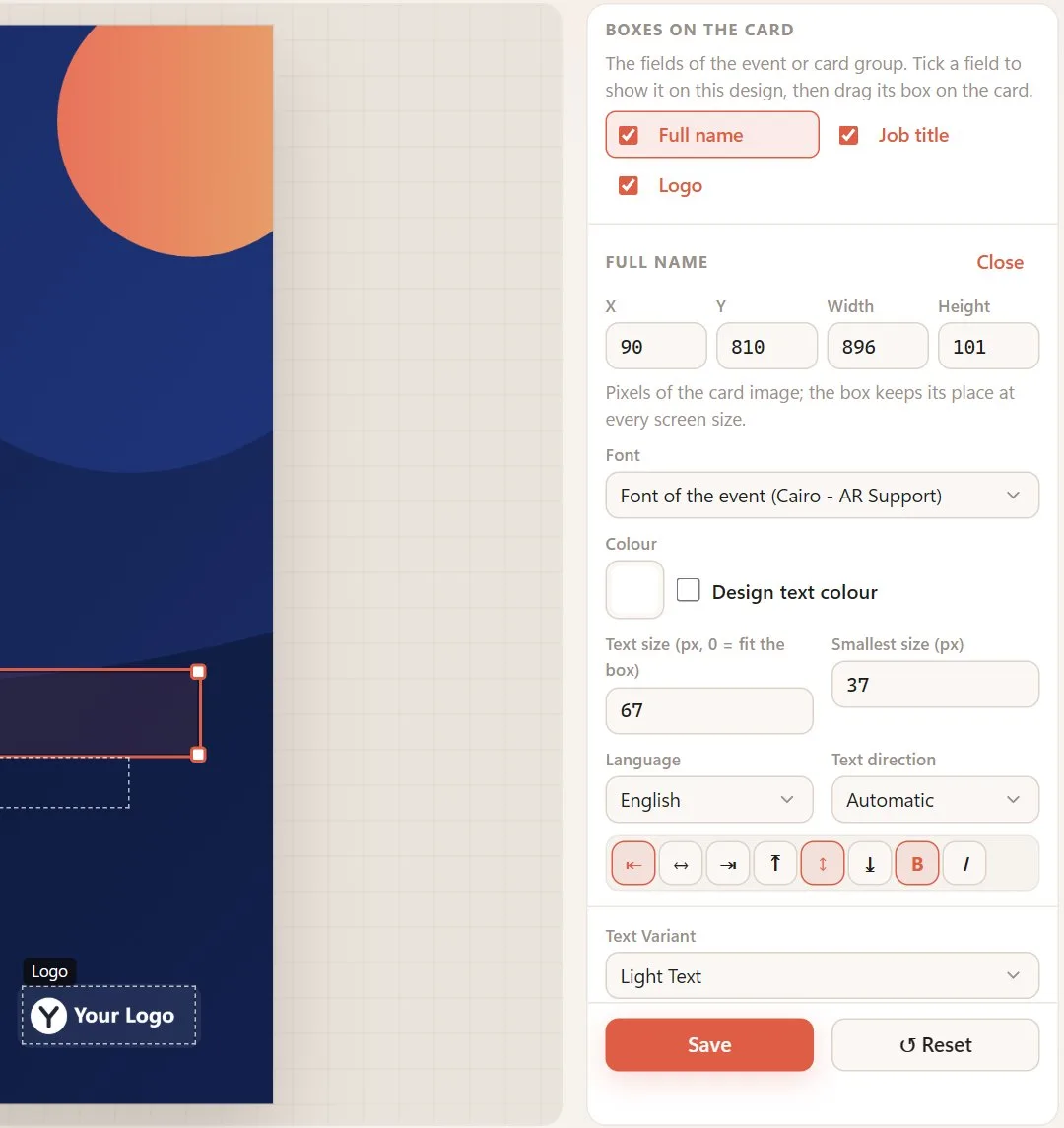
Metin kutusunun ayarları
| Ayar | Seçenekler |
|---|---|
| Yazı tipi | Varsayılan olarak Etkinliğin yazı tipi veya yüklü herhangi bir yazı tipi |
| Arap harfleri için yazı tipi | İsteğe bağlı ikinci bir yazı tipi: yukarıdaki yazı tipi Latin harflerini, bu ise Arap harflerini çizer. İki yazı tipinde de bulunmayan bir harf sistemin varsayılan yazı tipinden gelir |
| Renk | Serbest bir renk veya tasarımın metin rengini kullanmak için Tasarım metin rengi seçeneğini işaretleyin |
| Metin boyutu (px, 0 = kutuya sığdır) | Piksel cinsinden bir boyut veya metni kutuya sığdırmak için 0 |
| En küçük boyut (px) | Uzun metnin küçülebileceği boyut |
| Dil | Alanın dili veya 54 dilden biri |
| Metin yönü | Otomatik, Sağdan sola veya Soldan sağa |
| Hizalama düğmeleri | Sol, Orta veya Sağ ile Üst, Orta veya Alt |
| Kalın ve İtalik | Kalın ve italik metin |
Uzun metin kutunun içinde alt satıra geçer ve sığmadığında en küçük boyuta kadar küçülür. Önizleme, varsa bir ailenin kalın ve italik dosyaları dahil olmak üzere kartın gerçek yazı tiplerini kullanır.
Kutuları hizalayın
Bir etkinlik tasarımında Shift (veya Ctrl) tuşunu basılı tutarak kartta ya da listede iki veya daha fazla kutuya tıklayın, ardından bunları kendi aralarında hizalamak için Kutuları hizala altında Sol, Orta veya Sağ seçeneğini seçin.
QR kod kutusu
Bir etkinlik tasarımında QR kod kutusu olabilir.
- QR kodun açtığı: Etkinliğin katılımcı sayfası veya Address (https://…) alanıyla Yazdığım bir adres. Yalnızca herkese açık bir etkinliğin herkes için katılımcı sayfası vardır; davetiye için bir adres yazın.
- Kod rengi ve Arka Plan (veya Yok).
Kod önizlemede, indirilen kartta ve davetiye sayfasında çizilir. Telefonların okuyabilmesi için kod ile arka planı arasında güçlü bir kontrast bırakın ve kutuyu yeterince büyük tutun.
Metin Varyantı ve Logo Varyantı
- Metin Varyantı, kendi rengi olmayan kutuların metin rengini belirler: Açık Metin, Koyu Metin veya Otomatik. İki renk Tasarım ekranında ayarlanır (Koyu arka planda metin rengi ve Açık arka planda metin rengi).
- Logo kutusundaki Logo Varyantı, Tasarım ekranındaki logoyu seçer: Otomatik, Koyu, Açık, Renkli veya Yok.
İletişim bloğu ve simgeler
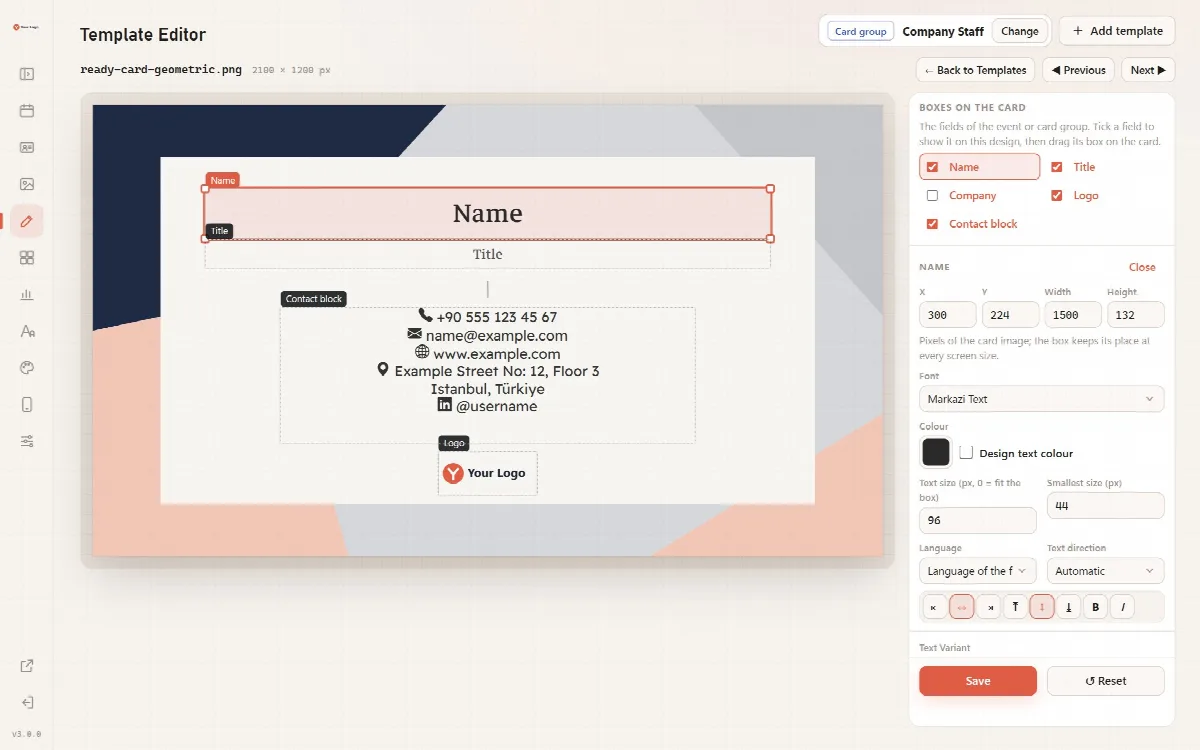
Kartvizitlerde ve Gelişmiş etkinliklerde telefon, e-posta, web sitesi, adres, şehir ve sosyal medya alanları tek bir İletişim bloğu içinde yer alır.
- İletişim satırları telefon, e-posta, web sitesi ve adres için simgeler alır; sosyal medya satırları gerçek platform simgelerini alır. Simgeler kutunun metin renginde çizilir.
- Telefon numaraları, e-posta ve web adresleri ile kullanıcı adları, sağdan sola kutuların içinde soldan sağa kalır.
- Bloğun satırları altında bir satırın işaretini kaldırarak ona kartta kendi kutusunu verin; geri koymak için yeniden işaretleyin.
- Kendi kutusunda adres en fazla iki satıra bölünür ve gerekirse küçülür.
Yazı tipi uyarıları
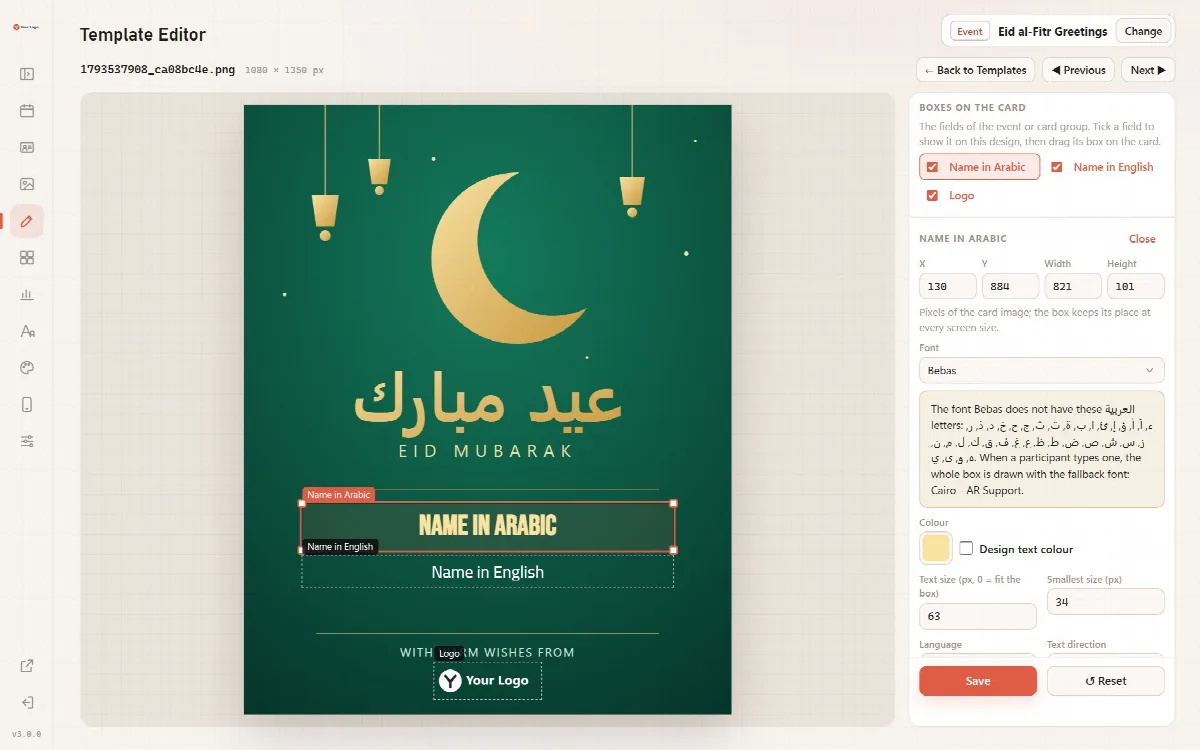
Düzenleyici her metin kutusunun yazı tipini denetler:
- Yazı tipi, gösterilen metnin bazı harflerini veya alanın dilinin (örneğin Arapça veya Türkçe) bazı harflerini yazamıyorsa düzenleyici bu harfleri listeler ve onların yerine kullanılacak yedek yazı tipini belirtir.
- Kartta bir katılımcı kutunun yazı tipinde olmayan bir harf yazarsa kutunun tamamı varsayılan yazı tipiyle veya tüm harflere sahip ilk yüklü yazı tipiyle çizilir.
- Hazır bir şablonun Google Fonts ailesi yüklenemediyse düzenleyici Tekrar deneyin düğmesiyle birlikte "Yazı tipi yüklü değil" mesajını gösterir.
Yön denetimi
Gelişmiş bir etkinliğin Tasarım yönü (Dikey veya Yatay) varsa, bir tasarım uyuşmadığında düzenleyici uyarır; örneğin "Bu etkinlik dikey, ancak bu görsel yatay." Tasarım yine de korunur.
Pratik bir tasarım iş akışı
- Şablon Düzenleyici'yi açın; en son düzenlediğiniz etkinliği veya kart grubunu gösterir.
- Bir tasarım seçin ve gösterdiği alanları Karttaki kutular altında işaretleyin.
- Her kutuyu yerine sürükleyin ve yazı tipini, rengini, boyutunu ve hizalamasını ayarlayın.
- Alanların dilleri için yazı tipi uyarılarını kontrol edin.
- Kaydet'e tıklayın, ardından katılımcı sayfasında bir test kartı oluşturun.