
Zwei Werkzeuge im Bereich Produktion beantworten schnelle Fragen, ohne Ihren Katalog zu ändern: Der Produktionsrechner kalkuliert einen Auftrag, der noch kein Produkt ist, und die Produktionsplanung zeigt, was eine Charge eines bestehenden Produkts benötigt.
Wo Sie es finden: Produktion → PRODUKTIONSRECHNER und Produktion → PRODUKTIONSPLANUNG.
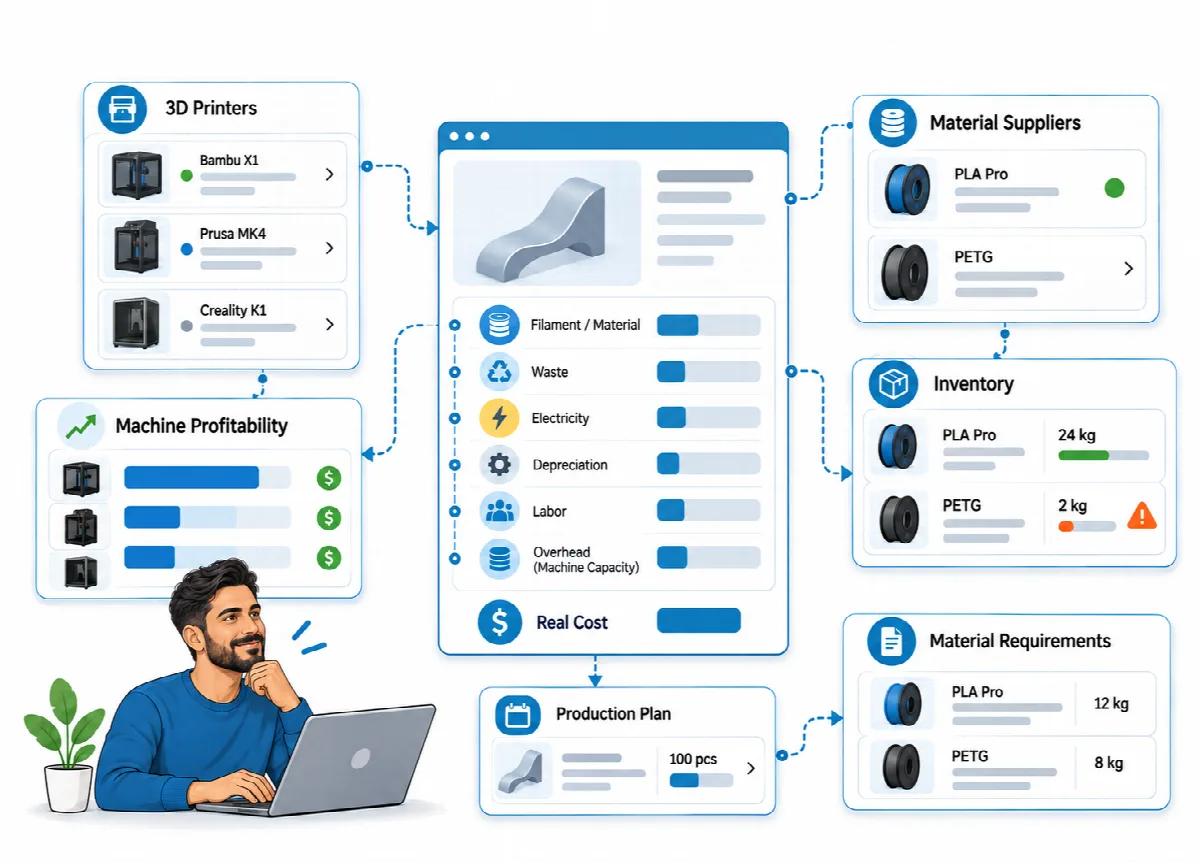
Produktionsrechner
Der Rechner schätzt die Kosten eines Auftrags, ohne ein Produkt zu speichern – zum Beispiel für ein individuelles Teil, nach dem jemand gefragt hat.
- Öffnen Sie Produktion → PRODUKTIONSRECHNER.
- Geben Sie Gewicht (g), Abfall (g), Druckzeit (Stunden), Verkaufspreis und Arbeitszeit (Minuten) ein.
- Wählen Sie das Filament und den Drucker.
- Fügen Sie bei Bedarf Zusätzliche Materialien hinzu.
- Lesen Sie die Kostenvorschau: Filament, Abfall, Energie, Materialien, Arbeit, Druckerabschreibung, Reparaturzuschlag und Gemeinkosten, dann Gesamtkosten und Gewinn mit dem Aufschlag in Prozent.
Der Rechner verwendet Ihre Druckerprofile, Filamentpreise, Ihren Stundensatz, Strompreis, Reparatursatz und Ihre Gemeinkosten. Er bezieht seine Werte aus der Kosten-Engine und rechnet genau wie die Produktliste: mit der Ausfallrate des Druckers, dem automatischen Gemeinkostenanteil und dem Gewinn auf den Verkaufspreis ohne Steuer. Die Provision des Vertriebskanals ist nicht enthalten, da sie auf Bestellpositionen hinzukommt. Um den Preis anzubieten, erstellen Sie ein Angebot mit einer individuellen Position (siehe Angebote vorbereiten und in Bestellungen umwandeln) oder legen Sie das Produkt an, um es in Ihrem Katalog zu behalten.
Produktionsplanung
Die Planung berechnet eine Charge eines bestehenden Produkts anhand seines gespeicherten Rezepts.
- Öffnen Sie Produktion → PRODUKTIONSPLANUNG.
- Wählen Sie das Produkt unter Produkt auswählen und geben Sie die Menge ein.
- Klicken Sie auf Berechnen.
Die Berechnungsergebnisse zeigen:
| Ergebnis | Bedeutung |
|---|---|
| Gesamtgewicht | Gewicht plus Abfall für die gesamte Charge, in Gramm |
| In kg | Dasselbe in Kilogramm |
| Empfohlenes Filament | Benötigte ganze Kilogramm Filament (aufgerundet) |
| Gesamtkosten | Kosten der Charge, einschließlich Gemeinkostenanteil |
| Gesamtumsatz | Listenpreis ohne Steuer × Menge |
| Nettogewinn und Gewinn pro Einheit | Umsatz minus Kosten, insgesamt und pro Einheit |
| Aufschlag | Gewinn im Verhältnis zu den Kosten |
| Kostenaufstellung | Filament, Energie, Abfall, Arbeit, Abschreibung, Materialien, Reparatur und Gemeinkosten |
| Gesamte Produktionsstunden | Druckzeit × Menge |
| Benötigte Materialien | Die Menge jedes zusätzlichen Materials |
Die Planung verwendet dieselbe Berechnung wie die Produktliste: die Ausfallrate des Druckers, den Gemeinkostenanteil (oder den Manuellen Gemeinkostenbetrag des Produkts) und den Umsatz ohne Steuer, multipliziert mit der Menge. Die Provision des Vertriebskanals ist nicht enthalten, da sie auf Bestellpositionen hinzukommt. Der Materialbedarf funktioniert unabhängig davon, ob das Lagermodul aktiv ist. Ist das Lagermodul aktiv, vergleichen Sie das Ergebnis vor dem Drucken mit der Seite Lagerbestand.