
Jeder Kunde hat einen Datensatz, der über die Telefonnummer identifiziert wird. Aufträge von der Bestellseite, aus Webshops, über WhatsApp und per Telefon werden diesem Datensatz zugeordnet, sodass aus einem Kunden nicht drei werden.
Wo Sie es finden: Kunden.
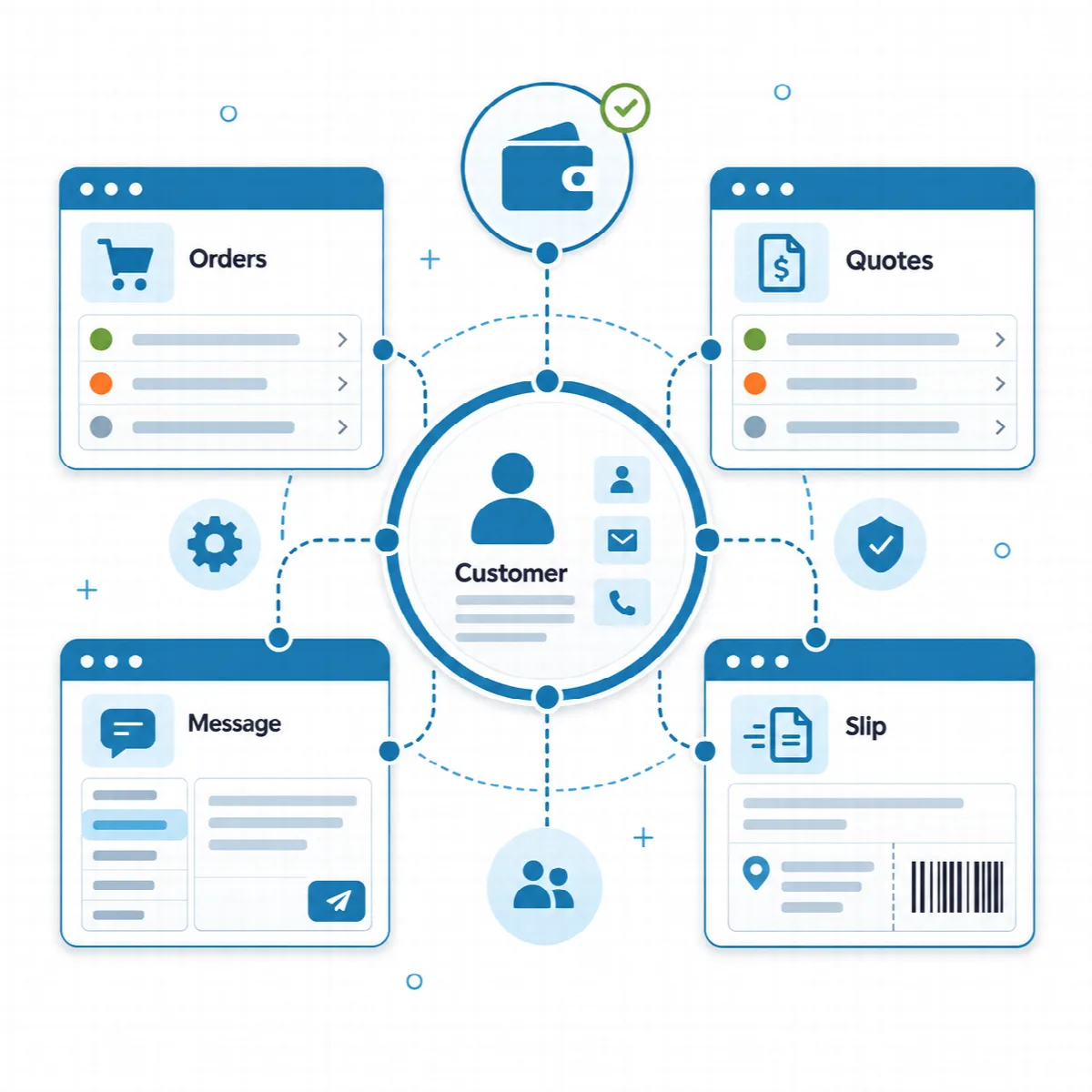
Ein Datensatz pro Telefonnummer
- Eagle3D formatiert Telefonnummern nach dem unter Einstellungen → Allgemein → Land festgelegten Land, sodass Nummern mit oder ohne Ländervorwahl als dieselbe Nummer erkannt werden.
- Eine Telefonnummer kann nur zu einem Kunden gehören. Beim Speichern eines zweiten Kunden mit derselben Nummer erscheint „Ein Kunde mit dieser Telefonnummer existiert bereits.“
- Wenn Sie in einem neuen Auftrag oder Angebot eine bekannte Telefonnummer eingeben, werden die Daten des Kunden ausgefüllt.
Kunden hinzufügen oder bearbeiten
Klicken Sie auf Neuer Kunde oder bei einem bestehenden Kunden auf Bearbeiten und füllen Sie Folgendes aus:
| Feld | Hinweise |
|---|---|
| Vollständiger Name | Pflichtfeld |
| Firma | Optional |
| Telefon | Pflichtfeld; identifiziert den Kunden |
| Wird für WhatsApp-Nachrichten verwendet; ist es leer, wird die Telefonnummer verwendet | |
| Erforderlich für Auftrags-, Versand- und Angebots-E-Mails | |
| Stadt und Bezirk | Aus den Stadt- und Bezirkslisten |
| Adresse | Erforderlich, um ein Angebot in einen Auftrag umzuwandeln |
| Notizen | Interne Notizen |
Klicken Sie auf Speichern.
Der Verlauf des Kunden
Der Kundendatensatz zeigt:
- Bestellungen: jede Bestellung mit Bestell-ID, Datum, Status und Gesamt, mit Bestellung ansehen;
- Angebote: jedes Angebot mit Nummer, Datum, Status und Gesamtbetrag, mit Ansehen;
- eine Zusammenfassung mit Bestellungen, Gesamtumsatz und Offener Saldo.
Suchen und filtern
Durchsuchen Sie die Liste nach Name, Telefon oder Firma, filtern Sie sie mit Alle Städte nach Stadt und wählen Sie, wie viele Kunden pro Seite angezeigt werden.
Einen Kunden löschen
Ein Kunde mit Bestellungen kann nicht gelöscht werden („Dieser Kunde hat Bestellungen und kann nicht gelöscht werden.“), damit der Bestellverlauf vollständig bleibt.
Städte- und Bezirkslisten
Die Städte- und Bezirkslisten für Kundenformulare und die Bestellseite werden unter Einstellungen → Werte → Städte / Bezirke gepflegt. Für die Türkei sind alle Provinzen und Bezirke bei der Installation vorinstalliert. Für andere Länder fügen Sie Ihre Städte und Bezirke dort hinzu. Eine Stadt oder ein Bezirk, die von Kunden verwendet werden, kann nicht gelöscht werden.