
Eagle3D enthält eine Online-Bestellseite, die Sie auf Instagram, WhatsApp, Google Business oder Ihrer Website teilen können. Kunden sehen Ihren Katalog, füllen einen Warenkorb und senden eine Bestellung ab. Jede Bestellung landet in Eagle3D als normale Bestellung, verknüpft mit Kunde und Kosten. Eagle3D erhebt auf diese Bestellungen keine Provision.
So finden Sie es: Einstellungen → Online-Bestellungen (Administratoren).
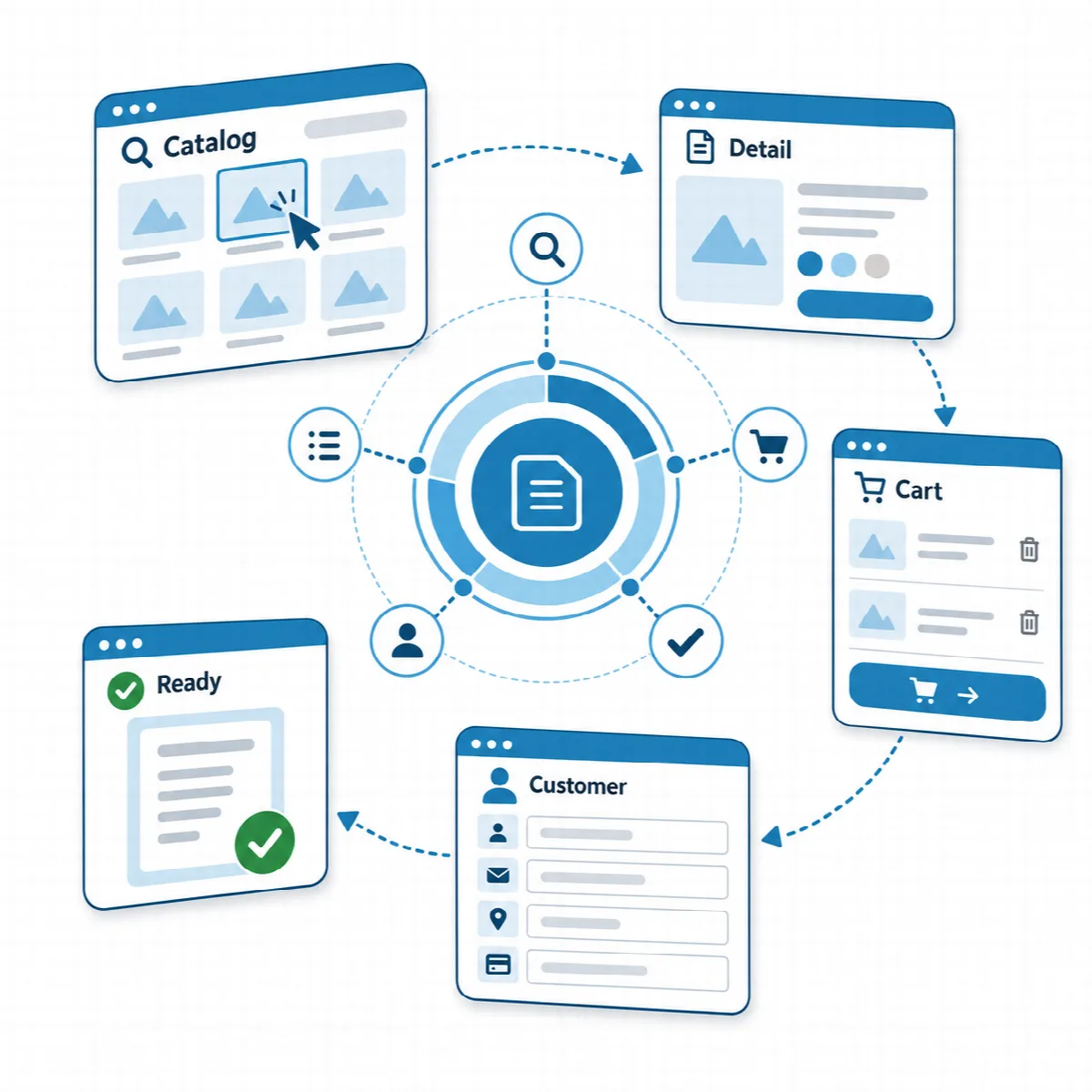
Bevor Sie beginnen
- Legen Sie Ihre Produkte mit einem Verkaufspreis an (siehe Produkte mit Kostenrezept anlegen). Nur aktive Produkte mit Preis können online erscheinen.
- Fügen Sie Produktkategorien unter Einstellungen → Werte → Produktkategorien hinzu. Sie werden zu den Tabs der Bestellseite.
- Wenn für Online-Bestellungen eine Provision anfallen soll, legen Sie zuerst einen Vertriebskanal unter Einstellungen → Vertriebskanäle an.
Online-Bestellungen aktivieren
- Öffnen Sie Einstellungen → Online-Bestellungen.
- Aktivieren Sie Kunden erlauben, online zu bestellen. Nach der Installation sind Online-Bestellungen deaktiviert.
- Füllen Sie die unten beschriebenen Felder aus.
- Klicken Sie auf Speichern.
Solange Bestellungen deaktiviert sind, zeigt die Bestellseite „Online-Bestellungen werden derzeit nicht angenommen“. Die Seite zur Bestellverfolgung funktioniert weiterhin.
Die Einstellungen
| Einstellung | Funktion |
|---|---|
| Link zur Bestellseite | Die Adresse Ihrer Bestellseite, zum Beispiel https://print.example.com/order.php. Kopieren Sie sie oder öffnen Sie sie in einem neuen Tab. |
| Link zur Bestellverfolgung | Die Adresse der Tracking-Seite, zum Beispiel https://print.example.com/track.php |
| Seitentitel (leer: Website-Name) | Der Titel oben auf der Bestellseite |
| WhatsApp-Nummer des Unternehmens | Die Schaltfläche „Schreiben Sie uns auf WhatsApp“ auf der Dankeseite führt zu dieser Nummer. Lassen Sie das Feld leer, um die Schaltfläche auszublenden. |
| Seitenbeschreibung (optional) | Ein kurzer Text über dem Katalog |
| Zahlungsinformationen (auf der Dankeseite angezeigt) | Ihre Zahlungsdaten, zum Beispiel Bank, Empfänger und IBAN. Kunden werden daran erinnert, ihre Bestellnummer im Verwendungszweck anzugeben. |
| Vertriebskanal für Online-Bestellungen | Der Kanal, dessen Provision und Gebühr jeder Online-Bestellung hinzugefügt werden, oder Direktverkauf (kein Kanal) |
| Online eingegangene Bestellungen | Wie viele Bestellungen über die Bestellseite eingegangen sind |
| Auf der Online-Seite angezeigte Produkte | Alle aktiven Produkte mit Preis oder Nur Produkte mit der Markierung „auf der Online-Bestellseite anzeigen“ |
Die Bestellseite akzeptiert keine Kartenzahlungen. Die Zahlung vereinbaren Sie direkt mit dem Kunden, zum Beispiel per Banküberweisung.
Angezeigte Produkte auswählen
- Bei Alle aktiven Produkte mit Preis wird jedes aktive Produkt mit einem Verkaufspreis über null angezeigt.
- Bei Nur Produkte mit der Markierung „auf der Online-Bestellseite anzeigen“ aktivieren Sie im Produktformular jedes gewünschten Produkts Auf der Online-Bestellseite anzeigen.
Produkte werden in Kategorie-Tabs gruppiert, mit dem Tab Alle an erster Stelle. Die Tabs erscheinen, wenn Ihre Online-Produkte mindestens zwei Kategorien verwenden oder eine Kategorie plus Produkte ohne Kategorie. Produkte ohne Kategorie erscheinen nur unter Alle.
Produkte für die Bestellseite vorbereiten
Im Produktformular (Produktion → NEUES PRODUKT oder Bearbeiten):
- Produktbilder: bis zu 5 Bilder pro Produkt, JPEG, PNG oder WebP, bis zu 8 MB und 6000 Pixel. Das erste Bild ist das Hauptbild auf der Produktkarte; mit Als Hauptbild festlegen ändern Sie es. Quadratische Bilder sehen am besten aus. Eagle3D zeichnet hochgeladene Bilder auf Ihrem Server in zwei Größen neu (als WebP oder als JPEG, wenn WebP nicht verfügbar ist), wodurch auch Kamera- und Standortdaten entfernt werden. Beim Speichern werden nur die Bilder vom Server gelöscht, die Sie in diesem Formular entfernt haben. Wurden die Bilder in einem anderen Fenster oder von einem anderen Benutzer geändert, während das Formular geöffnet war, bricht das Speichern mit „The product images were changed in another window or by another user. Reload the page and save again.“ ab.
- Beschreibung: wird im Produktdetail-Fenster angezeigt, bis zu 500 Zeichen. Sie können die Tags
<p>,<br>,<ul>,<ol>,<li>,<b>,<strong>,<i>,<em>und<u>verwenden. Alle anderen Formatierungen werden entfernt. - Kategorie: bestimmt den Tab des Produkts.
Die Preise auf der Bestellseite sind die Verkaufspreise aus Ihrem Katalog.
Die Links teilen
Teilen Sie den Link zur Bestellseite in Ihrer Instagram-Bio, Ihrem WhatsApp-Status, Ihrem Google-Business-Profil und auf Ihrer Website. Geben Sie Kunden den Link zur Bestellverfolgung, damit sie ihre Bestellung selbst prüfen können.
Sprache der Bestellseite
Die Bestellseite und die Tracking-Seite verwenden die unter Einstellungen → Allgemein → Sprache festgelegte Sprache, also dieselbe wie das Panel. Arabisch, Hebräisch und Persisch verwenden ein Rechts-nach-links-Layout. Besucher wählen keine eigene Sprache.
Hinweis: Die Bestellseite und die Tracking-Seite sind geschlossen, solange die Lizenz gesperrt ist. Siehe Ihre Eagle3D-Lizenz aktivieren.