
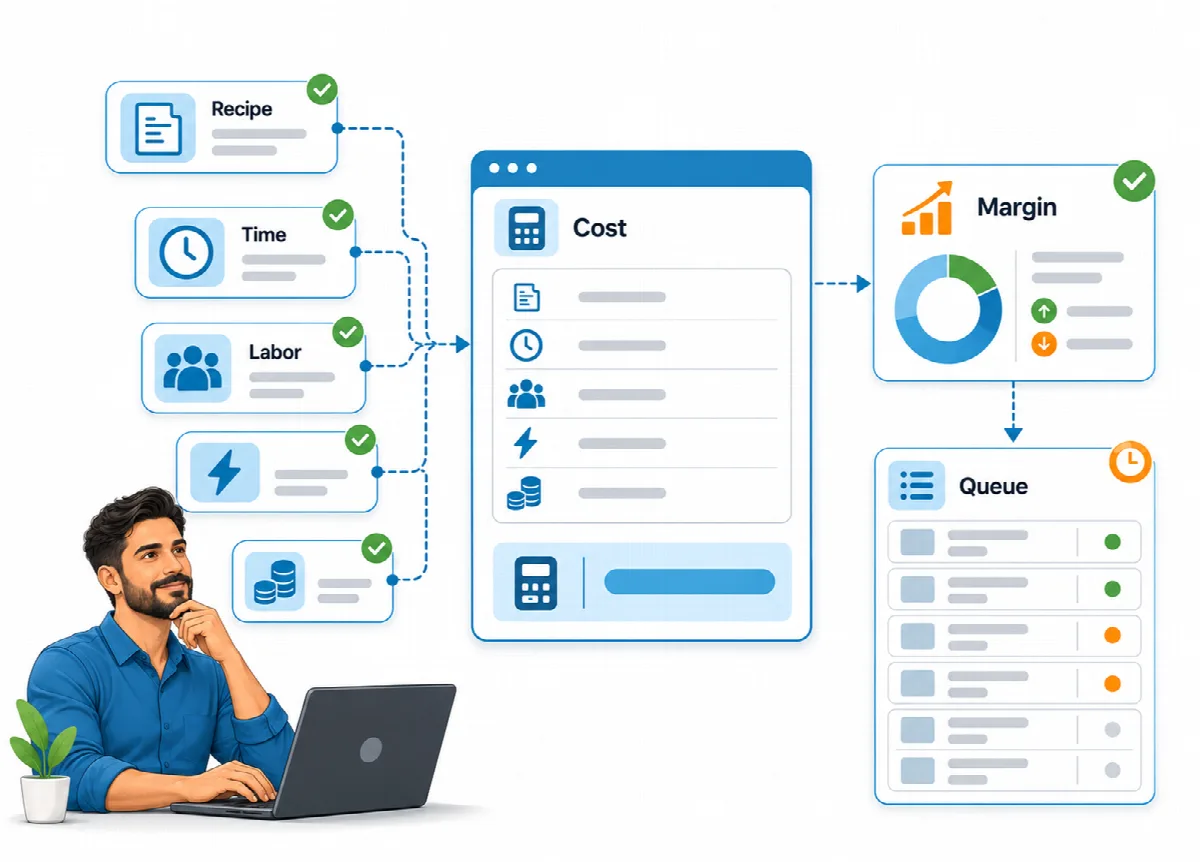
لكل منتج في Eagle3D وصفة: الخيط والطابعة المستخدمان، ووزن القطعة والهدر بالغرامات، ووقت الطباعة، ووقت العمالة، وأي مواد إضافية. يحوّل محرك التكلفة هذه الوصفة إلى تكلفة كاملة، لتتمكن من تحديد الأسعار بناءً على التكاليف الفعلية بدلًا من تكلفة الخيط الظاهرة فقط.
مكان العثور عليها: الإنتاج ← منتج جديد لإضافة منتج جديد، والإنتاج ← المنتجات لعرض القائمة.
قبل أن تبدأ
- أضف طابعة واحدة وخيطًا واحدًا على الأقل. راجع الطابعات والخيوط والمواد والموردون.
- املأ إعدادات التكلفة (سعر الكهرباء، وأجر العمالة، ومعدل الإصلاح). راجع إعدادات التكلفة والتكاليف العامة وقنوات البيع وتكاليف الموظفين.
ملء نموذج المنتج
الحقول المميزة بعلامة * مطلوبة.
| الحقل | ما يجب إدخاله |
|---|---|
| اسم المنتج * | الاسم المعروض في الطلبات وعروض الأسعار وصفحة الطلب |
| SKU | اختياري، لكنه فريد. مطلوب لمطابقة المنتجات المستوردة من متجر إلكتروني. |
| الفئة | من الإعدادات ← القيم ← فئات المنتجات؛ وهي أيضًا علامة التبويب في صفحة الطلب |
| الوزن (غ) * | وزن القطعة النهائية |
| الهدر (غ) * | الدعامات والتنظيف والحافة، بالغرامات (0 إن لم يوجد) |
| وقت الطباعة (بالساعات) * | وقت طباعة قطعة واحدة |
| سعر البيع * | سعرك شاملًا الضريبة |
| وقت العمل (بالدقائق) | وقت العمل اليدوي لقطعة واحدة (المعالجة اللاحقة، التجميع) |
| الخيط * | خيط واحد لكل وصفة؛ ويُؤخذ سعره لكل كيلوغرام من المورّد الافتراضي |
| الطابعة * | الطابعة المستخدمة؛ وتُضيف القدرة بالواط والإهلاك ومعدل الفشل والصيانة |
| الوصف | يظهر في صفحة الطلب، بحد أقصى 500 حرف |
| صور المنتج | حتى 5 صور لصفحة الطلب |
| العرض في صفحة الطلب عبر الإنترنت | يُستخدم عندما تعرض صفحة الطلب منتجات محددة فقط |
| المواد الإضافية | إضافة مادة للمغناطيسات والطلاء والتغليف وما شابهها، مع الكمية لكل قطعة |
| إدخال التكاليف العامة يدويًا | يستبدل الحصة التلقائية من التكاليف العامة بـ مبلغ التكاليف العامة اليدوي ثابت لهذا المنتج |
انقر على Save Product. الوصفة التي تخلو من الوزن ومدة الطباعة والخيط والطابعة لا تُحفظ: "Enter the weight, print time, filament and printer: the cost cannot be calculated without them."
يعرض التلميح أسفل وقت العمل (بالدقائق) أجر العمل المعتمد على مستوى النشاط: "Uses the business-wide labor rate set in Settings > Cost Settings:" متبوعًا بقيمة الأجر. يمكنك تغيير الأجر من الإعدادات → إعدادات التكلفة → أجر العمل (لكل ساعة).
معاينة التكلفة
أثناء التعديل، تعرض معاينة التكلفة كلًا من تكلفة الخيط وتكلفة الهدر وتكلفة الطاقة وتكلفة المواد وتكلفة العمل وإهلاك الطابعة ومخصص الإصلاح والتكاليف العامة، ثم إجمالي التكلفة والربح مع نسبة مئوية. ويظهر الربح السالب باللون الأحمر.
يحسب محرك التكلفة المعاينة من القيم الموجودة في النموذج، تمامًا كما يحسب قائمة المنتجات: فهو يطبّق معدل فشل الطابعة، ويضيف الحصة التلقائية من التكاليف العامة (أو مبلغ التكاليف العامة اليدوي عند تحديد إدخال التكاليف العامة يدويًا)، ويحسب الربح على السعر دون الضريبة. والنسبة المئوية هي نسبة الزيادة: الربح مقارنةً بإجمالي التكلفة. وتتحدّث الأرقام بعد لحظة من توقفك عن الكتابة. راجع كيف يحسب Eagle3D التكلفة والربح.
قائمة المنتجات
تعرض الإنتاج → المنتجات كل منتج مع رمز المنتج (SKU) واسم المنتج واسم الطابعة والوزن (غ) ووقت الطباعة (بالساعات) وإجمالي التكلفة والربح ونسبة الزيادة / الهامش والحالة.
- تأتي الأرقام من محرك التكلفة، بما في ذلك معدل الفشل وحصة التكاليف العامة والضريبة.
- تُعامَل الأسعار على أنها شاملة الضريبة: يُحسب الربح على السعر دون نسبة الضريبة المفعّلة.
- يظهر الربح السالب باللون الأحمر، فيبرز السعر الأقل من التكلفة بوضوح.
راجع القائمة بعد تغيير أسعار الخيوط أو الأجور أو التكاليف العامة؛ فهي تعرض دائمًا القيم الحالية.
إلغاء تفعيل منتج أو حذفه
لا يمكن حذف منتج يظهر في طلبات ("This product has orders and cannot be deleted. You can deactivate it instead."). ألغِ تفعيله بدلًا من ذلك: لا تظهر المنتجات غير المفعّلة في الطلبات الجديدة ولا في صفحة الطلب، ويبقى سجلها كاملًا. وتحتفظ عروض الأسعار والطلبات التي تحتوي المنتج ببنده ومبلغه؛ وعند تعديلها يظهر المنتج بعبارة "(Inactive)".