
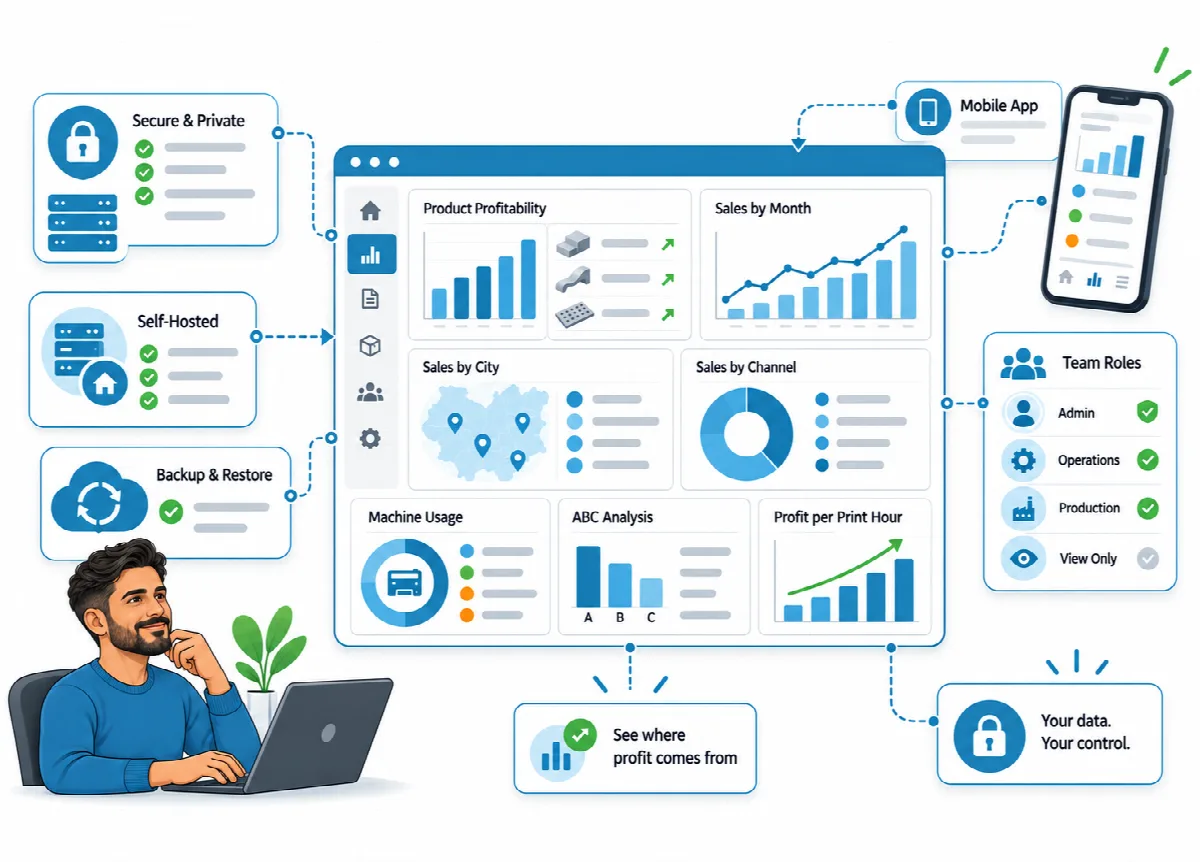
Im Profil Unternehmen / Druckfarm erhält jedes Teammitglied ein eigenes Konto mit einer von vier Funktionen. Jede Funktion sieht nur ihre Menüs, sodass ein Produktionsmitarbeiter Aufträge und Produktion verfolgt, ohne Einstellungen oder Berichte zu öffnen.
Wo Sie es finden: Einstellungen → Nutzer (Administratoren, nur im Unternehmensprofil). Ihr eigenes Passwort: das Benutzermenü oben → Mein Konto.
Bevor Sie beginnen
Die Nutzerverwaltung ist nur im Unternehmensprofil verfügbar („Die Nutzerverwaltung ist nur im Unternehmensprofil verfügbar.“). Zum Wechseln öffnen Sie Einstellungen → Allgemein, wählen unter Betriebsmodell die Option Unternehmen / Druckfarm und klicken auf Speichern. Siehe Unternehmensprofil, Land, Währung und Sprache.
Die Funktionen
| Funktion | Menüs | Was die Funktion darf |
|---|---|---|
| Administrator | Alle Menüs, einschließlich Einstellungen, Personal, Nutzer und Berichte | Alles |
| Betrieb | Dashboard, Kunden, Aufträge, Angebote, Lagerbestand, Lieferanten | Mit Kunden, Aufträgen und Angeboten arbeiten, einschließlich Aufträge löschen und Zahlungen erfassen |
| Produktion | Dashboard, Aufträge, Produktion, Lagerbestand | Aufträge öffnen und erfassen, die Phase ändern, Versanddaten speichern, Produkte, Drucker und Materialien verwalten |
| Nur Lesen | Dashboard, Kunden, Aufträge, Angebote, Produktion, Lagerbestand, Lieferanten, Berichte | Sieht alles außer Einstellungen und Personal; kann nichts ändern |
- Einstellungen → Nutzer zeigt eine kurze Beschreibung jeder Funktion. Für Nur Lesen lautet sie „Sieht alles außer Einstellungen und Personal, kann nichts ändern.“
- Die Funktion Produktion kann keine Aufträge löschen und den Bezahlten Betrag nicht ändern; das Feld ist schreibgeschützt und die Schaltfläche Löschen ist ausgeblendet.
- Das Menü Lagerbestand erscheint nur, wenn das Lagermodul aktiviert ist.
- Jeder Nutzer kann den Bildschirm Lizenz öffnen, aber nur ein Administrator kann die Lizenz aktivieren oder verlängern.
Nutzer hinzufügen
- Öffnen Sie Einstellungen → Nutzer und klicken Sie auf Neuer Nutzer.
- Geben Sie einen Benutzernamen (3 bis 50 Zeichen: Buchstaben, Ziffern, Punkt, Bindestrich und Unterstrich) und eine E-Mail ein. Beide müssen eindeutig sein.
- Wählen Sie die Funktion.
- Geben Sie ein Passwort mit mindestens 8 Zeichen ein.
- Lassen Sie Aktiv aktiviert und klicken Sie auf Speichern.
Die Liste zeigt für jeden Nutzer Funktion, Letzte Anmeldung und Status. Ihr eigenes Konto ist mit Sie gekennzeichnet.
Nutzer ändern oder Passwort zurücksetzen
Klicken Sie beim Nutzer auf Bearbeiten. Lassen Sie Passwort leer, um das aktuelle Passwort zu behalten, oder geben Sie ein neues ein, um es zurückzusetzen. Ein neues Passwort setzt auch die fehlgeschlagenen Anmeldeversuche des Nutzers zurück, sodass sich ein gesperrter Nutzer sofort wieder anmelden kann.
Um einen Nutzer an der Anmeldung zu hindern, entfernen Sie das Häkchen bei Aktiv.
Regeln zum Schutz des Zugangs
- Mindestens ein aktiver Administrator muss erhalten bleiben („Mindestens ein aktiver Administrator muss erhalten bleiben.“).
- Sie können Ihr eigenes Konto nicht deaktivieren und sich nicht selbst die Administratorfunktion entziehen.
Eigenes Passwort ändern
- Öffnen Sie oben das Benutzermenü und wählen Sie Mein Konto (auf dem Smartphone: Menü → Mein Konto).
- Geben Sie das Aktuelle Passwort und das Neue Passwort (mindestens 8 Zeichen) ein.
- Klicken Sie auf Passwort ändern.
Wenn ein Passwort geändert wird, werden alle anderen Sitzungen dieses Kontos abgemeldet; die Sitzung, die Sie gerade verwenden, bleibt geöffnet.
Hinweis: Die Anmeldeseite hat keinen Link „Passwort vergessen“. Im Unternehmensprofil kann ein anderer Administrator unter Einstellungen → Nutzer ein neues Passwort festlegen.