
本番エリアにある2つのツールを使うと、カタログを変更せずにちょっとした疑問を解決できます。生産計算ツールはまだ製品になっていない仕事の価格を算出し、生産計画は既存製品のバッチに必要なものを表示します。
場所: 本番 → 生産計算ツール および 本番 → 生産計画。
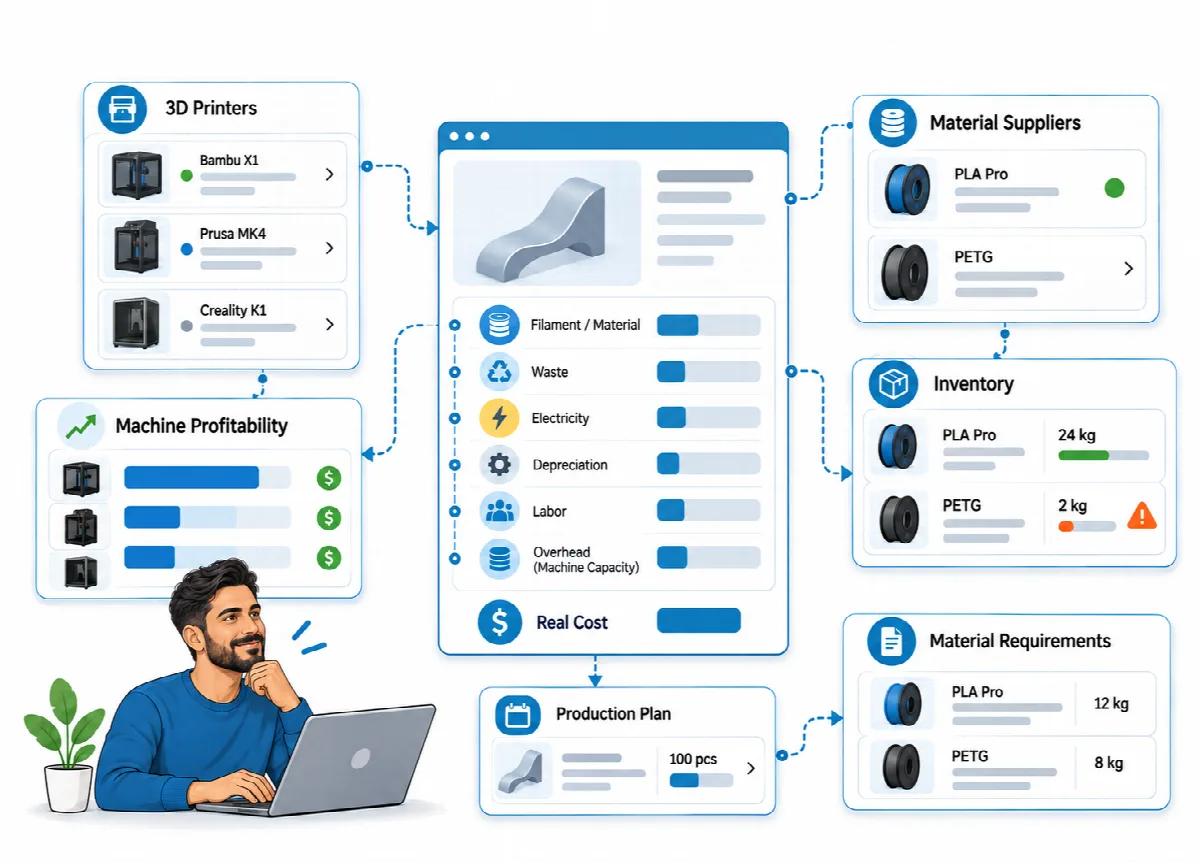
生産計算ツール
計算ツールは、製品を保存せずに仕事のコストを見積もります。たとえば、問い合わせを受けたカスタム部品などに使えます。
- 本番 → 生産計算ツール を開きます。
- 重量 (g)、廃棄量 (g)、印刷時間 (時間)、販売価格、作業時間 (分) を入力します。
- フィラメント と プリンター を選択します。
- 必要に応じて 追加資材 を追加します。
- コストプレビュー を確認します。フィラメント、廃棄、電力、資材、人件費、プリンター減価償却、修理引当、間接費に続いて、総コスト と 利益、およびパーセント表示のマークアップが表示されます。
計算ツールは、プリンタープロファイル、フィラメント価格、人件費単価、電気料金、修理率、間接費を使用します。数値はコストエンジンから取得し、製品リストとまったく同じ方法で計算します。つまり、プリンターの失敗率、自動の間接費配分、税抜販売価格に対する利益を用います。販売チャネルの手数料は注文明細で加算されるため、含まれません。この価格を提示するには、カスタム明細付きの見積もりを作成するか(見積もりを作成して注文に変換するを参照)、製品を作成してカタログに保存してください。
生産計画
計画機能は、既存製品の保存済みレシピからバッチを計算します。
- 本番 → 生産計画 を開きます。
- 製品を選択 で製品を選び、数量 を入力します。
- 計算 をクリックします。
計算結果 には次の項目が表示されます。
| 結果 | 意味 |
|---|---|
| 総重量 | バッチ全体の重量と廃棄量の合計(グラム) |
| Kg 換算 | 同じ値をキログラムで表示 |
| 推奨フィラメント | 必要なフィラメントのキログラム数(切り上げ) |
| 総コスト | 間接費配分を含むバッチのコスト |
| 総売上 | 税抜定価 × 数量 |
| 純利益と単位あたり利益 | 売上からコストを引いた額(合計と単位あたり) |
| マークアップ | コストに対する利益の割合 |
| コスト内訳 | フィラメント、電力、廃棄、人件費、減価償却、資材、修理、間接費 |
| 総生産時間 | 印刷時間 × 数量 |
| 必要資材 | 各追加資材の数量 |
計画機能は製品リストと同じ計算を使用します。プリンターの失敗率、間接費配分(または製品の 手動間接費額)、税抜売上に数量を掛けて算出します。販売チャネルの手数料は注文明細で加算されるため、含まれません。資材所要量は在庫モジュールのオン・オフにかかわらず機能します。在庫モジュールがオンの場合は、印刷を始める前に結果を 在庫 画面と照らし合わせてください。
関連記事
まだ解決しませんか?
コミュニティに質問する