
Die Kosten-Engine von Eagle3D berechnet die Kosten jedes Produkts aus seinem Rezept und Ihren Einstellungen. Sie addiert den Gemeinkostenanteil und die Provision des Vertriebskanals und berechnet den Gewinn auf den Preis ohne Steuer. Dieselbe Berechnung gilt für die Produktliste, jede Bestellposition und alle Berichte sowie für die Kostenvorschau im Produktformular, den Produktionsrechner und die Produktionsplanung.
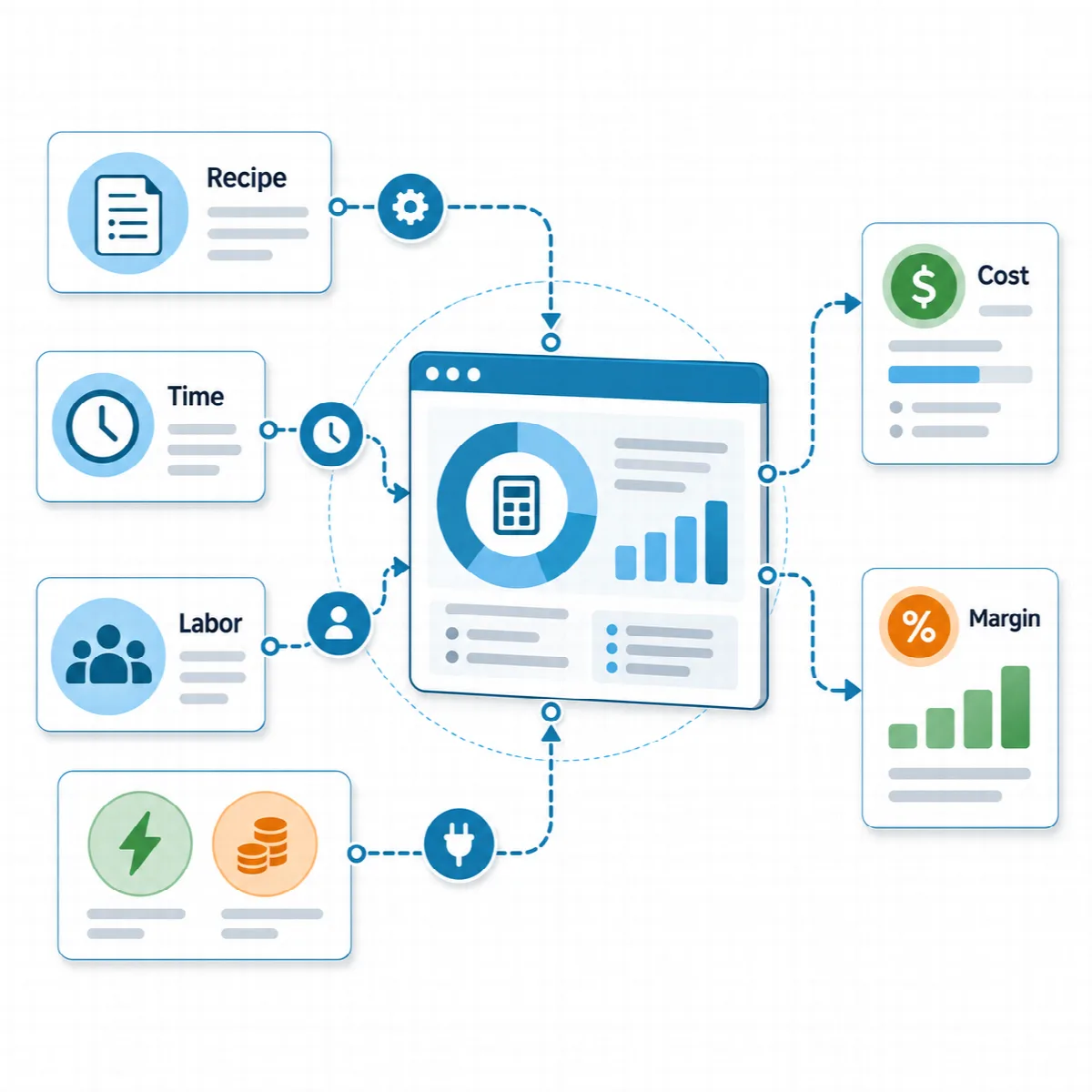
Direkte Produktionskosten eines Teils
| Bestandteil | Berechnung |
|---|---|
| Filament | Gewicht in kg × Filamentpreis pro kg × Ausfallfaktor |
| Abfall | Abfall in kg × Filamentpreis pro kg × Ausfallfaktor |
| Zusätzliche Materialien | Menge × Stückpreis jedes Materials × Ausfallfaktor |
| Energie | Druckerleistung in Watt ÷ 1000 × Druckstunden × Strompreis pro kWh |
| Arbeit | Arbeitsminuten ÷ 60 × Stundensatz |
| Druckerabschreibung | Druckstunden × stündliche Abschreibung des Druckers |
| Reparaturzuschlag | (Filament + Abfall + Materialien) × Reparatursatz % |
- Filamentpreis: der Preis des Standardlieferanten dieses Filaments; ohne Lieferantenpreise der eigene Preis pro kg des Filaments.
- Ausfallfaktor: Die Standard-Ausfallrate (%) des Druckers erhöht den Materialverbrauch, um Fehldrucke abzudecken. Die Materialkosten werden durch (1 − Ausfallrate) geteilt; bei 10 % durch 0,9. Die Ausfallrate gilt nur für Filament, Abfall und Materialien.
- Reparaturzuschlag: Der unternehmensweite Reparatursatz (%) aus den Kosteneinstellungen deckt zusätzliches Material für Drucke ab, die nachgebessert statt weggeworfen werden.
- Stündliche Abschreibung: wird im Druckerprofil berechnet aus Kaufpreis ÷ (Lebensdauer in Jahren × 365 × tägliche Nutzungsstunden × Auslastung in %). Die Auslastung ist Teil der Formel; das Update auf 2.0.0 berechnet die stündliche Abschreibung bestehender Drucker neu, und bereits gespeicherte Bestellpositionen behalten ihre Kosten.
Gemeinkostenanteil
Jedes Produkt trägt einen Anteil Ihrer monatlichen Gemeinkosten:
- Maschinenstunden-Pool. Alle aktiven Gemeinkosten mit der Verteilungsart Monatlich (nach Maschinenstunden verteilt) werden addiert. Im Firmenprofil fließen die monatlichen Kosten von Mitarbeitern mit der Kostenart Allgemeines Personal (zu Gemeinkosten addiert) in diesen Pool ein.
- Effektive Kapazität. Für jeden aktiven Drucker: tägliche Nutzungsstunden × Auslastung × Arbeitstage pro Monat, aufsummiert.
- Anteil pro Teil. Pool ÷ effektive Kapazität × Druckstunden des Teils.
- Druckerwartung. Die Monatlichen Wartungskosten des Druckers ÷ dessen eigene Kapazität × Druckstunden. Sie werden nur Produkten belastet, die auf diesem Drucker gedruckt werden.
- Kosten pro Einheit. Ausgaben mit der Art Pro Einheit (fester Betrag pro Produkt) werden jeder Einheit als fester Betrag hinzugefügt.
Wenn ein Produkt Gemeinkosten manuell eingeben verwendet, ersetzt sein Manueller Gemeinkostenbetrag den automatischen Anteil. Individuelle Bestellpositionen erhalten keinen Gemeinkostenanteil, da sie keine Maschinenzeit nutzen.
Provision des Vertriebskanals
Hat eine Bestellung einen Vertriebskanal, zahlt jede Position der Bestellung:
- die Provision (%) des Kanals auf die Positionssumme, plus
- die Festgebühr des Kanals.
Bestellungen ohne Kanal (Direktverkauf (kein Kanal)) zahlen keine Provision. Dasselbe Produkt zeigt daher je Kanal einen anderen Gewinn.
Umsatz, Steuer und Gewinn
- Umsatz ohne Steuer: Preise in Eagle3D enthalten Steuer. Die Engine teilt den Preis durch (1 + Steuersatz) mit dem aktiven Satz aus Einstellungen → Steuereinstellungen (sind mehrere aktiv, mit dem ersten).
- Gesamtkosten: Produktionskosten + Gemeinkostenanteil + Kanalkosten.
- Gewinn: Umsatz ohne Steuer − Gesamtkosten.
- Marge: Gewinn ÷ Umsatz ohne Steuer.
- Aufschlag: Gewinn ÷ Gesamtkosten.
Bei einer Auftragsposition ist der Umsatz der tatsächlich für diese Position berechnete Preis (nach Rabatten), nicht der Listenpreis des Produkts.
Mit jeder Auftragsposition gespeicherte Kosten
Wenn ein Auftrag angelegt, aus einem Shop importiert oder aus einem Angebot umgewandelt wird, speichert Eagle3D Kosten und Gewinn jeder Position mit: Produktions-, Kanal- und Gemeinkosten, Umsatz ohne Steuer, Gewinn, Marge und Aufschlag sowie den Drucker und die Druckstunden.
- Spätere Änderungen an Filamentpreisen, Sätzen oder Gemeinkosten ändern bereits gespeicherte Positionen nicht.
- Wenn Sie die Positionen eines Auftrags bearbeiten, werden sie mit den aktuellen Preisen und Sätzen neu gespeichert.
- Das Dashboard, die Auftragsliste und alle Berichte verwenden diese gespeicherten Werte.
Dieselbe Berechnung auf jedem Bildschirm
Die Kostenvorschau im Produktformular, der Produktionsrechner und die Produktionsplanung beziehen ihre Werte aus der Kosten-Engine und rechnen daher genau wie die Produktliste:
- Die Ausfallrate des Druckers wird auf Filament, Abfall und Materialien angewendet;
- der Gemeinkostenanteil wird automatisch berechnet; im Produktformular und in der Produktionsplanung ersetzt ihn der Manuelle Gemeinkostenbetrag des Produkts, wenn Gemeinkosten manuell eingeben aktiviert ist;
- der Gewinn wird auf Basis des Preises ohne Steuer berechnet;
- Gemeinkosten werden als eigene Zeile neben den Bestandteilen der direkten Produktionskosten angezeigt.
Die Provision des Vertriebskanals wird nur bei Auftragspositionen hinzugerechnet, da sie vom Kanal des Auftrags abhängt. Eine Auftragsposition kann daher einen geringeren Gewinn als die Produktliste zeigen, wenn ihr Kanal eine Provision erhebt, oder einen anderen Gewinn, wenn sie zu einem anderen Preis verkauft wird. Siehe Einzelaufträge kalkulieren und eine Produktionscharge planen.
Die tatsächlichen Ergebnisse hängen immer von den Druckern, Materialien, Sätzen und Kanälen ab, die Sie eingeben.