
ダッシュボードには、今日対応が必要な事項が表示されます。5つのレポートでは、選択した期間のプリンター、製品、月、都市、販売チャネルを比較できます。すべての数値は各注文明細とともに保存されたコストと利益に基づくため、実際の利益を反映し、後で価格を変更しても変わりません。
場所: ダッシュボード(サインイン後の最初の画面)と レポート。
ダッシュボード
対応が必要な事項がある場合、上部にアラートが表示されます。
- 「… orders are past their due date and not shipped yet.」と 注文 へのリンク。
- 「… stock items are below their low-stock threshold.」と 在庫 へのリンク(在庫モジュールが有効な場合のみ)。
運用サマリー には次の内容が表示されます。
| 項目 | 意味 |
|---|---|
| 総注文数 | すべての注文 |
| 進行中の注文 | 完了 または キャンセル済み ではない注文 |
| 顧客と製品 | レコード数 |
| 今月の売上 | 今月の注文明細の合計 |
| 今月の利益 | 今月の注文明細に保存された利益 |
| 未回収残高 | キャンセルされていない注文の未払い金額 |
その下には 注文ステータスの内訳、直近8件の 最近の注文、売れ筋製品(過去30日) が表示されます。
毎日最初にダッシュボードを開いたとき、Eagle3D は自動の日次バックアップも作成します。データのバックアップと復元をご覧ください。
レポート
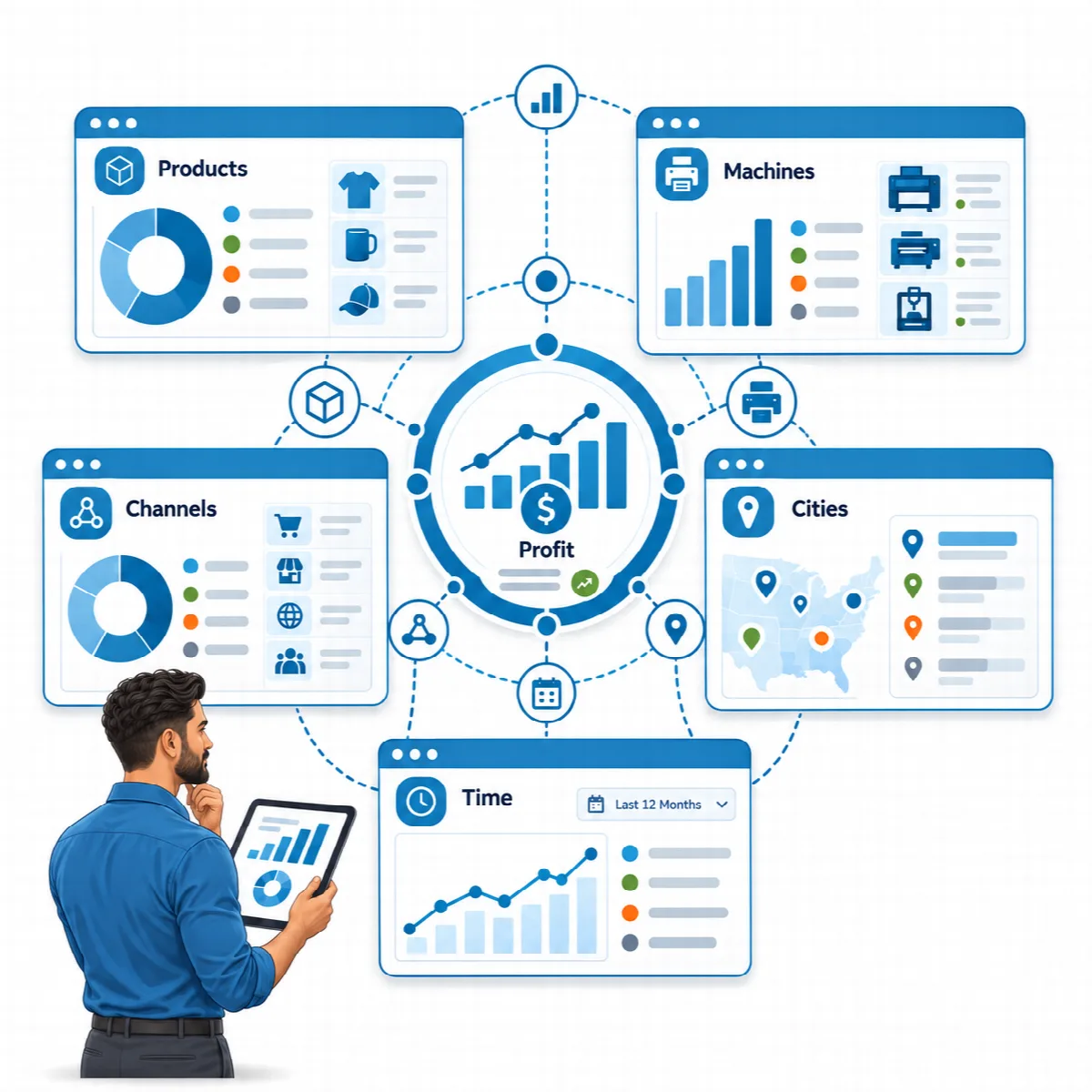
レポート を開き、ツールバーでレポートを選択します。期間 を選択します:今月、先月、過去3か月、過去12か月、今年、全期間、または カスタム期間(送信者 と 終了)。レポートを切り替えても期間は変わりません。キャンセルされた注文はすべてのレポートから除外されます。
マシン生産レポート
各プリンターについて:印刷時間、稼働率、時間あたり利益。
- キャパシティ = プリンターの1日の稼働時間 × 稼働率 × 月あたりの稼働日数を、期間の日数に合わせて換算したもの(本番 → PRINTERS と 設定 → コスト設定 から取得)。
- 稼働率 = 印刷時間 ÷ キャパシティ。
- 時間あたり利益 = 利益 ÷ 印刷時間。
どのプリンターが忙しく、どれが空いていて、稼働時間に対して最も稼いでいるのはどれかを確認するのに使います。
ABC 製品レポート
製品は利益順にランク付けされます。総利益の最初の80%をもたらす製品がクラス A、次の15%がクラス B、利益のない製品を含む残りがクラス C です。レポートには各製品の 利益シェア と 累積 シェアが表示されます。
製品レポート
各製品について:定価、平均販売価格、割引額(定価との比較)、コスト内訳の 本番、間接費、チャネル/注文、そして 利益。製品名をクリックすると月別の内訳が表示されます。
売上・利益レポート
期間内の注文、売上、コスト、利益と、以下の内容:
| 項目 | 答える問い |
|---|---|
| 月別内訳 | 売上と利益は月ごとにどう変化したか? |
| 売上上位10都市 | 注文はどこから来ているか? |
| 販売チャネル | 手数料差し引き後に最も利益が残るチャネルはどれか? |
効率レポート
指標は印刷時間あたりの利益です。各製品は、期間内の時間あたり利益の中央値および販売数の中央値と比較されます。
| グループ | 意味 |
|---|---|
| スター | 時間あたりの利益が高く、よく売れる。在庫とマーケティングを維持しましょう。 |
| 利益の真珠 | 時間あたりの利益は高いが、販売数が少ない。もっと宣伝しましょう。 |
| 働き馬 | よく売れるが、マシン時間の効率が悪い。価格または印刷時間を見直しましょう。 |
| 要見直し | 販売数も時間あたりの利益も少ない。 |
この期間に販売されなかった製品 は、定価と現在のレシピコストから算出した理論上の時間あたり利益とともに別途一覧表示されます。
グループは意思決定を支援するものであり、価格や生産を自動で変更することはありません。
レポートを開けるユーザー
レポート メニューは 管理者 と 閲覧のみ のユーザーが利用できます。運用 と 本番 のロールでは利用できません。ユーザーとロールをご覧ください。