
Eagle3D kann Sie per E-Mail über neue Bestellungen informieren und Kunden benachrichtigen, wenn ihre Bestellung eingegangen ist und wenn sie versandt wird. Der Versand erfolgt über Ihr eigenes E-Mail-Konto.
So finden Sie es: Einstellungen → E-Mail (Administratoren).
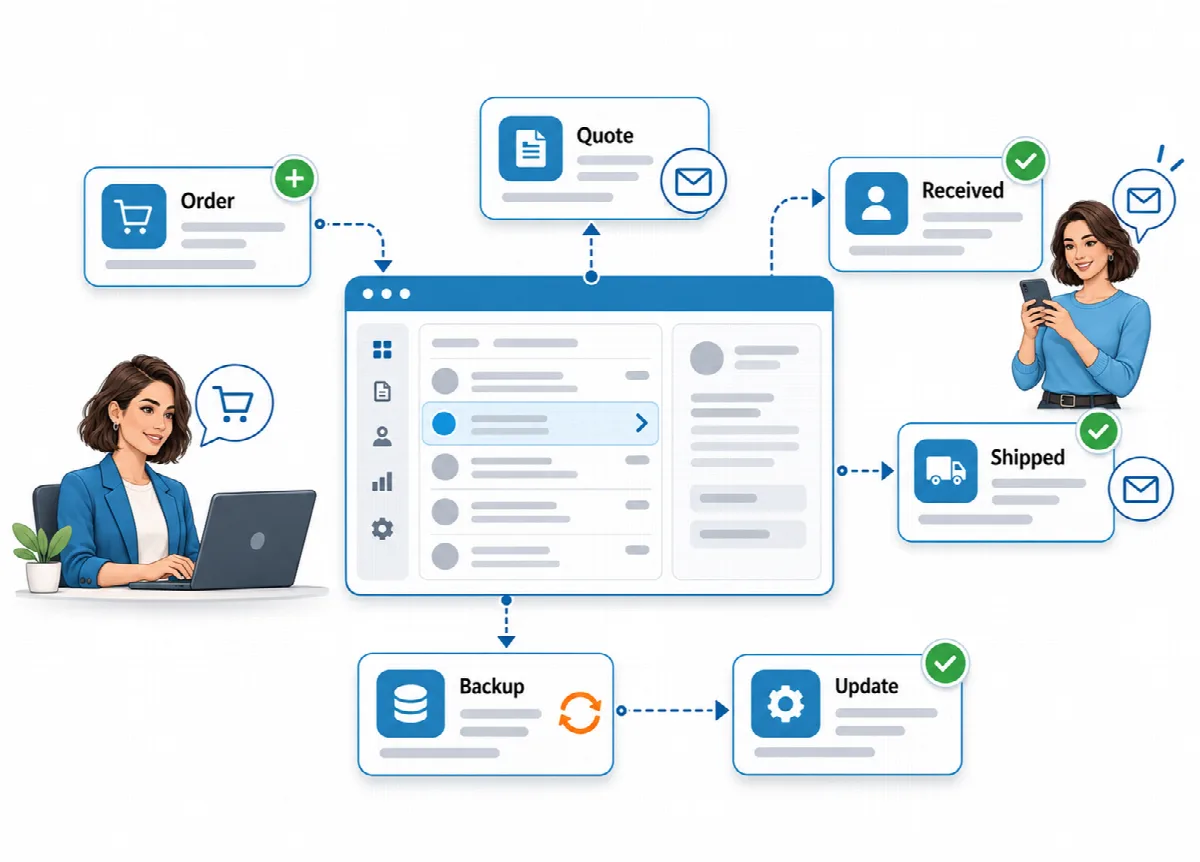
E-Mail-Versand aktivieren
- Öffnen Sie Einstellungen → E-Mail und aktivieren Sie E-Mail-Versand aktivieren. Nach der Installation ist E-Mail deaktiviert.
- Geben Sie unter Absender die Absender-E-Mail-Adresse, den Absendernamen (leer: Website-Name) und bei Bedarf eine Antwortadresse (optional) ein.
- Geben Sie unter SMTP-Server die Daten eines E-Mail-Kontos aus Ihrem Hosting-Panel ein (zum Beispiel cPanel > Email Accounts > Connect Devices). Die Felder werden unten beschrieben.
- Wählen Sie die automatischen E-Mails (siehe unten) und klicken Sie auf Speichern.
| SMTP-Feld | Was Sie eingeben |
|---|---|
| Server | Der Mailserver, zum Beispiel mail.print.example.com |
| Sicherheit | STARTTLS (587), SSL/TLS (465) oder Keine (nicht empfohlen) |
| Port | Der Port Ihres Mailservers |
| Benutzername (meist die E-Mail-Adresse) | Das E-Mail-Konto |
| Passwort | Das Passwort des E-Mail-Kontos |
Wenn Sie Server leer lassen, verwendet Eagle3D die PHP-Funktion mail() des Servers. Solche E-Mails landen oft im Spam, daher wird ein SMTP-Konto empfohlen.
Das SMTP-Passwort wird verschlüsselt gespeichert und nicht erneut angezeigt. Um es zu ändern, geben Sie ein neues ein; lassen Sie das Feld leer, um es beizubehalten, oder aktivieren Sie Delete the saved password. Wenn Sie Server, Port, Benutzername oder Sicherheit ändern, geben Sie das Passwort erneut ein; andernfalls bricht das Speichern mit "The SMTP server, port, user or security setting changed: enter the SMTP password again." ab.
Automatische E-Mails
| Einstellung | Wann sie gesendet wird |
|---|---|
| An Kunden: Bestellung eingegangen | Für im Panel erfasste Bestellungen, Bestellungen über die Online-Bestellseite und aus Angeboten umgewandelte Bestellungen |
| An Kunden: versendet | Wenn der Bestellstatus zum ersten Mal Versendet wird |
| An Admin: neue Bestellung | Für Bestellungen über die Online-Bestellseite und aus verbundenen Shops |
Die drei automatischen E-Mails sind aktiv, sobald der E-Mail-Versand eingeschaltet ist; deaktivieren Sie diejenigen, die Sie nicht möchten.
- Admin-Benachrichtigungsadressen: Trennen Sie mehrere Adressen durch Kommas. Ist das Feld leer, erhält die Absenderadresse die Benachrichtigungen.
- Kunden-E-Mails gehen nur an Kunden mit gespeicherter E-Mail-Adresse.
- Bei Shop-Bestellungen sendet Eagle3D keine Kunden-E-Mail; Ihr Shop benachrichtigt den Kunden selbst.
Ein Angebot per E-Mail senden
Klicken Sie unter Angebote bei einem Angebot auf Per E-Mail senden. Eagle3D sendet es mit der Vorlage E-Mail - Angebot (Kunde) an die gespeicherte E-Mail-Adresse des Kunden. Siehe Angebote erstellen und in Bestellungen umwandeln.
E-Mail-Vorlagen
Jeder E-Mail-Typ hat unter Einstellungen → Vorlagen eine eigene Vorlage mit Betreff: E-Mail - Bestellung eingegangen (Kunde), E-Mail - Versendet (Kunde), E-Mail - Neue Bestellung (Admin) und E-Mail - Angebot (Kunde). Neben den Bestellvariablen verwenden die Standard-E-Mail-Vorlagen {site_name}, den Link zur Sendungsverfolgungsseite {track_link} und bei Angeboten {quote_code}, {valid_until} und {notes}. Siehe WhatsApp-Nachrichten und gedruckte Belege.
Die Einstellungen testen
- Speichern Sie zuerst die Einstellungen.
- Geben Sie unter Test-E-Mail eine Adresse ein und klicken Sie auf Test senden.
- Prüfen Sie das Ergebnis: „Test-E-Mail gesendet“ oder „E-Mail konnte nicht gesendet werden“ mit dem Grund.
Das Protokoll Letzte E-Mails listet jede E-Mail mit Datum, Typ, Empfänger / Betreff und Status (Gesendet oder Fehlgeschlagen).
Wenn keine E-Mails gesendet werden
| Meldung | Was zu tun ist |
|---|---|
| Geben Sie zuerst die Absender-E-Mail-Adresse ein. | Füllen Sie die Absender-E-Mail-Adresse aus. |
| Die mail()-Funktion des Servers hat die E-Mail nicht angenommen. Geben Sie SMTP-Daten ein. | Richten Sie ein SMTP-Konto ein. |
| Verbindung zum SMTP-Server nicht möglich | Prüfen Sie Servername und Port. |
| SMTP: Die TLS-Verbindung konnte nicht hergestellt werden | Prüfen Sie die Sicherheitseinstellung, den Port und das Serverzertifikat. |
| Der Kunde hat keine gespeicherte E-Mail-Adresse. | Fügen Sie die Adresse auf der Kundenseite hinzu. |
| Für diesen E-Mail-Typ gibt es keine Standardvorlage | Legen Sie unter Einstellungen → Vorlagen eine Standardvorlage fest. |