
Eagle3D は新規注文をメールでお知らせし、注文の受付時と発送時に顧客へ通知できます。送信にはご自身のメールアカウントを使用します。
場所: 設定 → メールアドレス(管理者)。
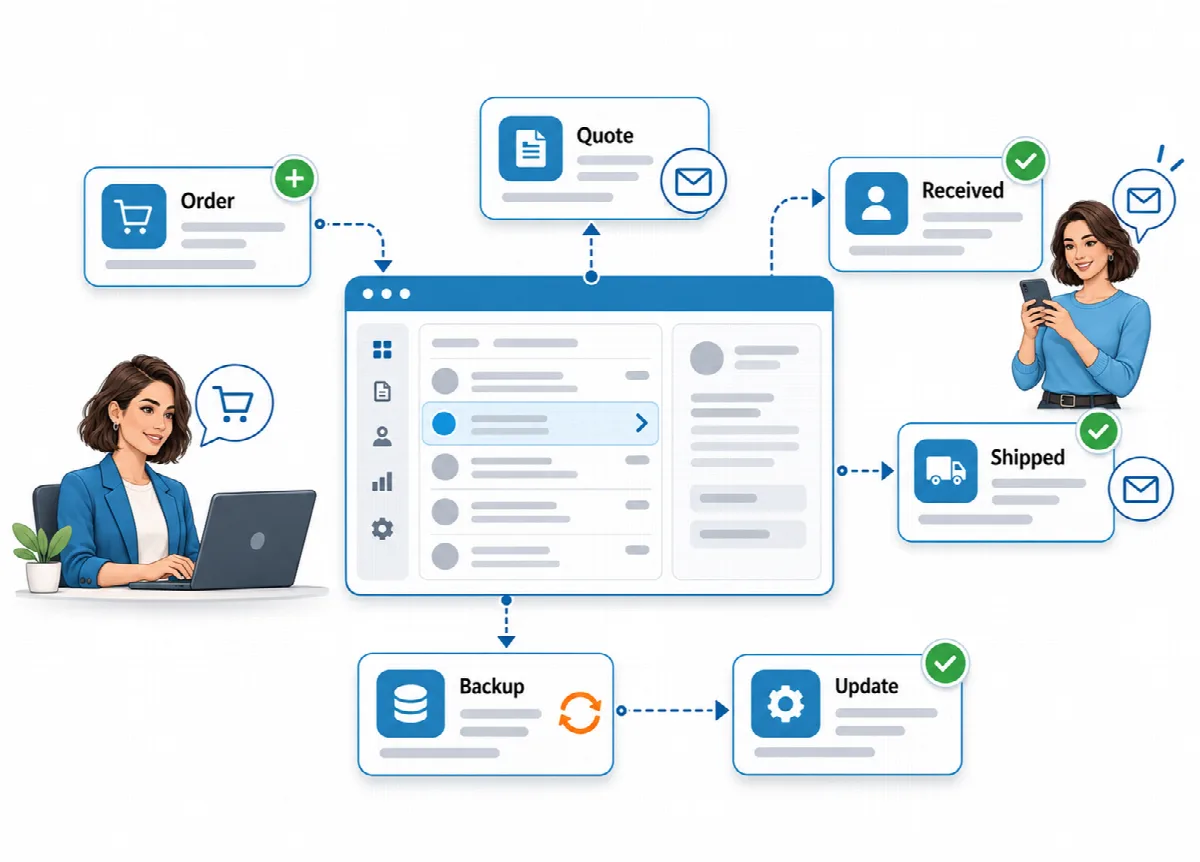
メール送信を有効にする
- 設定 → メールアドレス を開き、メール送信を有効にする にチェックを入れます。インストール直後はメールは無効になっています。
- 送信元 で、送信元メールアドレス、送信者名(空欄の場合はサイト名)、必要に応じて 返信先アドレス(任意) を入力します。
- SMTP サーバー で、ホスティングパネルのメールアカウント情報(例:cPanel > Email Accounts > Connect Devices)を入力します。各フィールドについては以下で説明します。
- 自動メールを選択し(下記参照)、保存 をクリックします。
| SMTP フィールド | 入力内容 |
|---|---|
| サーバー | メールサーバー(例:mail.print.example.com) |
| セキュリティ | STARTTLS (587)、SSL/TLS (465)、または なし(非推奨) |
| ポート | メールサーバーのポート |
| ユーザー名(通常はメールアドレス) | メールアカウント |
| パスワード | メールアカウントのパスワード |
サーバー を空欄にすると、Eagle3D はサーバーの PHP mail() 関数を使用します。この方法で送信したメールは迷惑メールに分類されやすいため、SMTP アカウントの使用をおすすめします。
SMTPパスワードは暗号化して保存され、再表示されません。変更するには新しいパスワードを入力してください。そのままにする場合は空欄のままにし、削除する場合はDelete the saved passwordにチェックを入れます。サーバー、ポート、ユーザー名、セキュリティを変更した場合は、パスワードを再入力してください。再入力しないと「The SMTP server, port, user or security setting changed: enter the SMTP password again.」と表示され、保存されません。
自動メール
| 設定 | 送信されるタイミング |
|---|---|
| 顧客宛て:注文受付 | パネルで入力した注文、オンライン注文ページからの注文、見積もりから変換された注文 |
| 顧客宛て:発送済み | 注文ステータスが初めて 発送済み になったとき |
| 管理者宛て:新規注文 | オンライン注文ページおよび連携ストアからの注文 |
メール送信を有効にすると、3 種類の自動メールはすべてオンになります。不要なものはチェックを外してください。
- 管理者通知先アドレス: 複数のアドレスはカンマで区切ります。空欄の場合は、送信元アドレスに通知が届きます。
- 顧客宛てメールは、メールアドレスが保存されている顧客にのみ送信されます。
- ストアの注文については、Eagle3D は顧客宛てメールを送信しません。顧客へのメールはストア側から送信されます。
見積もりをメールで送信する
見積もり で、対象の見積もりの メールで送信 をクリックします。Eagle3D は メール - 見積もり(顧客) テンプレートを使って、顧客の保存済みメールアドレスに送信します。見積もりを作成して注文に変換する をご覧ください。
メールテンプレート
各メールタイプには、件名付きの専用テンプレートが 設定 → テンプレート に用意されています:メール - 注文受付(顧客)、メール - 発送済み(顧客)、メール - 新規注文(管理者)、メール - 見積もり(顧客)。デフォルトのメールテンプレートでは、注文の変数に加えて {site_name}、追跡ページのリンク {track_link}、見積もりでは {quote_code}、{valid_until}、{notes} が使われます。WhatsApp メッセージと印刷用伝票 をご覧ください。
設定をテストする
- まず設定を保存します。
- テストメール でアドレスを入力し、テスト送信 をクリックします。
- 結果を確認します:「テストメールを送信しました」、または理由付きの「メールを送信できませんでした」が表示されます。
最近のメール ログには、すべてのメールが 日付、タイプ、受信者 / 件名、ステータス(送信日時 または 失敗)とともに一覧表示されます。
メールが送信されない場合
| メッセージ | 対処方法 |
|---|---|
| 最初に送信元メールアドレスを入力してください。 | 送信元メールアドレスを入力します。 |
| サーバーの mail() 関数がメールを受け付けませんでした。SMTP の詳細を入力してください。 | SMTP アカウントを設定します。 |
| SMTP サーバーに接続できませんでした | サーバー名とポートを確認します。 |
| SMTP:TLS 接続を確立できませんでした | セキュリティ設定、ポート、サーバー証明書を確認します。 |
| 顧客のメールアドレスが保存されていません。 | 顧客画面でアドレスを追加します。 |
| このメールタイプのデフォルトテンプレートがありません | 設定 → テンプレートでデフォルトテンプレートを設定します。 |