
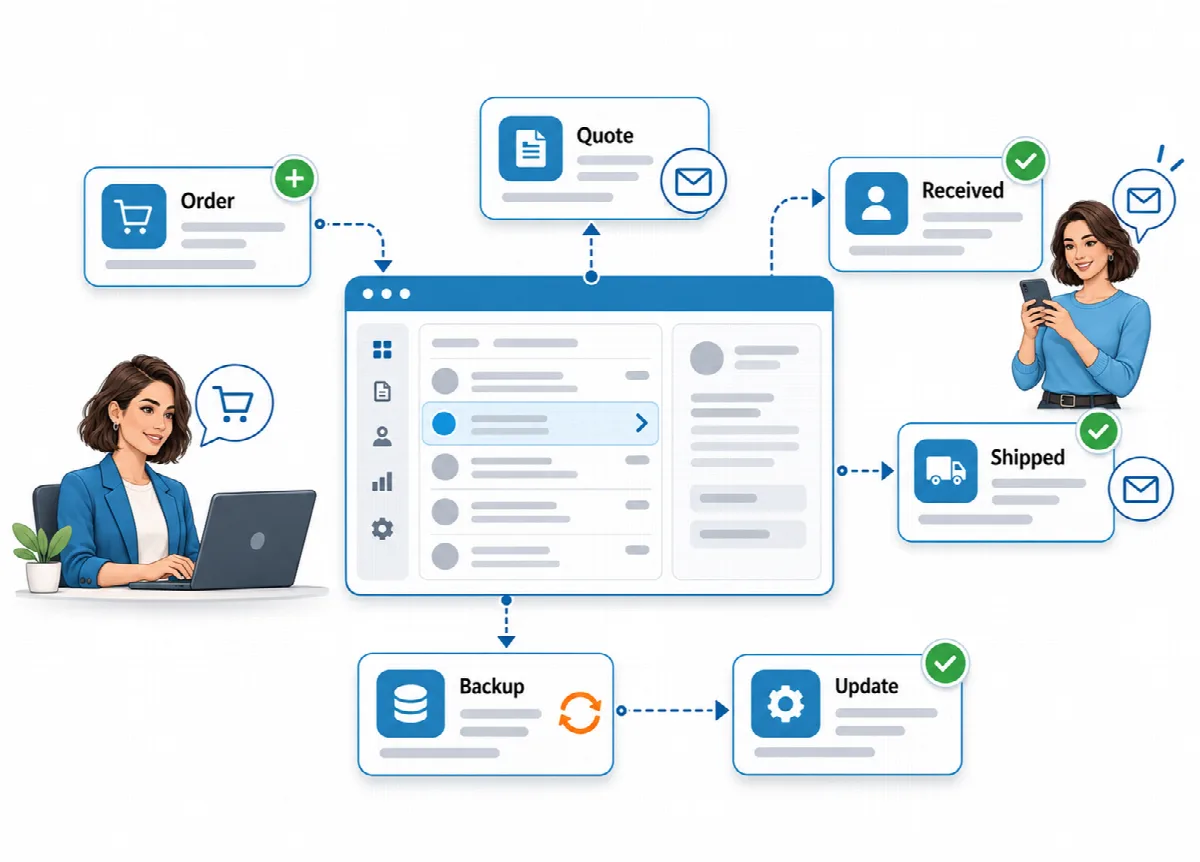
Eagle3D yeni siparişler hakkında size e-posta gönderebilir ve müşterilerinizi siparişleri alındığında ve kargoya verildiğinde bilgilendirebilir. Gönderimi kendi e-posta hesabınız üzerinden yapar.
Nerede bulunur: Ayarlar → E-posta (yöneticiler).
E-posta gönderimini açma
- Ayarlar → E-posta bölümünü açın ve E-posta gönderimini etkinleştir seçeneğini işaretleyin. Kurulumdan sonra e-posta kapalıdır.
- Gönderen altında Gönderen e-posta adresi, Gönderen adı (boş: site adı) ve isterseniz Yanıt adresi (isteğe bağlı) bilgilerini girin.
- SMTP sunucusu altında, barındırma panelinizdeki bir e-posta hesabının bilgilerini girin (örneğin cPanel > Email Accounts > Connect Devices). Alanlar aşağıda açıklanmıştır.
- Otomatik e-postaları seçin (aşağıya bakın) ve Kaydet'e tıklayın.
| SMTP alanı | Ne girilmeli |
|---|---|
| Sunucu | Posta sunucusu, örneğin mail.print.example.com |
| Güvenlik | STARTTLS (587), SSL/TLS (465) veya Yok (önerilmez) |
| Port | Posta sunucunuzun portu |
| Kullanıcı adı (genellikle e-posta adresi) | Posta hesabı |
| Şifre | Posta hesabının şifresi |
Sunucu alanını boş bırakırsanız Eagle3D, sunucunun PHP mail() işlevini kullanır. Bu e-postalar çoğu zaman spam klasörüne düşer; bu nedenle bir SMTP hesabı önerilir.
SMTP şifresi şifrelenmiş olarak saklanır ve tekrar gösterilmez. Değiştirmek için yeni bir şifre yazın; korumak için alanı boş bırakın veya kaldırmak için Delete the saved password kutusunu işaretleyin. Sunucuyu, bağlantı noktasını, kullanıcı adını veya güvenlik ayarını değiştirirseniz şifreyi yeniden girin; aksi halde kaydetme "SMTP sunucusu, bağlantı noktası, kullanıcı veya güvenlik ayarı değişti: SMTP şifresini yeniden girin." mesajıyla durur.
Otomatik e-postalar
| Ayar | Ne zaman gönderilir |
|---|---|
| Müşteriye: sipariş alındı | Panelde girilen siparişler, çevrimiçi sipariş sayfasından gelen siparişler ve tekliflerden dönüştürülen siparişler için |
| Müşteriye: kargolandı | Sipariş durumu ilk kez Kargolandı olduğunda |
| Yöneticiye: yeni sipariş | Çevrimiçi sipariş sayfasından ve bağlı mağazalardan gelen siparişler için |
E-posta gönderimi etkinleştirildiğinde üç otomatik e-posta da açık olur; istemediklerinizin işaretini kaldırın.
- Yönetici bildirim adresleri: birden fazla adresi virgülle ayırın. Alan boşsa bildirimler gönderen adresine gider.
- Müşteri e-postaları yalnızca kayıtlı e-posta adresi olan müşterilere gönderilir.
- Mağaza siparişlerinde Eagle3D müşteriye e-posta göndermez; müşteriye mağazanızın kendisi e-posta gönderir.
Teklifi e-postayla gönderme
Teklifler bölümünde bir teklifin E-postayla gönder düğmesine tıklayın. Eagle3D teklifi E-posta - Teklif (müşteri) şablonuyla müşterinin kayıtlı e-posta adresine gönderir. Bkz. Teklif hazırlama ve siparişe dönüştürme.
E-posta şablonları
Her e-posta türünün Ayarlar → Şablonlar bölümünde konu satırı içeren kendi şablonu vardır: E-posta - Sipariş Alındı (müşteri), E-posta - Kargolandı (müşteri), E-posta - Yeni Sipariş (yönetici) ve E-posta - Teklif (müşteri). Varsayılan e-posta şablonları sipariş değişkenlerinin yanı sıra {site_name}, takip sayfası bağlantısı {track_link} ve teklifler için {quote_code}, {valid_until} ile {notes} değişkenlerini kullanır. Bkz. WhatsApp mesajları ve yazdırılan fişler.
Ayarları test etme
- Önce ayarları kaydedin.
- Test e-postası altında bir adres girin ve Test gönder düğmesine tıklayın.
- Sonucu kontrol edin: "Test e-postası gönderildi" veya nedeniyle birlikte "E-posta gönderilemedi".
Son e-postalar kaydı her e-postayı Tarih, Tür, Alıcı / Konu ve Durum (Gönderildi veya Başarısız) bilgileriyle listeler.
E-postalar gönderilmiyorsa
| Mesaj | Ne yapmalı |
|---|---|
| Önce gönderen e-posta adresini girin. | Gönderen e-posta adresini doldurun. |
| Sunucunun mail() işlevi e-postayı kabul etmedi. SMTP bilgilerini girin. | Bir SMTP hesabı ayarlayın. |
| SMTP sunucusuna bağlanılamadı | Sunucu adını ve bağlantı noktasını kontrol edin. |
| SMTP: TLS bağlantısı kurulamadı | Güvenlik ayarını, bağlantı noktasını ve sunucu sertifikasını kontrol edin. |
| Müşterinin kayıtlı e-posta adresi yok. | Adresi Müşteriler ekranında ekleyin. |
| Bu e-posta türü için varsayılan şablon yok | Ayarlar → Şablonlar bölümünde varsayılan bir şablon belirleyin. |