
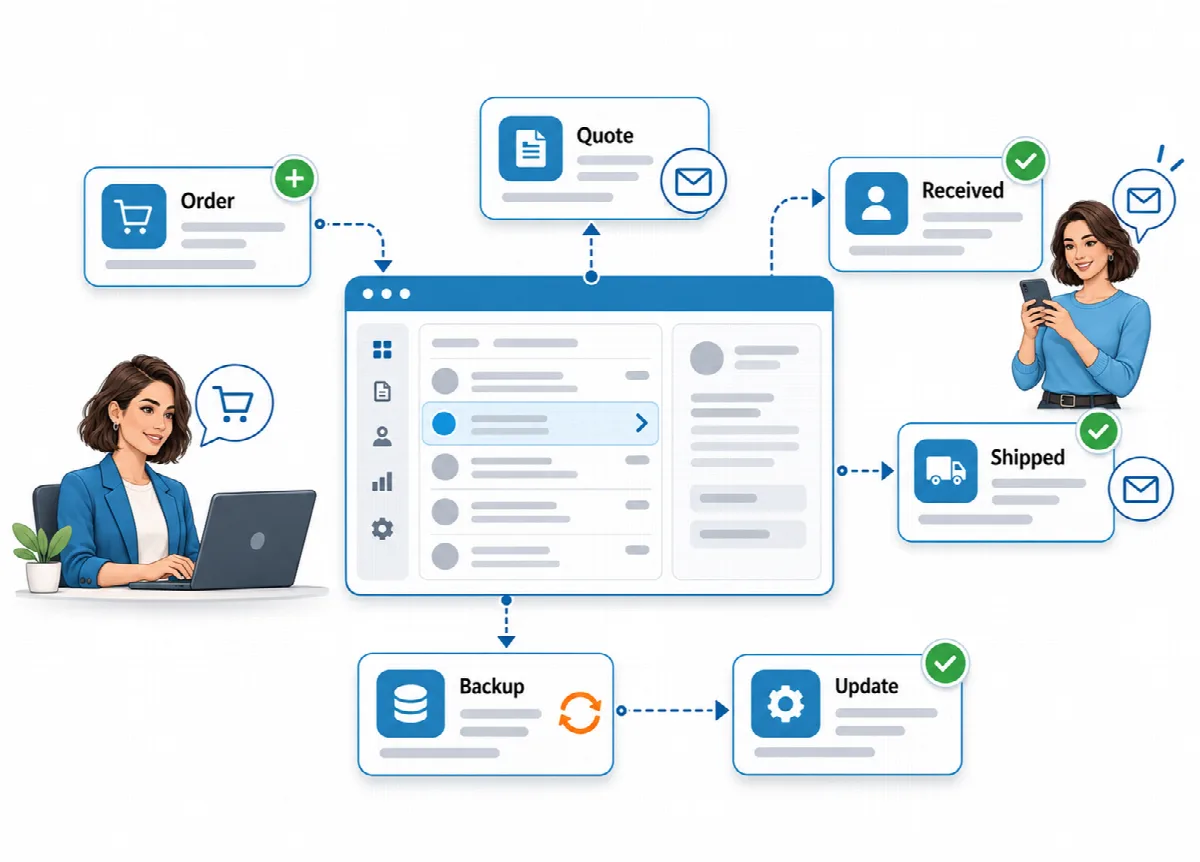
يمكن لـ Eagle3D إرسال بريد إلكتروني إليك عند ورود طلبات جديدة، وإبقاء العملاء على اطلاع عند استلام طلبهم وعند شحنه. ويرسل الرسائل عبر حساب البريد الخاص بك.
مكان الوصول إليها: الإعدادات → البريد الإلكتروني (للمديرين).
تفعيل إرسال البريد الإلكتروني
- افتح الإعدادات → البريد الإلكتروني وحدّد تفعيل إرسال البريد الإلكتروني. يكون البريد معطّلًا بعد التثبيت.
- ضمن المُرسِل، أدخل عنوان بريد المُرسِل واسم المُرسِل (فارغ: اسم الموقع)، وإن أردت عنوان الرد (اختياري).
- ضمن خادم SMTP، أدخل بيانات حساب بريد إلكتروني من لوحة الاستضافة (على سبيل المثال cPanel > Email Accounts > Connect Devices). الحقول موضحة أدناه.
- اختر الرسائل التلقائية (انظر أدناه) وانقر على حفظ.
| حقل SMTP | ما يجب إدخاله |
|---|---|
| الخادم | خادم البريد، على سبيل المثال mail.print.example.com |
| الأمان | STARTTLS (587) أو SSL/TLS (465) أو بدون (غير مستحسن) |
| المنفذ | منفذ خادم البريد الخاص بك |
| اسم المستخدم (عادةً عنوان البريد الإلكتروني) | حساب البريد |
| كلمة المرور | كلمة مرور حساب البريد |
إذا تركت حقل الخادم فارغًا، يستخدم Eagle3D دالة PHP mail() الخاصة بالخادم. وغالبًا ما تصل هذه الرسائل إلى مجلد البريد العشوائي، لذا يُنصح باستخدام حساب SMTP.
تُحفظ كلمة مرور SMTP مشفّرة ولا تُعرض مرة أخرى. لتغييرها اكتب كلمة جديدة؛ واترك الحقل فارغًا للإبقاء عليها، أو حدّد Delete the saved password. إذا غيّرت الخادم أو المنفذ أو اسم المستخدم أو الأمان فأدخل كلمة المرور مجددًا؛ وإلا يتوقف الحفظ مع الرسالة "The SMTP server, port, user or security setting changed: enter the SMTP password again."
الرسائل التلقائية
| الإعداد | وقت الإرسال |
|---|---|
| إلى العميل: تم استلام الطلب | للطلبات المُدخلة في اللوحة، والطلبات الواردة من صفحة الطلب عبر الإنترنت، والطلبات المحوّلة من عروض الأسعار |
| إلى العميل: تم الشحن | عندما تصبح حالة الطلب تم الشحن لأول مرة |
| إلى المسؤول: طلب جديد | للطلبات الواردة من صفحة الطلب عبر الإنترنت ومن المتاجر المتصلة |
تكون الرسائل التلقائية الثلاث مفعّلة بمجرد تفعيل إرسال البريد الإلكتروني؛ ألغِ تحديد ما لا تريده منها.
- عناوين إشعارات المسؤول: افصل بين العناوين المتعددة بفواصل. إذا كان الحقل فارغًا، يتلقى عنوان المُرسِل الإشعارات.
- تُرسل رسائل العملاء فقط إلى العملاء الذين لديهم عنوان بريد إلكتروني محفوظ.
- بالنسبة لطلبات المتجر، لا يرسل Eagle3D أي رسالة إلى العميل؛ إذ يتولى متجرك مراسلة العميل بنفسه.
إرسال عرض سعر بالبريد الإلكتروني
في عروض الأسعار، انقر على إرسال بالبريد الإلكتروني بجانب عرض السعر. يرسله Eagle3D إلى عنوان البريد الإلكتروني المحفوظ للعميل باستخدام قالب Email - Quote (customer). راجع إعداد عروض الأسعار وتحويلها إلى طلبات.
قوالب البريد الإلكتروني
لكل نوع من الرسائل قالبه الخاص مع موضوع في الإعدادات ← القوالب: Email - Order Received (customer) وEmail - Shipped (customer) وEmail - New Order (admin) وEmail - Quote (customer). إلى جانب متغيرات الطلب، تستخدم قوالب البريد الافتراضية {site_name} ورابط صفحة التتبع {track_link}، ولعروض الأسعار {quote_code} و{valid_until} و{notes}. راجع رسائل WhatsApp والإيصالات المطبوعة.
اختبار الإعدادات
- احفظ الإعدادات أولًا.
- ضمن بريد اختباري، أدخل عنوانًا وانقر على إرسال تجريبي.
- تحقّق من النتيجة: "تم إرسال البريد الاختباري" أو "تعذّر إرسال البريد" مع ذكر السبب.
يعرض سجل الرسائل الأخيرة كل رسالة مع التاريخ والنوع والمستلم / الموضوع والحالة (تاريخ الإرسال أو فاشلة).
إذا لم تُرسل الرسائل
| الرسالة | ما يجب فعله |
|---|---|
| أدخل عنوان البريد الإلكتروني للمُرسِل أولًا. | املأ حقل عنوان البريد الإلكتروني للمُرسِل. |
| لم تقبل دالة mail() في الخادم الرسالة. أدخل بيانات SMTP. | أعدّ حساب SMTP. |
| تعذّر الاتصال بخادم SMTP | تحقّق من اسم الخادم والمنفذ. |
| SMTP: تعذّر إنشاء اتصال TLS | تحقّق من إعداد الأمان والمنفذ وشهادة الخادم. |
| لا يوجد عنوان بريد إلكتروني محفوظ للعميل. | أضف العنوان في شاشة العملاء. |
| لا يوجد قالب افتراضي لنوع الرسالة هذا | عيّن قالبًا افتراضيًا في الإعدادات ← القوالب. |