
Eagle3Dはテンプレートから顧客向けメッセージと作業場用の書類を作成します。顧客名、注文番号、製品、残高、追跡リンクなどの注文情報は自動的に入力されます。
場所: 注文一覧のWhatsAppメッセージと印刷アクション、テンプレートは設定 → テンプレート(管理者)にあります。
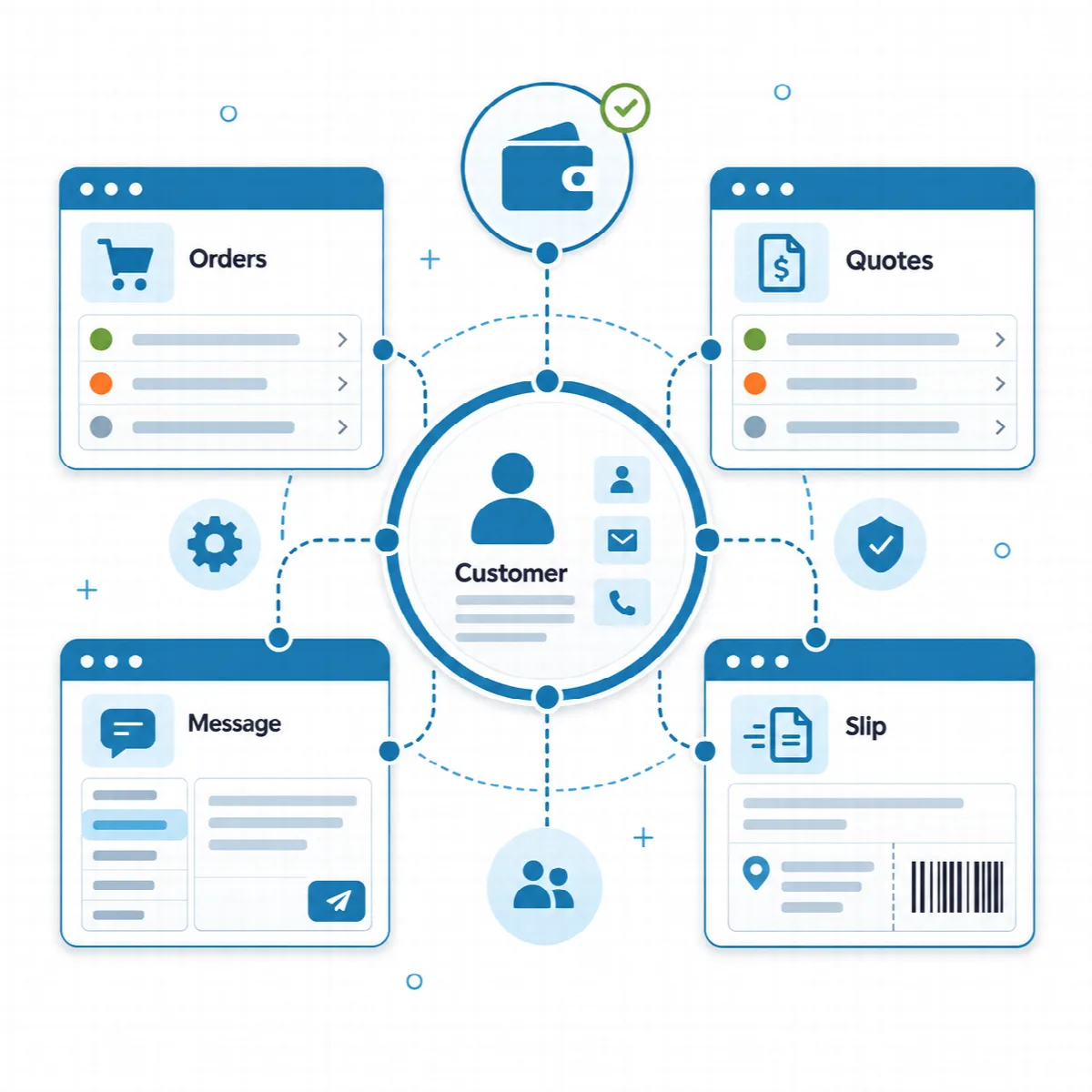
WhatsAppメッセージを送信する
- 注文で、対象の注文のWhatsAppメッセージ(WhatsAppアイコン)をクリックします。
- メッセージを選択します:新規注文、発送済み、お礼、支払い。
- 本文を確認し、WhatsAppで開くをクリックします。
WhatsAppが開き、顧客のWhatsApp番号(WhatsApp番号が保存されていない場合は電話番号)宛てのメッセージが表示されます。送信はご自身のWhatsAppアカウントから行います。Eagle3DがWhatsAppメッセージを自動送信することはなく、WhatsApp APIの契約も不要です。
伝票を印刷する
- 1件の注文: 印刷(プリンターアイコン)をクリックし、配送業者向けには配送伝票、作業場向けには作業伝票を選択します。
- 複数の注文: 一覧で注文にチェックを入れ、配送伝票を印刷または作業伝票を印刷をクリックします。
デフォルトの作業伝票には社内用の注文/生産メモが含まれます。顧客がこれを目にすることはありません。
テンプレートを編集する
設定 → テンプレートを開きます。
- テンプレートの割り当てには、各タイプのデフォルトテンプレートが表示されます。
- 新規テンプレートをクリックして追加します。テンプレート名を入力し、タイプを選び、コンテンツ(メールタイプの場合は件名も)を入力して保存をクリックします。
- デフォルトに設定をクリックすると、そのタイプでテンプレートが使用されます。1つのタイプに複数のテンプレートを保持できます。
| タイプ | 用途 |
|---|---|
| WhatsApp - 新規注文 | 新規注文の確認 |
| WhatsApp - 発送 | 注文が発送されたことを顧客に通知 |
| WhatsApp - お礼 | 顧客へのお礼 |
| WhatsApp - 支払い/残高 | 合計、支払済み額、残高を顧客にリマインド |
| 印刷 - 配送伝票 | 配送業者向けの伝票 |
| 印刷 - 作業伝票 | 作業場向けの伝票 |
| メール - 注文受付(顧客) | メール通知とSMTPを参照 |
| メール - 発送済み(顧客) | メール通知とSMTPを参照 |
| メール - 新規注文(管理者) | メール通知とSMTPを参照 |
| メール - 見積もり(顧客) | メール通知とSMTPを参照 |
新規インストールには、すべてのタイプのデフォルトテンプレートが含まれます。セットアップ時にシステム言語としてトルコ語またはアラビア語を選んだ場合はその言語で、それ以外の言語では英語で書かれています。ご自身の言語やトーンに合わせて編集してください。印刷テンプレートはHTMLで、WhatsAppテンプレートはプレーンテキストで記述します。
注文変数
テンプレートに以下の変数を記述すると、Eagle3Dが注文の値に置き換えます:
| 変数 | 値 |
|---|---|
{order_code} | 注文番号 |
{name}, {phone}, {whatsapp} | 顧客名、電話番号、WhatsApp番号 |
{city}, {district}, {address} | 配送先住所 |
{products} | 製品ごとに1行(例:「2 x デスクオーガナイザー」) |
{total_price}, {paid_amount}, {balance} | 注文合計、支払済み額、未払い残高 |
{note} | 注文/生産メモ |
{date} | 注文日 |
{shipping_company}, {shipping_code}, {tracking_code}, {cargo_link} | 配送情報 |
テンプレートフォームの「利用可能な変数:」に、選択したタイプで使える変数が一覧表示されます。
関連記事
まだ解決しませんか?
コミュニティに質問する