
Eagle3D müşteri mesajlarını ve atölye belgelerini şablonlardan hazırlar. Müşterinin adı, sipariş numarası, ürünler, bakiye ve takip bağlantısı gibi sipariş bilgileri otomatik olarak doldurulur.
Nerede bulunur: Siparişler listesindeki WhatsApp Mesajı ve Yazdır işlemleri; şablonlar ise Ayarlar → Şablonlar bölümündedir (yöneticiler).
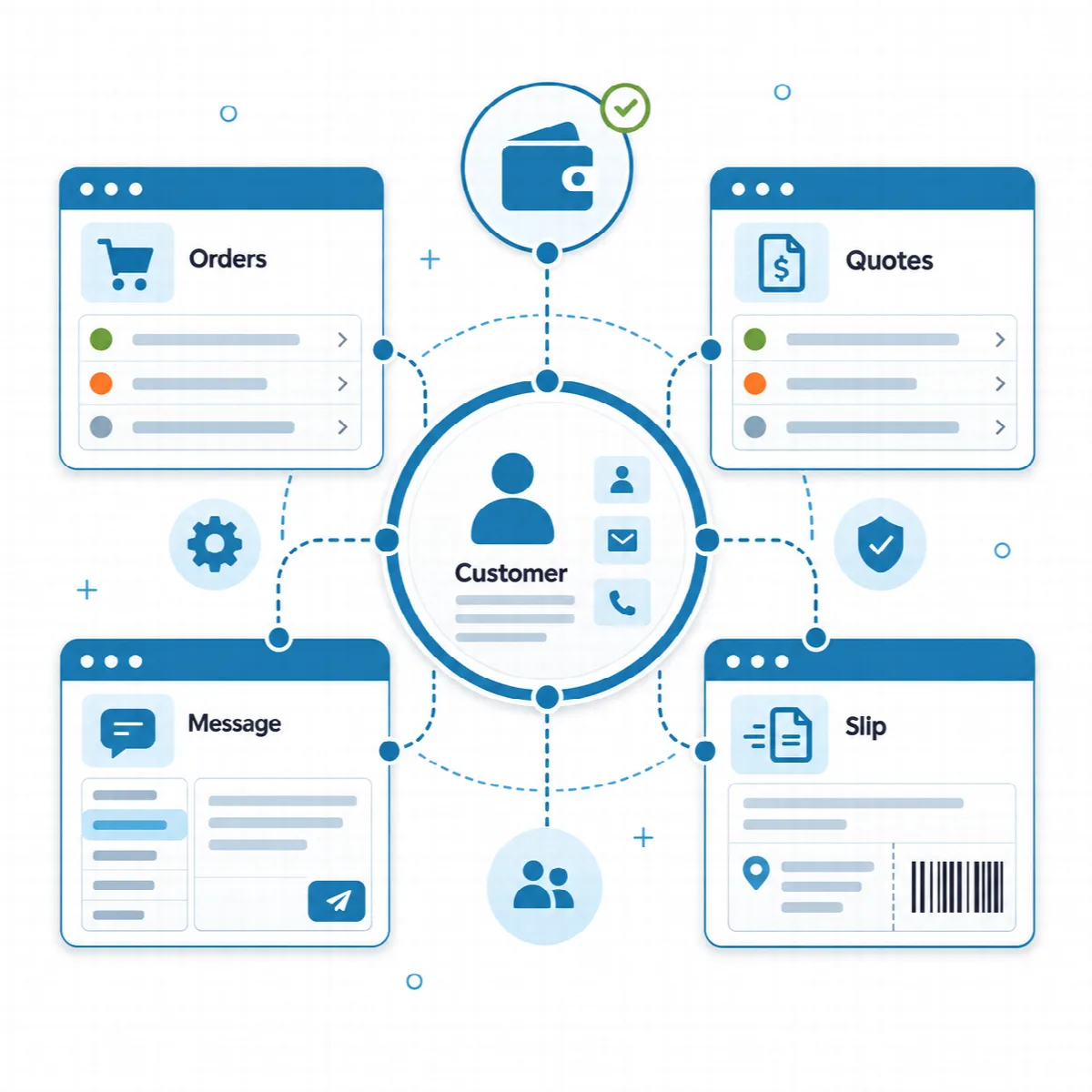
WhatsApp mesajı gönderme
- Siparişler bölümünde, siparişin üzerindeki WhatsApp Mesajı (WhatsApp simgesi) seçeneğine tıklayın.
- Mesajı seçin: Yeni sipariş, Kargolandı, Teşekkürler veya Ödeme.
- Metni kontrol edin, ardından WhatsApp'ta Aç düğmesine tıklayın.
WhatsApp, mesaj müşterinin WhatsApp numarasına (WhatsApp numarası kayıtlı değilse telefon numarasına) yönlendirilmiş olarak açılır. Mesajı kendi WhatsApp hesabınızdan gönderirsiniz. Eagle3D WhatsApp mesajlarını kendisi göndermez ve WhatsApp API aboneliği gerektirmez.
Fiş yazdırma
- Tek sipariş: Yazdır (yazıcı simgesi) seçeneğine tıklayın ve kargo firması için Kargo Fişi ya da atölye için İş Akışı Fişi seçin.
- Birden fazla sipariş: listede siparişleri işaretleyin, ardından Kargo Fişlerini Yazdır veya İş Akışı Fişlerini Yazdır düğmesine tıklayın.
Varsayılan iş akışı fişi, müşterilerin hiçbir zaman görmediği dahili Sipariş / Üretim Notu'nu içerir.
Şablonları düzenleme
Ayarlar → Şablonlar bölümünü açın.
- Şablon Atamaları, her tür için hangi şablonun varsayılan olduğunu gösterir.
- Yeni şablon eklemek için Yeni Şablon düğmesine tıklayın: bir Şablon Adı girin, Tür seçin, İçerik alanını (e-posta türleri için Konu alanını da) yazın ve Kaydet düğmesine tıklayın.
- Bir şablonu kendi türü için kullanmak üzere Varsayılan yap düğmesine tıklayın. Her tür için birden fazla şablon tutabilirsiniz.
| Tür | Kullanım amacı |
|---|---|
| WhatsApp - Yeni Sipariş | Yeni bir siparişi onaylamak |
| WhatsApp - Kargo | Müşteriye siparişin kargolandığını bildirmek |
| WhatsApp - Teşekkürler | Müşteriye teşekkür etmek |
| WhatsApp - Ödeme/Bakiye | Müşteriye toplam tutarı, ödenen tutarı ve bakiyeyi hatırlatmak |
| Yazdırma - Kargo Fişi | Kargo firması için fiş |
| Yazdırma - İş Akışı Fişi | Atölye için fiş |
| E-posta - Sipariş Alındı (müşteri) | Bkz. E-posta bildirimleri ve SMTP |
| E-posta - Kargolandı (müşteri) | Bkz. E-posta bildirimleri ve SMTP |
| E-posta - Yeni Sipariş (yönetici) | Bkz. E-posta bildirimleri ve SMTP |
| E-posta - Teklif (müşteri) | Bkz. E-posta bildirimleri ve SMTP |
Yeni bir kurulum her tür için varsayılan bir şablon içerir. Varsayılan şablonlar, kurulum sırasında seçilen sistem dili Türkçe veya Arapça ise o dilde, diğer tüm diller için İngilizce yazılmıştır; bunları kendi dilinize ve üslubunuza göre düzenleyin. Yazdırma şablonları HTML ile yazılır; WhatsApp şablonları düz metindir.
Sipariş değişkenleri
Bu değişkenleri bir şablona yazın; Eagle3D bunları siparişin değerleriyle değiştirir:
| Değişken | Değer |
|---|---|
{order_code} | Sipariş numarası |
{name}, {phone}, {whatsapp} | Müşteri adı, telefon ve WhatsApp numarası |
{city}, {district}, {address} | Teslimat adresi |
{products} | Her ürün için bir satır, örneğin "2 x Masa düzenleyici" |
{total_price}, {paid_amount}, {balance} | Sipariş toplamı, ödenen tutar ve açık bakiye |
{note} | Sipariş / Üretim Notu |
{date} | Sipariş tarihi |
{shipping_company}, {shipping_code}, {tracking_code}, {cargo_link} | Kargo bilgileri |
Şablon formu, seçilen tür için kullanılabilen değişkenleri "Kullanılabilir değişkenler:" altında listeler.