
Eagle3D funktioniert auf Smartphones und Tablets. Sie können es zum Startbildschirm Ihres Smartphones hinzufügen, wo es sich wie eine App mit eigenem Symbol öffnet. Es handelt sich um eine Progressive Web App (PWA), eine installierbare Version derselben Weboberfläche, daher muss nichts aus einem App Store heruntergeladen werden.
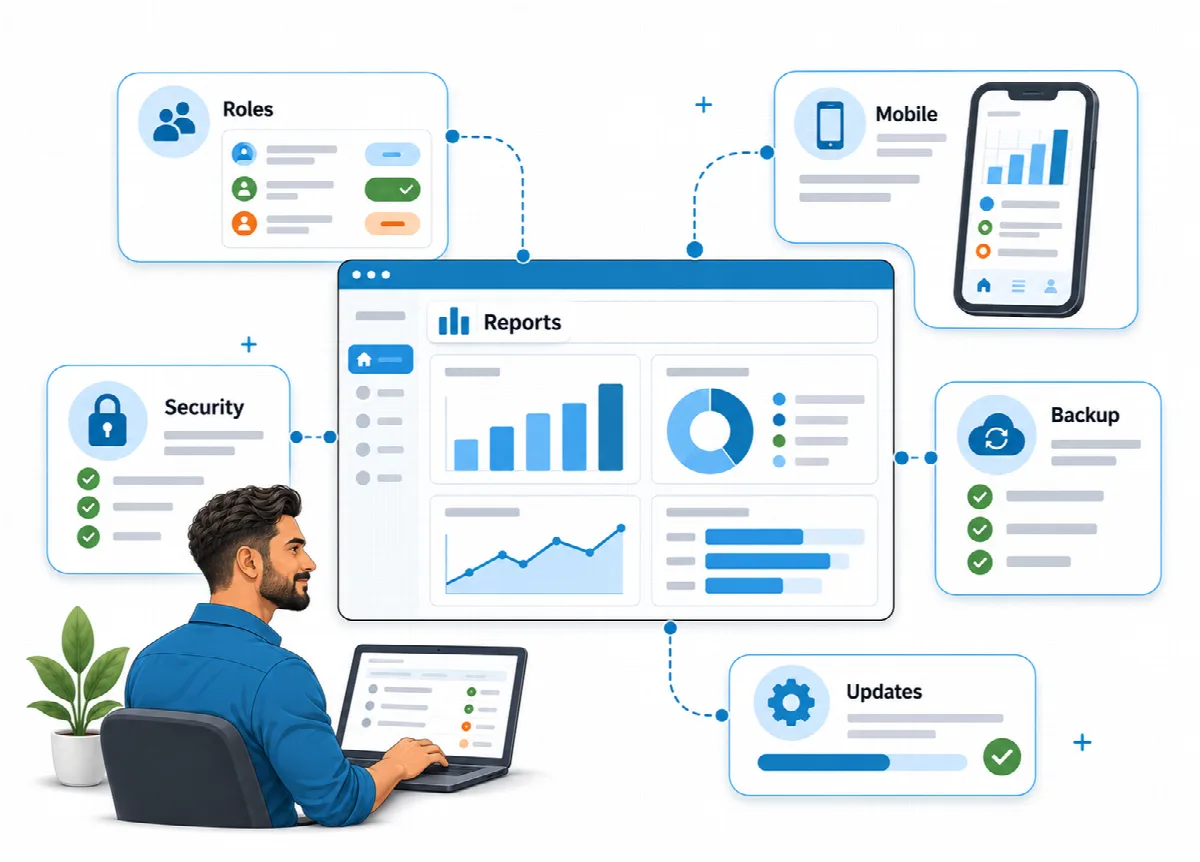
Eagle3D zum Startbildschirm hinzufügen
- Öffnen Sie Ihre Eagle3D-Adresse auf dem Smartphone, zum Beispiel
https://print.example.com/, und melden Sie sich an. - Öffnen Sie das Menü Ihres Browsers und wählen Sie Zum Startbildschirm hinzufügen oder App installieren (die Bezeichnung hängt vom Browser ab).
- Bestätigen Sie. Das Eagle3D-Symbol erscheint auf dem Startbildschirm.
Ihre Website muss über HTTPS ausgeliefert werden, damit sich die App installieren lässt.
Die untere Navigation
Auf dem Smartphone bietet eine Leiste am unteren Bildschirmrand schnellen Zugriff auf:
| Schaltfläche | Was sie öffnet |
|---|---|
| Dashboard | Das Dashboard mit Hinweisen und Kennzahlen |
| Bestellungen | Die Bestellliste |
| Neu | Eine neue Bestellung, zum Beispiel während Sie mit einem Kunden telefonieren |
| Kunden | Die Kundenliste |
| Menü | Alle weiteren Menüs Ihrer Rolle, Mein Konto, der Update-Hinweis und Abmelden |
Die Schaltflächen richten sich nach der Rolle des Benutzers: Eine Rolle ohne Zugriff auf Kunden sieht Kunden nicht, und Benutzer mit Nur Ansicht sehen Neu nicht. Listen werden als Karten statt als breite Tabellen angezeigt. In Einstellungen öffnet eine Schaltfläche alle Bereiche.
Immer aktuelle Daten
Seiten und Daten kommen immer von Ihrem Server, daher zeigt die App nie veraltete Bestell- oder Lagerzahlen. Nur Bilder, Schriftarten und andere statische Dateien werden auf dem Smartphone gespeichert, damit sie schneller laden. Ohne Verbindung zeigt die App statt des Panels einen Offline-Bildschirm.
Angemeldet bleiben
Eine Sitzung dauert bis zu 24 Stunden. Innerhalb dieser Zeit müssen Sie sich nach dem Schließen und erneuten Öffnen der App nicht wieder anmelden. Wechselt der Browser, endet die Sitzung und Sie melden sich erneut an.
Die App nutzt dieselbe Installation, dieselben Benutzer und dieselben Rollen wie die Desktop-Oberfläche.