
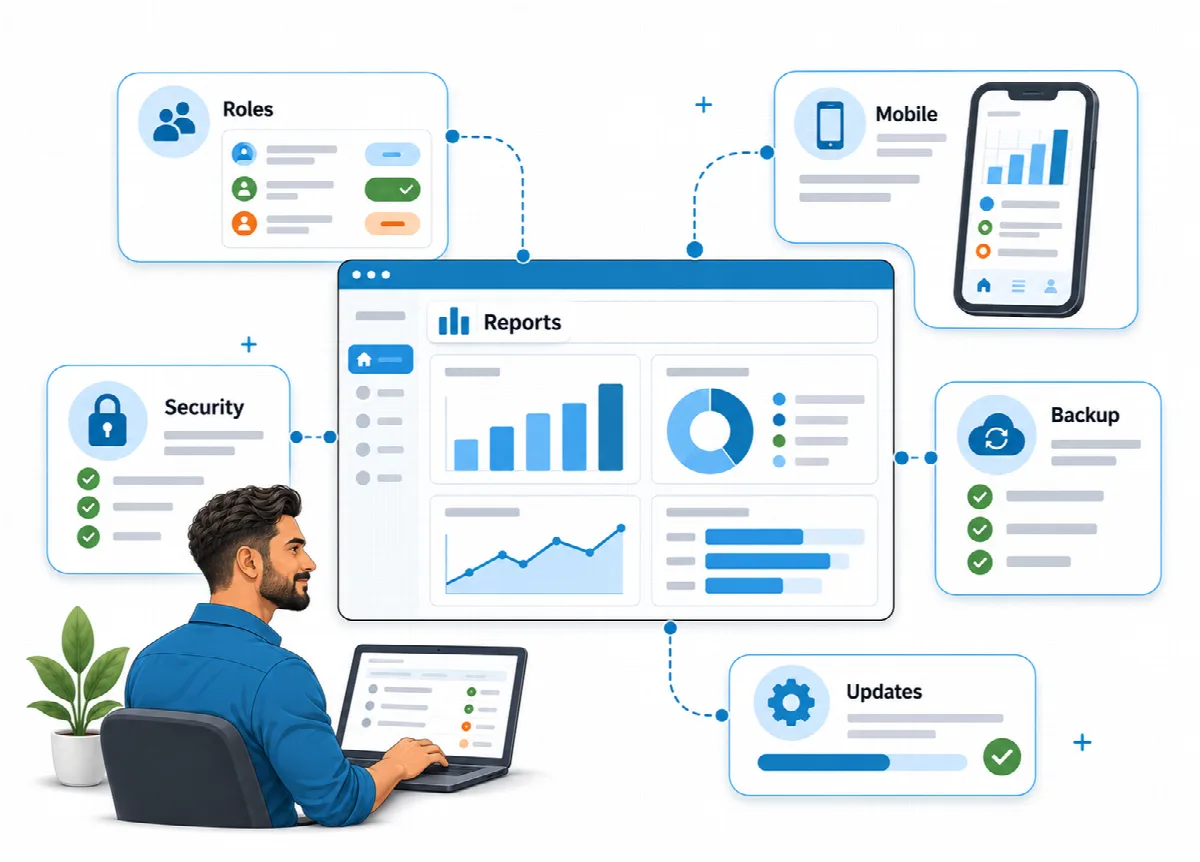
Eagle3Dはスマートフォンやタブレットで利用できます。スマートフォンのホーム画面に追加すると、専用アイコンからアプリのように開けます。同じWebインターフェースをインストール可能にしたプログレッシブWebアプリ(PWA)なので、アプリストアからダウンロードする必要はありません。
Eagle3Dをホーム画面に追加する
- スマートフォンでEagle3Dのアドレス(例:
https://print.example.com/)を開き、サインインします。 - ブラウザのメニューを開き、ホーム画面に追加またはアプリをインストールを選択します(表記はブラウザによって異なります)。
- 確定します。ホーム画面にEagle3Dのアイコンが表示されます。
アプリをインストールするには、サイトがHTTPSで配信されている必要があります。
下部ナビゲーション
スマートフォンでは、画面下部のバーから次の項目にすばやくアクセスできます。
| ボタン | 開く画面 |
|---|---|
| ダッシュボード | アラートと数値を表示するダッシュボード |
| 注文 | 注文一覧 |
| 新規 | 新しい注文(顧客と電話中の場合など) |
| 顧客 | 顧客一覧 |
| メニュー | ご自身のロールで使えるその他すべてのメニュー、マイアカウント、アップデート通知、ログアウト |
ボタンはユーザーのロールに応じて表示されます。顧客へのアクセス権がないロールには顧客が表示されず、閲覧のみのユーザーには新規が表示されません。一覧は横長の表ではなくカード形式で表示されます。設定では、1つのボタンですべてのセクションを開けます。
常に最新のデータ
ページとデータは常にサーバーから取得されるため、古い注文や在庫の数値が表示されることはありません。読み込みを速くするため、画像、フォントなどの静的ファイルのみスマートフォンに保存されます。接続がない場合は、パネルの代わりにオフライン画面が表示されます。
ログイン状態の維持
セッションは最大24時間有効です。その間はアプリを閉じて再度開いても、再ログインを求められません。ブラウザが変わるとセッションは終了し、再度ログインが必要になります。
アプリはデスクトップ画面と同じインストール、同じユーザー、同じロールを使用します。
関連記事
まだ解決しませんか?
コミュニティに質問する