
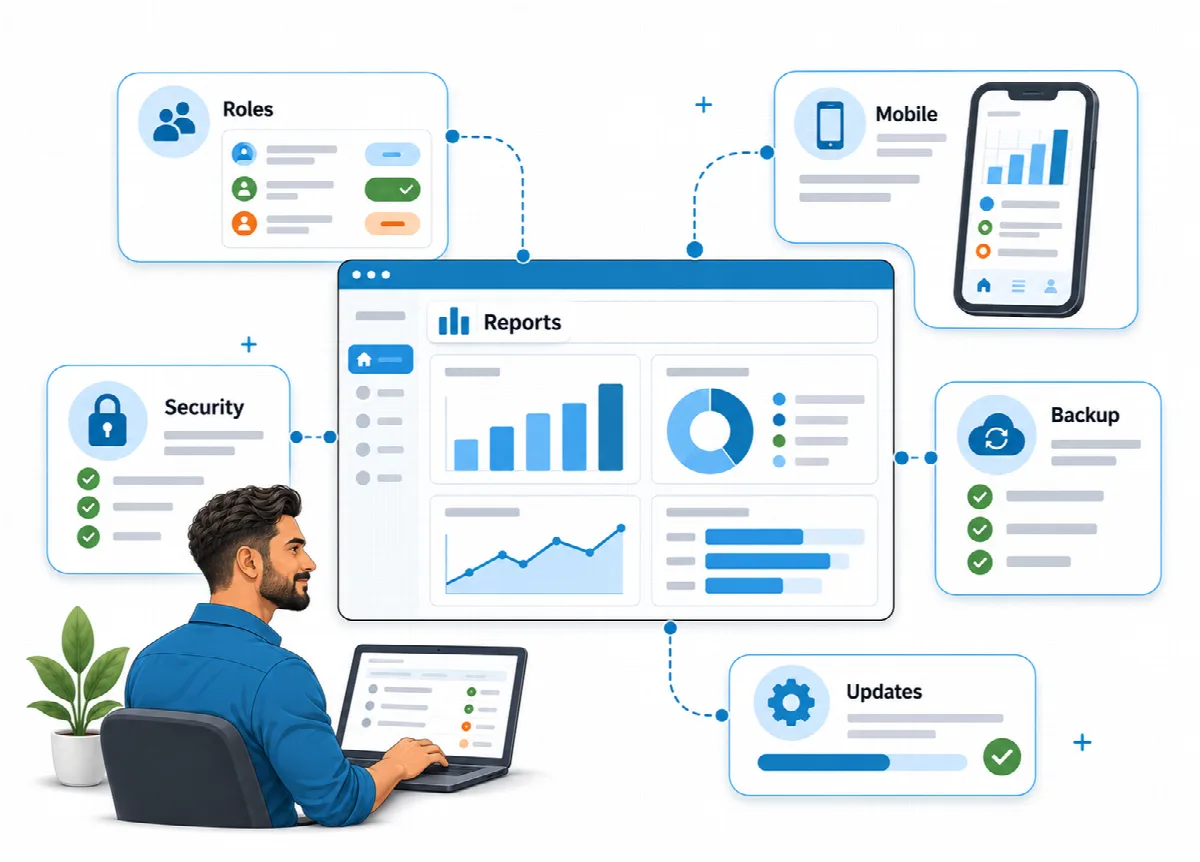
يعمل Eagle3D على الهواتف والأجهزة اللوحية. ويمكنك إضافته إلى الشاشة الرئيسية لهاتفك، حيث يُفتح كتطبيق بأيقونته الخاصة. وهو تطبيق ويب تقدّمي (PWA)، أي نسخة قابلة للتثبيت من واجهة الويب نفسها، فلا حاجة إلى تنزيل أي شيء من متجر التطبيقات.
إضافة Eagle3D إلى الشاشة الرئيسية
- افتح عنوان Eagle3D الخاص بك على الهاتف، مثل
https://print.example.com/، وسجّل الدخول. - افتح قائمة المتصفح واختر إضافة إلى الشاشة الرئيسية أو تثبيت التطبيق (تختلف التسمية حسب المتصفح).
- أكّد العملية. ستظهر أيقونة Eagle3D على الشاشة الرئيسية.
يجب أن يُقدَّم موقعك عبر HTTPS حتى يمكن تثبيت التطبيق.
شريط التنقل السفلي
على الهاتف، يوفّر شريط أسفل الشاشة وصولًا سريعًا إلى:
| الزر | ما يفتحه |
|---|---|
| لوحة التحكم | لوحة التحكم مع التنبيهات والأرقام |
| الطلبات | قائمة الطلبات |
| جديد | طلب جديد، مثلًا أثناء مكالمة هاتفية مع عميل |
| العملاء | قائمة العملاء |
| القائمة | جميع القوائم الأخرى لدورك، وحسابي، وإشعار التحديث، وتسجيل الخروج |
تتبع الأزرار دور المستخدم: فالدور الذي لا يملك صلاحية الوصول إلى العملاء لا يرى العملاء، ومستخدمو عرض فقط لا يرون جديد. تُعرض القوائم على شكل بطاقات بدلًا من الجداول العريضة. وفي الإعدادات، يفتح زر واحد جميع الأقسام.
بيانات محدّثة دائمًا
تأتي الصفحات والبيانات دائمًا من خادمك، لذلك لا يعرض التطبيق أبدًا أرقامًا قديمة للطلبات أو المخزون. تُحفظ على الهاتف الصور والخطوط والملفات الثابتة الأخرى فقط لتسريع التحميل. وعند انقطاع الاتصال، يعرض التطبيق شاشة عدم الاتصال بدلًا من اللوحة.
البقاء مسجّلًا للدخول
تستمر الجلسة حتى 24 ساعة. وخلال هذه المدة، لا يطلب منك إغلاق التطبيق وإعادة فتحه تسجيل الدخول مجددًا. وإذا تغيّر المتصفح، تنتهي الجلسة وتسجّل الدخول من جديد.
يستخدم التطبيق التثبيت نفسه والمستخدمين أنفسهم والأدوار نفسها المستخدمة في واجهة سطح المكتب.