
لكل طلب في Eagle3D سجل واحد: العميل، والمنتجات والأعمال المخصصة، والسعر المقدَّم للعميل، والدفع، وتاريخ الاستحقاق، وتفاصيل الشحن، ومرحلة الإنتاج. وتنتهي الطلبات الواردة من صفحة الطلب والمتاجر الإلكترونية المتصلة وWhatsApp والهاتف وعروض الأسعار جميعها في القائمة نفسها.
أين تجدها: الطلبات. على الهاتف، يفتح زر جديد في الشريط السفلي طلبًا جديدًا.
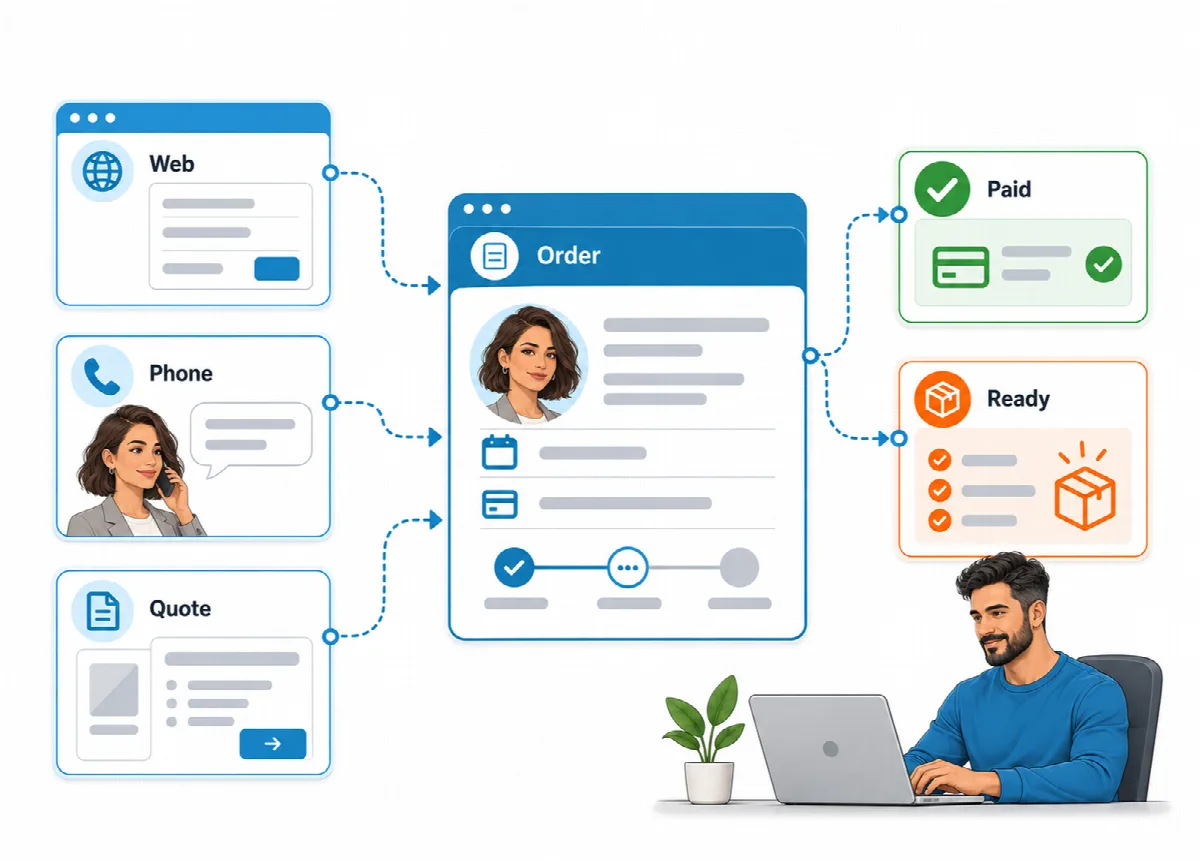
من أين تأتي الطلبات
| القناة | كيف يدخل الطلب إلى Eagle3D |
|---|---|
| صفحة الطلب عبر الإنترنت | يرسله العميل من صفحة الطلب لديك. راجع كيف يطلب العملاء طلباتهم ويتتبعونها. |
| المتجر الإلكتروني | يُستورد من متجر متصل عبر مزامنة الآن، بتاريخ الطلب الخاص بالمتجر. راجع استيراد طلبات المتجر ومطابقة المنتجات. |
| WhatsApp أو الهاتف أو حضوريًا | تُدخله عبر طلب جديد. |
| عرض السعر | يُحوَّل عبر تحويل إلى طلب دون تغيير الأسعار. راجع إعداد عروض الأسعار وتحويلها إلى طلبات. |
إدخال طلب جديد
- افتح الطلبات وانقر على طلب جديد.
- ضمن معلومات العميل، اكتب رقم الهاتف أولًا. إذا كان العميل موجودًا، يعرض Eagle3D "عميل حالي: … - تم ملء التفاصيل" مع عدد طلباته. أما للرقم الجديد فيعرض "عميل جديد - يُنشأ السجل عند حفظ الطلب".
- تحقّق من الاسم الكامل والبريد الإلكتروني (اختياري؛ يُستخدم لرسائل الطلب والشحن) والمدينة والحي والعنوان أو أدخلها.
- اختر قناة البيع، أو اترك بيع مباشر (بدون قناة). تُضاف عمولة القناة ورسومها إلى تكلفة كل بند.
- ضمن معلومات المنتج، انقر على إضافة منتج، واختر المنتج والكمية. كرّر ذلك لكل منتج.
- للأعمال غير الموجودة في الكتالوج، انقر على إضافة بند مخصص وأدخل وصفًا (مثل "نمذجة ثلاثية الأبعاد") وسعر الوحدة وتكلفة الوحدة.
- أضف ملاحظة الطلب / الإنتاج عند الحاجة. لا تُعرض أبدًا على العميل؛ بل تظهر في القسيمة الداخلية وفي الإنتاج.
- حدّد تاريخ الاستحقاق إذا وعدت العميل بموعد.
- ضمن معلومات الدفع، تحقّق من الإجمالي (تلقائي). لتقديم سعر أقل، أدخل السعر المقدَّم للعميل أو نسبة الخصم (%)؛ ويُوزَّع الخصم على البنود.
- انقر على حفظ الطلب.
عند الحفظ، يحسب Eagle3D تكلفة كل بند وربحه ويحفظهما. راجع كيف يحسب Eagle3D التكلفة والربح.
ملاحظة: البند المخصص بسعر 0 مع تكلفة يضيف تكلفة دون إيراد، مثلًا للتغليف أو الشحن الخاص. لا تتحمّل البنود المخصصة حصة من المصاريف العامة ولا تستهلك المخزون.
قائمة الطلبات
تعرض القائمة رقم الطلب وعميل والمنتجات والإجمالي والربح والرصيد والحالة والتاريخ (مع تاريخ الاستحقاق). استخدم أزرار العرض (الكل وطلبات جديدة وقيد التجهيز وتم الشحن ومكتمل وبها رصيد) ومربع البحث ("البحث بالعميل أو الهاتف أو رقم الطلب"). راجع مراحل الإنتاج وتواريخ الاستحقاق وعروض الطلبات.
الإجراءات المتاحة لكل طلب:
| الإجراء | ما يفعله |
|---|---|
| تفاصيل الطلب | يعرض البنود مع التكلفة والربح |
| رسالة WhatsApp | يفتح رسالة جاهزة للعميل. راجع رسائل WhatsApp والإيصالات المطبوعة. |
| الشحن | يحفظ تفاصيل الشحن |
| طباعة | إيصال الشحنة أو إيصال سير العمل |
| تحرير | يفتح تحرير الطلب |
| حذف | يحذف الطلب (لدوري المدير والعمليات فقط) |
غيّر المرحلة مباشرةً من عمود الحالة. لطباعة إيصالات عدة طلبات، حدّدها ثم استخدم طباعة إيصالات الشحنات أو طباعة إيصالات سير العمل.
تسجيل الدفعات ومتابعة الرصيد
- انقر على تحرير في الطلب.
- أدخل المبلغ المستلم حتى الآن في المبلغ المدفوع.
- انقر على حفظ الطلب.
يعرض عمود الرصيد كلمة مدفوع عند سداد الطلب بالكامل، وإلا فيعرض المبلغ المتبقي. يتحول المبلغ إلى اللون الأحمر عندما يبلغ الجزء غير المدفوع نسبة تحذير الرصيد (%) المحددة في الإعدادات ← إعدادات الطلبات (القيمة 0 توقف التحذير). ويعرض عرض بها رصيد جميع الطلبات التي لها رصيد مستحق.
حفظ تفاصيل الشحن
انقر على الشحن (أيقونة الشاحنة) واملأ معرّف الشحنة ورمز التتبع الداخلي وشركة الشحن ورمز الشحن ورابط الشحنة. استخدم نسخ لنسخ أي قيمة. تظهر شركة الشحن ورابط الشحنة في صفحة التتبع الخاصة بالعميل، وتتوفر القيم في قوالب WhatsApp والإيصالات.
تحرير طلب
تتيح لك شاشة تحرير الطلب تغيير بيانات العميل وقناة البيع والبنود والخصم والمبلغ المدفوع وتاريخ الاستحقاق والملاحظة. عند الحفظ، تُحفظ البنود من جديد وتُعاد حساب تكلفتها بالأسعار والمعدلات الحالية. وإذا سبق خصم المخزون للطلب، يعكس Eagle3D الخصم ثم يخصمه مجددًا للبنود الجديدة.
البند الذي لا تغيّر منتجه (أو وصفه المخصص وسعر وحدته) وكميته يحتفظ بالمبلغ الذي حُفظ به، حتى لو تغيّر سعر الكتالوج منذ ذلك الحين، لذا فإن حفظ دفعة أو تاريخ استحقاق أو ملاحظة فقط لا يغيّر إجمالي الطلب. المبلغ المحفوظ هو أدنى قيمة للبند: يمكنك رفع Price Given to Customer عمدًا، مثلًا لإلغاء خصم، حتى Total (Automatic). المنتج الذي أُلغي تفعيله بعد الطلب يبقى في بنده ويظهر بعبارة "(Inactive)".
من يمكنه حذف الطلبات وتغيير الدفعات
يمكن لدوري مدير والعمليات فقط حذف طلب أو تغيير المبلغ المدفوع. أما دور الإنتاج فيمكنه فتح الطلبات وإدخالها وتحريرها وتغيير المرحلة وحفظ تفاصيل الشحن، لكن حقل المبلغ المدفوع يكون للقراءة فقط وزر الحذف مخفيًا. ولا يمكن لمستخدمي العرض فقط تغيير أي شيء. راجع المستخدمون والأدوار.
يؤدي حذف الطلب إلى إرجاع أي مخزون خُصم له.