
Eagle3Dの各注文は1つのレコードで管理されます。顧客、商品とカスタム作業、顧客に提示した価格、支払い、納期、配送情報、製造ステージがまとめて記録されます。注文ページ、接続したWebストア、WhatsApp、電話、見積もりからの注文はすべて同じ一覧に集まります。
場所: 注文。スマートフォンでは、下部バーの新規ボタンで新しい注文を開けます。
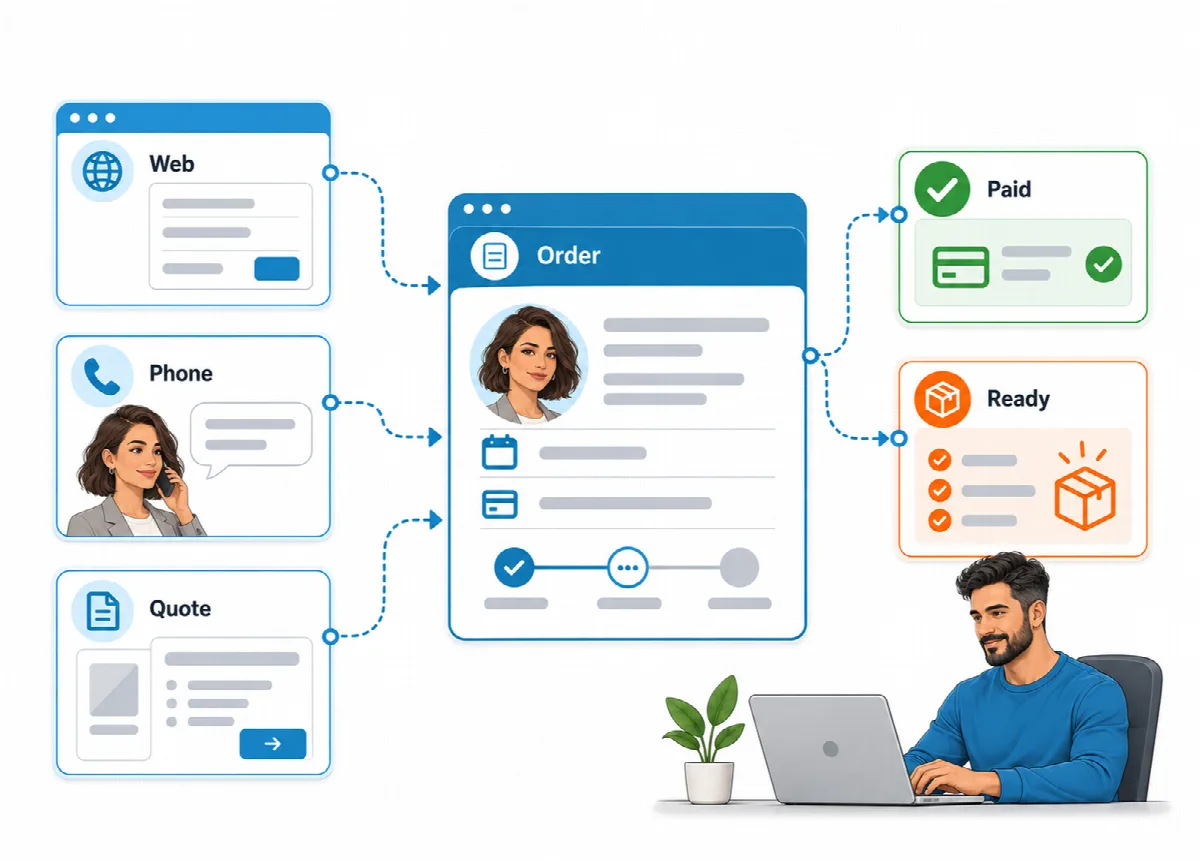
注文の入り口
| チャネル | Eagle3Dへの注文の取り込み方法 |
|---|---|
| オンライン注文ページ | 顧客が注文ページから送信します。顧客による注文と注文追跡の方法をご覧ください。 |
| Webストア | 接続したストアから今すぐ同期でインポートされ、ストア側の注文日が使われます。ストアの注文をインポートして商品を照合するをご覧ください。 |
| WhatsApp、電話、対面 | 新規注文から入力します。 |
| 見積もり | 注文に変換で、価格をそのままに変換します。見積もりを作成して注文に変換するをご覧ください。 |
新規注文を入力する
- 注文を開き、新規注文をクリックします。
- 顧客情報で、まず電話番号を入力します。既存の顧客の場合、Eagle3Dは注文数とともに「既存の顧客: … - 詳細を入力しました」と表示します。新しい番号の場合は「新規顧客 - 注文の保存時にレコードが作成されます」と表示されます。
- 氏名、メールアドレス(任意。注文メールと発送メールに使用)、市区町村、地区、住所を確認または入力します。
- 販売チャネルを選択するか、直接販売(チャネルなし)のままにします。チャネルの手数料と料金が各明細の原価に加算されます。
- 商品情報で商品を追加をクリックし、商品と数量を選択します。商品ごとに繰り返します。
- カタログにない作業の場合は、カスタム明細を追加をクリックし、説明(例:「3Dモデリング」)、単価、単位原価を入力します。
- 必要に応じて注文/製造メモを追加します。顧客には表示されず、社内伝票と製造工程に表示されます。
- 納期を約束した場合は納期を設定します。
- 支払い情報で合計(自動)を確認します。値引きする場合は、顧客への提示価格または割引率(%)を入力します。割引は各明細に配分されます。
- 注文を保存をクリックします。
保存すると、Eagle3Dが各明細の原価と利益を計算して保存します。Eagle3Dによる原価と利益の計算方法をご覧ください。
注: 価格0で原価を設定したカスタム明細は、売上なしで原価だけを追加します(梱包や特別配送など)。カスタム明細には間接費は配分されず、在庫も使用しません。
注文一覧
一覧には Order No、お客様、商品、合計、利益、残高、ステータス、日付(納期付き)が表示されます。表示ボタン(すべて、New Orders、Preparing、発送済み、完了、With Balance)と検索ボックス(「Search by customer, phone, or order no」)をご利用ください。製造ステージ、納期、注文ビューをご覧ください。
各注文で使える操作:
| 操作 | 内容 |
|---|---|
| 注文詳細 | 原価と利益を含む明細行を表示します |
| WhatsApp メッセージ | お客様向けの定型メッセージを開きます。WhatsApp メッセージと印刷用伝票をご覧ください。 |
| 配送 | 配送情報を保存します |
| 印刷 | Cargo Slip または Workflow Slip |
| 編集 | Edit Order を開きます |
| 削除 | 注文を削除します(管理者と運用のみ) |
ステージは ステータス 列で直接変更できます。複数の注文の伝票を印刷するには、注文にチェックを入れて Print Cargo Slips または Print Workflow Slips を使用します。
入金を記録して残高を管理する
- 注文の 編集 をクリックします。
- これまでに受け取った金額を Paid Amount に入力します。
- 注文を保存をクリックします。
残高 列には、全額支払われた注文は 支払い済み、それ以外は未払い額が表示されます。未払い部分が 設定 → Order Settings の Balance Warning (%) に達すると金額が赤くなります(0 で警告オフ)。With Balance ビューには残高のあるすべての注文が表示されます。
配送情報を保存する
配送(トラックのアイコン)をクリックし、Cargo ID、Internal Tracking Code、Shipping Company、Shipping Code、Cargo Link を入力します。値をコピーするには コピー を使います。配送会社と追跡リンクはお客様の追跡ページに表示され、各値は WhatsApp テンプレートや伝票でも利用できます。
注文を編集する
Edit Order では、お客様情報、販売チャネル、明細行、割引、支払額、納期、メモを変更できます。保存すると明細行が再保存され、現在の価格とレートで原価が再計算されます。注文の在庫がすでに差し引かれている場合、Eagle3D はそれを戻し、新しい明細行の分を改めて差し引きます。
商品(またはカスタムの説明と単価)と数量を変更しない行は、その後カタログ価格が変わっても保存時の金額を維持します。そのため、支払い、期日、メモだけを保存しても注文合計は変わりません。保存された金額はその行の下限です。たとえば割引を取り消すために、Price Given to Customerを意図的にTotal (Automatic)まで引き上げることはできます。注文後に無効化された商品は行に残り、「(Inactive)」と表示されます。
注文の削除と入金変更ができるユーザー
注文の削除や Paid Amount の変更ができるのは 管理者 と 運用 ロールのみです。本番 ロールは注文の閲覧・入力・編集、ステージ変更、配送情報の保存ができますが、Paid Amount 欄は読み取り専用で、削除ボタンは表示されません。View Only ユーザーは何も変更できません。ユーザーとロールをご覧ください。
注文を削除すると、その注文で差し引かれた在庫は戻されます。