
Eagle3D'de her siparişin tek bir kaydı vardır: müşteri, ürünler ve özel işler, müşteriye verilen fiyat, ödeme, teslim tarihi, kargo bilgileri ve üretim aşaması. Sipariş sayfasından, bağlı web mağazalarından, WhatsApp'tan, telefondan ve tekliflerden gelen siparişlerin tümü aynı listede toplanır.
Nerede bulunur: Siparişler. Telefonda, alt çubuktaki Yeni düğmesi yeni bir sipariş açar.
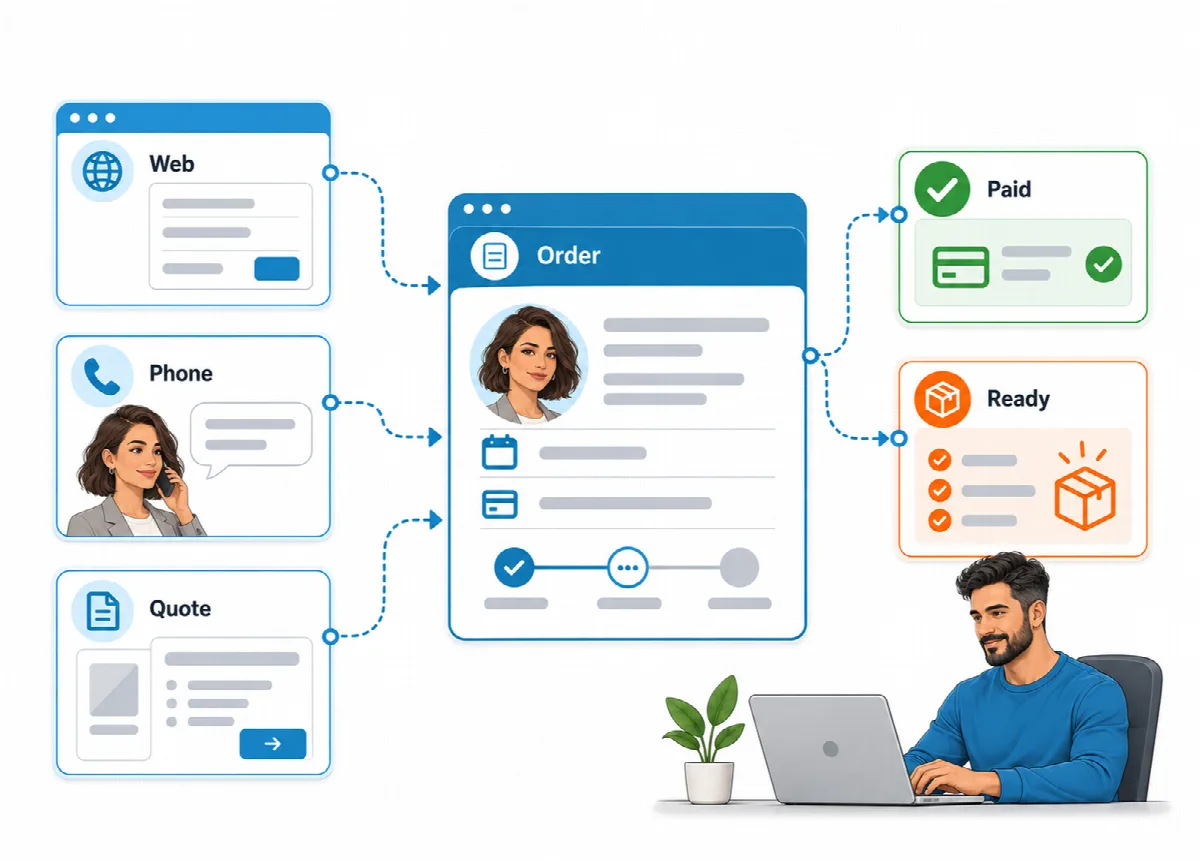
Siparişler nereden gelir
| Kanal | Sipariş Eagle3D'ye nasıl girer |
|---|---|
| Çevrimiçi sipariş sayfası | Müşteri sipariş sayfanızdan gönderir. Bkz. Müşteriler nasıl sipariş verir ve siparişlerini takip eder. |
| Web mağazası | Bağlı bir mağazadan Şimdi Senkronize Et ile, mağazanın kendi sipariş tarihiyle içe aktarılır. Bkz. Mağaza siparişlerini içe aktarma ve ürünleri eşleştirme. |
| WhatsApp, telefon veya yüz yüze | Yeni sipariş ile siz girersiniz. |
| Teklif | Siparişe Dönüştür ile fiyatlar değişmeden dönüştürülür. Bkz. Teklif hazırlama ve siparişe dönüştürme. |
Yeni sipariş girme
- Siparişler bölümünü açın ve Yeni sipariş düğmesine tıklayın.
- Müşteri Bilgileri altında önce Telefon numarasını yazın. Müşteri kayıtlıysa Eagle3D, sipariş sayısıyla birlikte "Mevcut müşteri: … - bilgiler dolduruldu" mesajını gösterir. Yeni bir numara için "Yeni müşteri - kayıt, sipariş kaydedildiğinde oluşturulur" mesajını gösterir.
- Ad Soyad, E-posta (isteğe bağlı; sipariş ve kargo e-postalarında kullanılır), Şehir, İlçe ve Adres alanlarını kontrol edin veya doldurun.
- Bir Satış Kanalı seçin veya Doğrudan satış (kanal yok) seçeneğini bırakın. Kanalın komisyonu ve ücreti her satırın maliyetine eklenir.
- Ürün Bilgileri altında Ürün Ekle düğmesine tıklayın, ürünü ve Miktar değerini seçin. Her ürün için tekrarlayın.
- Katalogda olmayan işler için Özel Satır Ekle düğmesine tıklayın ve bir açıklama (örneğin "3D modelleme"), bir Birim fiyat ve bir Birim maliyet girin.
- Gerekirse bir Sipariş / Üretim Notu ekleyin. Bu not müşteriye asla gösterilmez; dahili fişte ve üretimde görünür.
- Bir tarih söz verdiyseniz Teslim Tarihi belirleyin.
- Ödeme Bilgileri altında Toplam (Otomatik) değerini kontrol edin. Daha düşük bir fiyat vermek için Müşteriye Verilen Fiyat veya İndirim Oranı (%) girin; indirim satırlara dağıtılır.
- Siparişi Kaydet düğmesine tıklayın.
Kaydettiğinizde Eagle3D her satırın maliyetini ve kârını hesaplayıp kaydeder. Bkz. Eagle3D maliyeti ve kârı nasıl hesaplar.
Not: Fiyatı 0 olan ve maliyet içeren bir özel satır, gelir olmadan maliyet ekler; örneğin paketleme veya özel kargo için. Özel satırlar genel gider payı almaz ve stok kullanmaz.
Sipariş listesi
Listede Sipariş No, Müşteri, Ürünler, Toplam, Kâr, Bakiye, Durum ve Tarih (teslim tarihiyle birlikte) gösterilir. Görünüm düğmelerini (Tümü, Yeni Siparişler, Hazırlanıyor, Kargolandı, Tamamlandı, Bakiyeli) ve arama kutusunu ("Müşteri, telefon veya sipariş no ile ara") kullanın. Bkz. Üretim aşamaları, teslim tarihleri ve sipariş görünümleri.
Her sipariş için işlemler:
| İşlem | Ne yapar |
|---|---|
| Sipariş Detayı | Satırları maliyet ve kârla birlikte gösterir |
| WhatsApp Mesajı | Müşteri için hazır bir mesaj açar. Bkz. WhatsApp mesajları ve yazdırılan fişler. |
| Gönderim | Gönderim bilgilerini kaydeder |
| Yazdır | Kargo Fişi veya İş Akışı Fişi |
| Düzenle | Siparişi Düzenle ekranını açar |
| Sil | Siparişi siler (yalnızca Yönetici ve İşlemler) |
Aşamayı doğrudan Durum sütununda değiştirin. Birden fazla sipariş için fiş yazdırmak üzere siparişleri işaretleyip Kargo Fişlerini Yazdır veya İş Akışı Fişlerini Yazdır düğmesini kullanın.
Ödemeleri kaydedin ve bakiyeyi takip edin
- Siparişte Düzenle düğmesine tıklayın.
- Şimdiye kadar alınan tutarı Ödenen Tutar alanına girin.
- Siparişi Kaydet düğmesine tıklayın.
Sipariş tamamen ödendiğinde Bakiye sütununda Ödendi, aksi halde açık tutar gösterilir. Ödenmemiş kısım Ayarlar → Sipariş Ayarları içinde belirlenen Bakiye Uyarısı (%) değerine ulaştığında tutar kırmızıya döner (0 uyarıyı kapatır). Bakiyeli görünümü, açık bakiyesi olan tüm siparişleri listeler.
Gönderim bilgilerini kaydedin
Gönderim (kamyon simgesi) düğmesine tıklayın ve Kargo ID, Dahili Takip Kodu, Kargo Firması, Gönderim Kodu ve Kargo Bağlantısı alanlarını doldurun. Bir değeri kopyalamak için Kopyala düğmesini kullanın. Kargo firması ve kargo bağlantısı müşterinin takip sayfasında görünür; değerler WhatsApp şablonlarında ve fişlerde de kullanılabilir.
Bir siparişi düzenleyin
Siparişi Düzenle ekranında müşteri bilgilerini, satış kanalını, satırları, indirimi, ödenen tutarı, teslim tarihini ve notu değiştirebilirsiniz. Kaydettiğinizde satırlar yeniden kaydedilir ve maliyetleri güncel fiyat ve oranlarla yeniden hesaplanır. Sipariş için stok zaten düşülmüşse Eagle3D bunu geri alır ve yeni satırlar için yeniden düşer.
Ürününü (veya özel açıklamasını ve birim fiyatını) ve miktarını değiştirmediğiniz bir satır, katalog fiyatı o zamandan beri değişmiş olsa bile kaydedildiği tutarı korur; bu nedenle yalnızca bir ödemeyi, vade tarihini veya notu kaydetmek sipariş toplamını değiştirmez. Kaydedilen tutar, bir satırın inebileceği en düşük değerdir: Price Given to Customer değerini bilerek, örneğin bir indirimi kaldırmak için, Total (Automatic) değerine kadar yükseltebilirsiniz. Siparişten sonra devre dışı bırakılan bir ürün satırında kalır ve "(Inactive)" olarak listelenir.
Siparişleri kimler silebilir ve ödemeleri kimler değiştirebilir
Yalnızca Yönetici ve İşlemler rolleri bir siparişi silebilir veya Ödenen Tutar alanını değiştirebilir. Üretim rolü siparişleri açabilir, girebilir ve düzenleyebilir, aşamayı değiştirebilir ve gönderim bilgilerini kaydedebilir; ancak Ödenen Tutar alanı salt okunurdur ve Sil düğmesi gizlidir. Yalnızca Görüntüleme kullanıcıları hiçbir şeyi değiştiremez. Bkz. Kullanıcılar ve roller.
Bir siparişin silinmesi, onun için düşülen stoku geri iade eder.