
Jede Bestellung in Eagle3D hat einen Datensatz: den Kunden, die Produkte und individuellen Arbeiten, den dem Kunden genannten Preis, die Zahlung, das Fälligkeitsdatum, die Versanddaten und die Produktionsstufe. Bestellungen von der Bestellseite, aus verbundenen Onlineshops, über WhatsApp, per Telefon und aus Angeboten landen alle in derselben Liste.
Wo Sie es finden: Bestellungen. Auf dem Smartphone öffnet die Schaltfläche Neu in der unteren Leiste eine neue Bestellung.
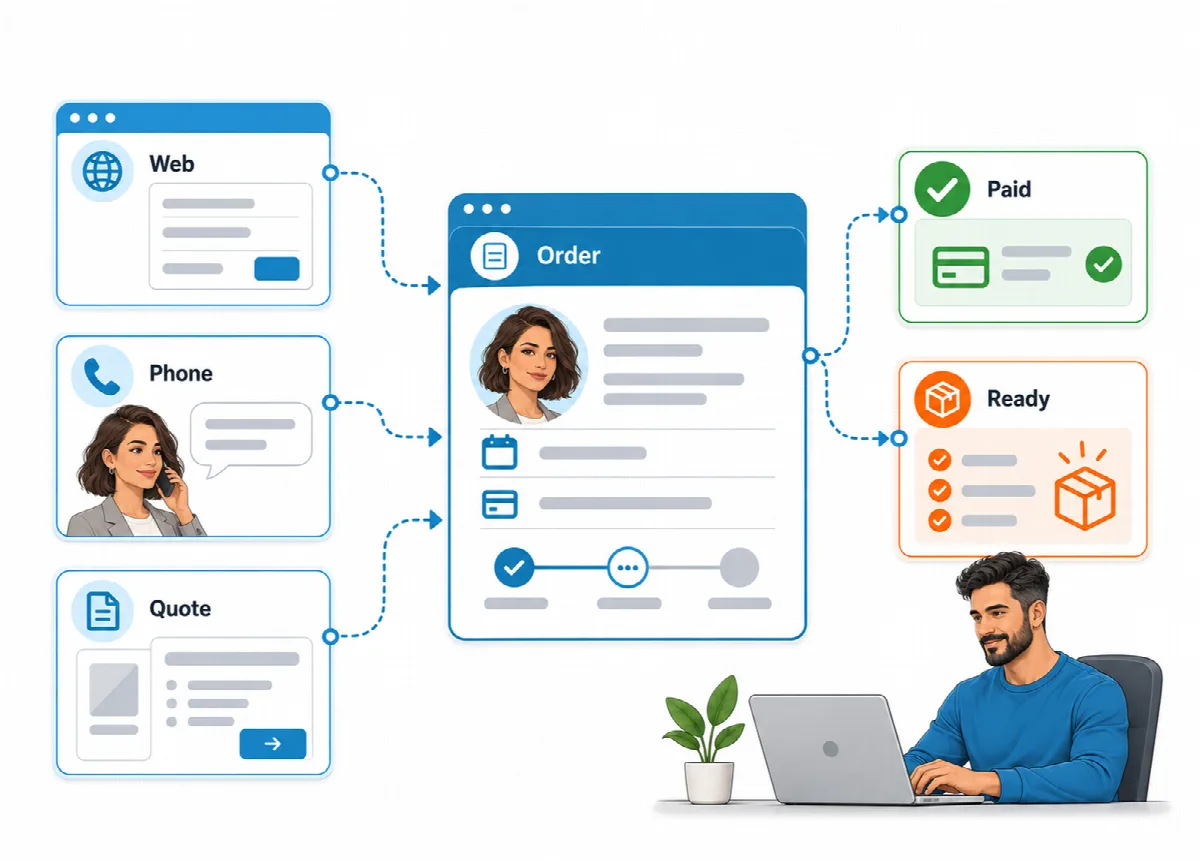
Woher Bestellungen kommen
| Kanal | Wie die Bestellung in Eagle3D gelangt |
|---|---|
| Online-Bestellseite | Der Kunde sendet sie über Ihre Bestellseite. Siehe Wie Kunden bestellen und ihre Bestellungen verfolgen. |
| Onlineshop | Mit Jetzt synchronisieren aus einem verbundenen Shop importiert, mit dem eigenen Bestelldatum des Shops. Siehe Shop-Bestellungen importieren und Produkte zuordnen. |
| WhatsApp, Telefon oder persönlich | Sie erfassen sie mit Neue Bestellung. |
| Angebot | Mit In Bestellung umwandeln umgewandelt, Preise unverändert. Siehe Angebote erstellen und in Bestellungen umwandeln. |
Neue Bestellung erfassen
- Öffnen Sie Bestellungen und klicken Sie auf Neue Bestellung.
- Geben Sie unter Kundeninformationen zuerst die Telefon-Nummer ein. Existiert der Kunde, zeigt Eagle3D „Bestehender Kunde: … - Daten ausgefüllt“ mit der Anzahl seiner Bestellungen. Bei einer neuen Nummer erscheint „Neuer Kunde - der Datensatz wird beim Speichern der Bestellung angelegt“.
- Prüfen oder ergänzen Sie Vollständiger Name, E-Mail (optional; wird für Bestell- und Versand-E-Mails verwendet), Stadt, Bezirk und Adresse.
- Wählen Sie einen Vertriebskanal oder belassen Sie Direktverkauf (kein Kanal). Provision und Gebühr des Kanals werden zu den Kosten jeder Position addiert.
- Klicken Sie unter Produktinformationen auf Produkt hinzufügen und wählen Sie das Produkt und die Menge. Wiederholen Sie dies für jedes Produkt.
- Für Arbeiten, die nicht im Katalog sind, klicken Sie auf Individuelle Position hinzufügen und geben eine Beschreibung (zum Beispiel „3D-Modellierung“), einen Stückpreis und Stückkosten ein.
- Fügen Sie bei Bedarf eine Bestell-/Produktionsnotiz hinzu. Sie wird dem Kunden nie angezeigt; sie erscheint auf dem internen Beleg und in der Produktion.
- Legen Sie ein Fälligkeitsdatum fest, falls Sie eines zugesagt haben.
- Prüfen Sie unter Zahlungsinformationen den Wert Gesamt (automatisch). Für einen niedrigeren Preis geben Sie den Preis für den Kunden oder einen Rabattsatz (%) ein; der Rabatt wird auf die Positionen verteilt.
- Klicken Sie auf Bestellung speichern.
Beim Speichern berechnet und speichert Eagle3D Kosten und Gewinn jeder Position. Siehe Wie Eagle3D Kosten und Gewinn berechnet.
Hinweis: Eine individuelle Position mit Preis 0 und Kosten fügt Kosten ohne Umsatz hinzu, etwa für Verpackung oder Sonderversand. Individuelle Positionen tragen keinen Gemeinkostenanteil und verbrauchen keinen Bestand.
Die Bestellliste
Die Liste zeigt Bestellnr., Kunde, Produkte, Gesamt, Gewinn, Guthaben, Status und Datum (mit dem Fälligkeitsdatum). Verwenden Sie die Ansichtsschaltflächen (Alle, Neue Bestellungen, In Vorbereitung, Versendet, Abgeschlossen, Mit offenem Betrag) und das Suchfeld („Nach Kunde, Telefon oder Bestellnr. suchen“). Siehe Produktionsphasen, Fälligkeitsdaten und Bestellansichten.
Aktionen für jede Bestellung:
| Aktion | Funktion |
|---|---|
| Bestelldetails | Zeigt die Positionen mit Kosten und Gewinn |
| WhatsApp-Nachricht | Öffnet eine vorbereitete Nachricht für den Kunden. Siehe WhatsApp-Nachrichten und gedruckte Belege. |
| Versand | Speichert die Versanddaten |
| Versandbeleg oder Arbeitsbeleg | |
| Bearbeiten | Öffnet Bestellung bearbeiten |
| Löschen | Löscht die Bestellung (nur Administrator und Betrieb) |
Ändern Sie die Phase direkt in der Spalte Status. Um Belege für mehrere Bestellungen zu drucken, markieren Sie diese und verwenden Sie Versandbelege drucken oder Arbeitsbelege drucken.
Zahlungen erfassen und offenen Betrag verfolgen
- Klicken Sie bei der Bestellung auf Bearbeiten.
- Geben Sie den bisher erhaltenen Betrag unter Bezahlter Betrag ein.
- Klicken Sie auf Bestellung speichern.
Die Spalte Guthaben zeigt Bezahlt, wenn die Bestellung vollständig bezahlt ist, andernfalls den offenen Betrag. Der Betrag wird rot, wenn der unbezahlte Anteil die unter Einstellungen → Bestelleinstellungen festgelegte Warnung bei offenem Betrag (%) erreicht (0 schaltet die Warnung aus). Die Ansicht Mit offenem Betrag listet alle Bestellungen mit offenem Betrag auf.
Versanddaten speichern
Klicken Sie auf Versand (das LKW-Symbol) und füllen Sie Sendungs-ID, Interner Tracking-Code, Versandunternehmen, Versandcode und Sendungslink aus. Mit Kopieren kopieren Sie einen Wert. Das Versandunternehmen und der Sendungslink erscheinen auf der Tracking-Seite des Kunden, und die Werte stehen in WhatsApp-Vorlagen und Belegen zur Verfügung.
Eine Bestellung bearbeiten
Unter Bestellung bearbeiten können Sie Kundendaten, Vertriebskanal, Positionen, Rabatt, bezahlten Betrag, Fälligkeitsdatum und Notiz ändern. Beim Speichern werden die Positionen neu gespeichert und ihre Kosten mit den aktuellen Preisen und Sätzen neu berechnet. Wurde für die Bestellung bereits Lagerbestand abgebucht, macht Eagle3D dies rückgängig und bucht den Bestand für die neuen Positionen erneut ab.
Eine Position, deren Produkt (bzw. eigene Beschreibung und Stückpreis) und Menge Sie nicht ändern, behält den Betrag, mit dem sie gespeichert wurde, auch wenn sich der Katalogpreis inzwischen geändert hat. Wenn Sie also nur eine Zahlung, ein Fälligkeitsdatum oder eine Notiz speichern, ändert sich die Bestellsumme nicht. Der gespeicherte Betrag ist der niedrigste mögliche Wert einer Position: Sie können den Price Given to Customer bewusst erhöhen, zum Beispiel um einen Rabatt zu entfernen, bis zum Total (Automatic). Ein Produkt, das nach der Bestellung deaktiviert wurde, bleibt in seiner Position und wird als "(Inactive)" aufgeführt.
Wer Bestellungen löschen und Zahlungen ändern darf
Nur die Rollen Administrator und Betrieb können eine Bestellung löschen oder den Bezahlten Betrag ändern. Die Rolle Produktion kann Bestellungen öffnen, anlegen und bearbeiten, die Phase ändern und Versanddaten speichern, das Feld „Bezahlter Betrag“ ist jedoch schreibgeschützt und die Schaltfläche „Löschen“ ausgeblendet. Benutzer mit Nur Ansicht können nichts ändern. Siehe Benutzer und Rollen.
Beim Löschen einer Bestellung wird der dafür abgebuchte Lagerbestand zurückgebucht.