
Die Kostenberechnung und die Berichte benötigen einige Angaben zu Ihren Maschinen und Materialien. Sie geben diese einmal im Bereich Produktion ein; jedes Produktrezept verwendet sie dann.
So finden Sie es: Produktion → DRUCKER, FILAMENTE und MATERIALIEN sowie das Menü Lieferanten.
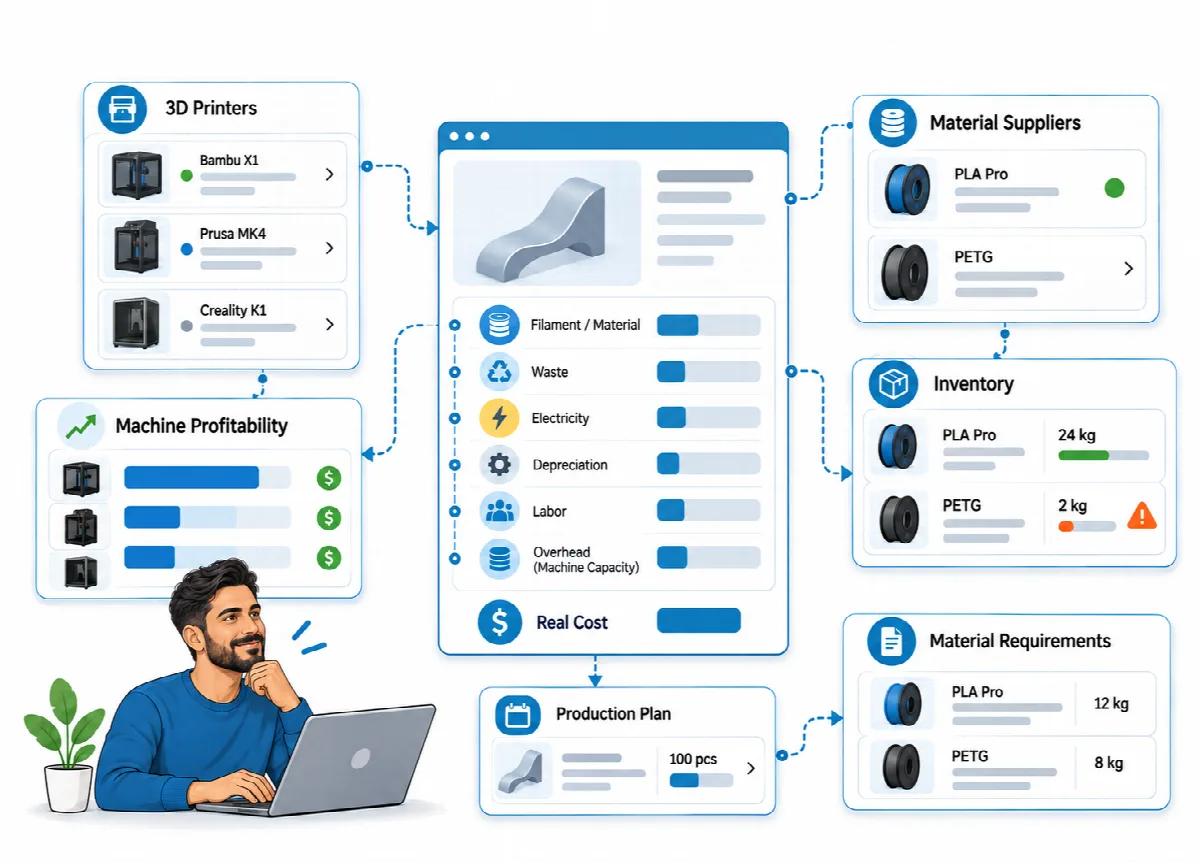
Druckerprofile
Öffnen Sie Produktion → DRUCKER und klicken Sie auf Neuer Drucker:
| Feld | Wofür es verwendet wird |
|---|---|
| Druckername | Wird in Rezepten und Berichten angezeigt |
| Watt | Energiekosten pro Druckstunde |
| Kaufpreis | Stündliche Abschreibung |
| Lebensdauer (Jahre) | Stündliche Abschreibung (2 Jahre, wenn leer) |
| Tägliche Nutzung (Stunden) | Stündliche Abschreibung und Kapazität (8 Stunden, wenn leer) |
| Auslastung (%) | Stündliche Abschreibung sowie Kapazität für den Gemeinkostenanteil und den Maschinenbericht (100 %, wenn leer) |
| Monatliche Wartungskosten | Wird nur Produkten angerechnet, die auf diesem Drucker gedruckt werden |
| Standard-Fehlerquote (%) | Erhöht den Materialverbrauch, um Fehldrucke abzudecken |
Stündliche Abschreibung (automatisch) wird beim Speichern berechnet: Kaufpreis ÷ (Lebensdauer in Jahren × 365 × tägliche Nutzungsstunden × Auslastung %). Die Auslastung ist Teil der Formel, sodass der Kaufpreis auf die Stunden verteilt wird, in denen der Drucker tatsächlich arbeitet; das Update auf 2.0.0 berechnet den Wert für bestehende Drucker neu.
Druckerprofile werden manuell eingegeben. Eagle3D verbindet sich nicht mit Ihren Druckern und verarbeitet keine Druckdateien.
Filamente und Lieferantenpreise
Öffnen Sie Produktion → FILAMENTE und klicken Sie auf Neues Filament. Geben Sie Marke, Typ, Farbe und Preis pro kg ein und klicken Sie dann auf Speichern.
Ein Filament kann Preise mehrerer Lieferanten enthalten:
- Öffnen Sie das Filament erneut (ein neues Filament zuerst speichern).
- Wählen Sie unter Lieferantenpreise in Lieferant auswählen einen Lieferanten, geben Sie den Preis pro kg ein und klicken Sie auf hinzufügen.
- Klicken Sie bei dem Preis, den die Rezepte verwenden sollen, auf Als Standard festlegen.
Die Kostenberechnung verwendet den Preis des Standardlieferanten. Ohne Lieferantenpreise wird der eigene Preis pro kg des Filaments verwendet. Jedes Produktrezept verwendet ein Filament.
Materialien
Öffnen Sie Produktion → MATERIALIEN und klicken Sie auf Neues Material für Magnete, Gewindeeinsätze, Farbe, Verpackung und andere Artikel ohne Filament:
- Name
- Materialtyp (aus Einstellungen → Materialtypen)
- Einheit, zum Beispiel Stück oder ml
- Unit Price, mit bis zu 4 Nachkommastellen für günstige Kleinteile wie Schrauben
Fügen Sie Materialien im Produktformular mit Material hinzufügen zu einem Produkt hinzu.
Lieferanten
Im Menü Lieferanten verwalten Sie Ihre Lieferantenkontakte. Klicken Sie auf Neuer Lieferant und geben Sie Firmenname, Ansprechpartner, Typ, Telefon, WhatsApp, E-Mail, Website, Gelieferte Artikel, Adresse und Notizen ein.
- Suchen Sie nach Firma, nach Produkt (Gelieferte Artikel) oder nach Ansprechpartner und filtern Sie nach Typ.
- Lieferantentypen werden unter Einstellungen → Werte → Lieferantentypen verwaltet (anfangs Rohmaterial und Ersatzteil).
- Lieferanteneinträge speichern Kontakt- und Preisinformationen; Eagle3D versendet keine Bestellungen an Lieferanten.
Wer diese Bildschirme verwenden kann
Der Bereich Produktion steht den Rollen Administrator und Produktion zur Verfügung; Benutzer mit Nur Ansicht können alles einsehen, aber nichts ändern. Das Menü Lieferanten steht Benutzern mit Administrator und Betrieb zur Verfügung (und schreibgeschützt für Nur Ansicht). Siehe Benutzer und Rollen.