
原価計算エンジンとレポートには、機械と材料に関するいくつかの情報が必要です。本番 エリアで一度入力すれば、すべての商品レシピで使用されます。
場所: 本番 → PRINTERS、FILAMENTS、MATERIALS、および Suppliers メニュー。
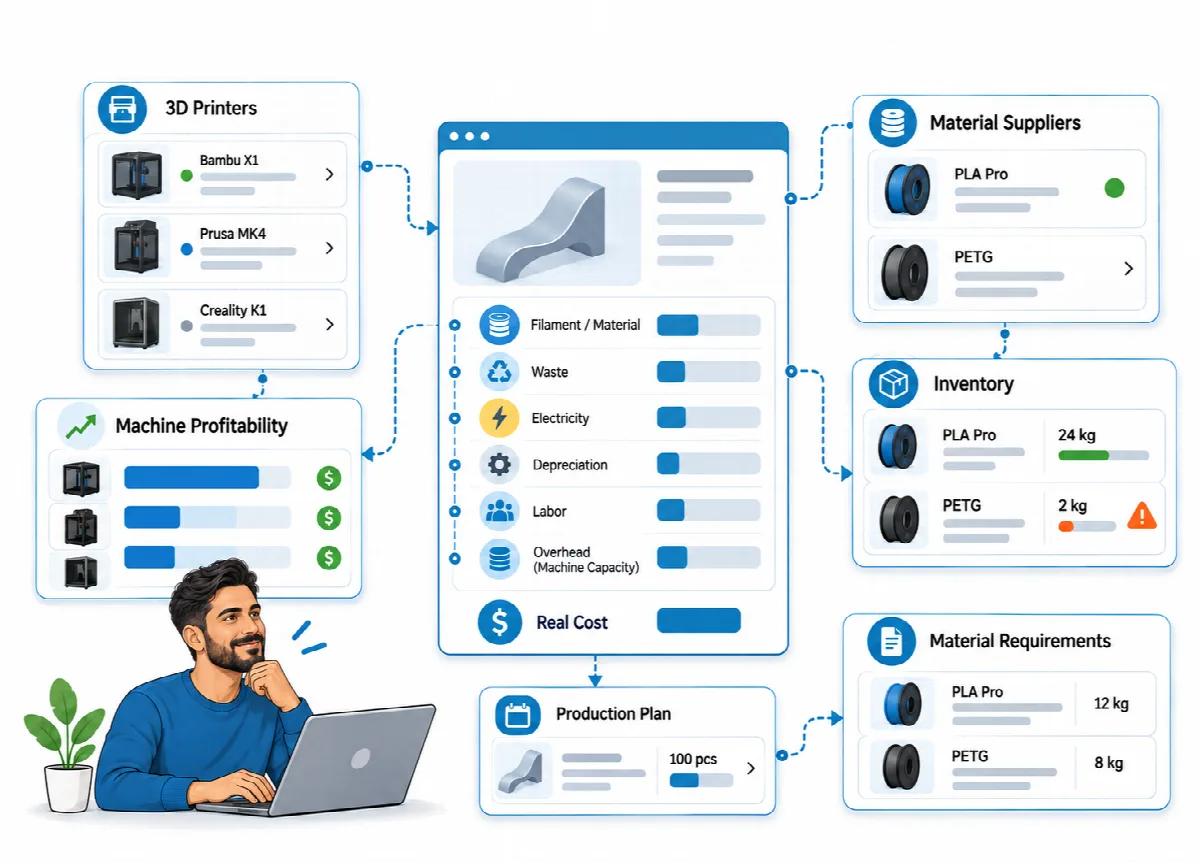
プリンタープロファイル
本番 → PRINTERS を開き、New Printer をクリックします:
| 項目 | 用途 |
|---|---|
| Printer Name | レシピとレポートに表示 |
| Watt | 印刷1時間あたりの電力コスト |
| Purchase Price | 1時間あたりの減価償却 |
| Lifespan (years) | 1時間あたりの減価償却(空欄の場合は2年) |
| Daily Usage (hours) | 1時間あたりの減価償却と稼働能力(空欄の場合は8時間) |
| Utilization (%) | 1時間あたりの減価償却、間接費配分と機械レポート用の稼働能力(空欄の場合は100%) |
| Monthly Maintenance Cost | このプリンターで印刷した商品にのみ計上 |
| Default Failure Rate (%) | 印刷失敗分を補うため材料使用量を増やします |
Hourly Depreciation (auto) は保存時に計算されます:購入価格 ÷(耐用年数 × 365 × 1日の使用時間 × 稼働率 %)。稼働率が式に含まれるため、購入価格はプリンターが実際に稼働する時間に配分されます。2.0.0 へのアップデートで既存プリンターの値も再計算されます。
プリンタープロファイルは手入力です。Eagle3D はプリンターと接続せず、印刷ファイルも扱いません。
フィラメントと仕入価格
本番 → FILAMENTS を開き、New Filament をクリックします。ブランド、タイプ、色、Price per Kg を入力し、保存 をクリックします。
1つのフィラメントに複数の仕入先の価格を登録できます:
- フィラメントをもう一度開きます(新しいフィラメントは先に保存してください)。
- Supplier Prices で Select Supplier から仕入先を選び、Price per Kg を入力して 追加 をクリックします。
- レシピで使用する価格の Set Default をクリックします。
原価計算エンジンはデフォルト仕入先の価格を使用します。仕入価格がない場合は、フィラメント自体の Price per Kg を使用します。各商品レシピで使うフィラメントは1つです。
資材
磁石、インサート、塗料、梱包材などフィラメント以外の資材は、本番 → MATERIALS を開いて New Material をクリックします:
- 名前
- Material Type(設定 → Material Types から)
- 単位(例:個、ml)
- Unit Price(ネジなどの安価な小物向けに小数点以下4桁まで)
商品フォームの Add Material で商品に資材を追加します。
仕入先
Suppliers メニューで仕入先の連絡先を管理します。New Supplier をクリックし、会社名、Contact Person、タイプ、電話番号、WhatsApp、メールアドレス、ウェブサイト、Supplied Items、住所、メモ を入力します。
- 会社、商品(Supplied Items)、担当者で検索し、タイプで絞り込めます。
- 仕入先タイプは 設定 → 値 → Supplier Types で管理します(初期値は Raw Material と Spare Part)。
- 仕入先レコードには連絡先と価格情報を保存します。Eagle3D は発注書を送信しません。
これらの画面を使えるユーザー
本番 エリアは 管理者 と 本番 ロールが利用でき、View Only ユーザーは閲覧のみ可能です。Suppliers メニューは 管理者 と 運用 ユーザーが利用できます(View Only は読み取り専用)。ユーザーとロールをご覧ください。