
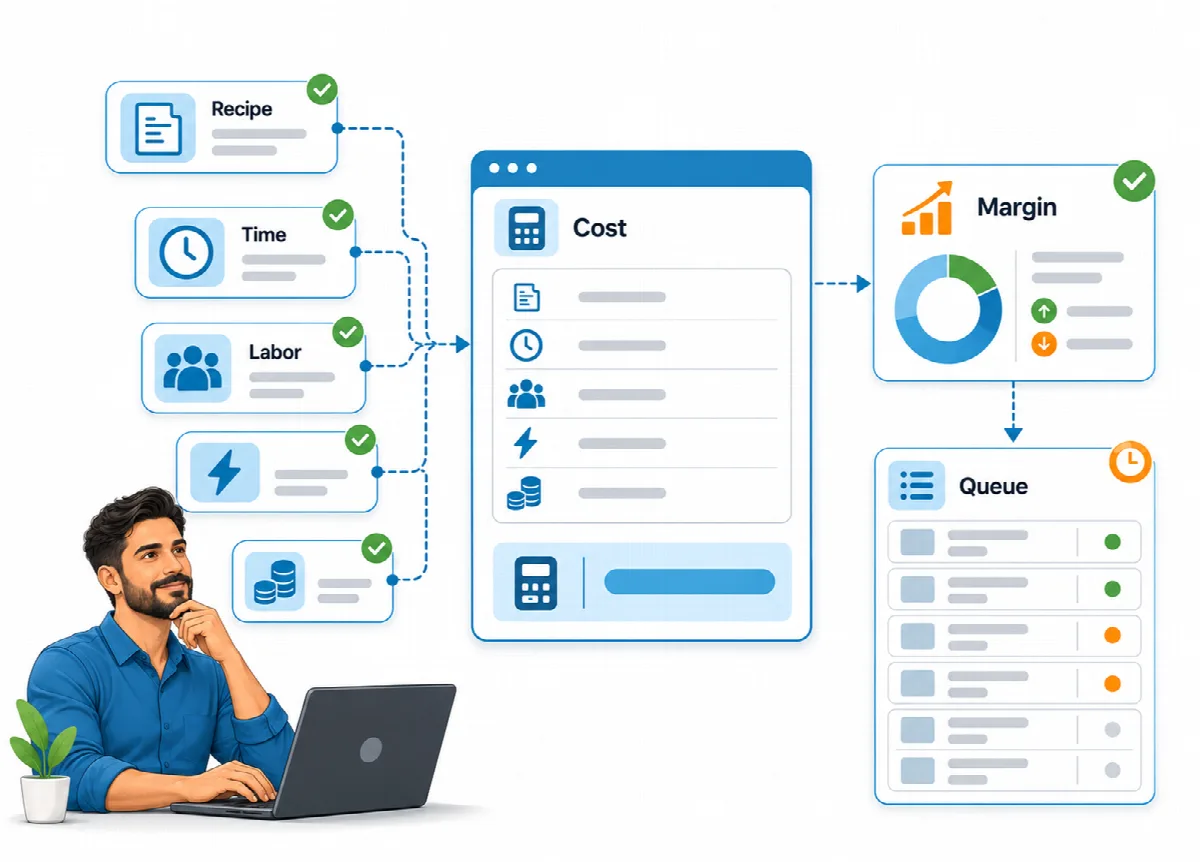
Eagle3D のすべての商品にはレシピがあります:使用するフィラメントとプリンター、部品の重量とロス(グラム)、印刷時間、作業時間、追加資材です。原価計算エンジンがこのレシピから総原価を算出するため、目に見えるフィラメント代ではなく実際の原価に基づいて価格を設定できます。
場所: 新しい商品は 本番 → NEW PRODUCT、一覧は 本番 → 商品 です。
始める前に
- プリンターとフィラメントを少なくとも1つずつ追加します。プリンター、フィラメント、資材、仕入先をご覧ください。
- 原価設定(電気料金、作業単価、修理率)を入力します。原価設定、間接費、販売チャネル、スタッフ費用をご覧ください。
商品フォームに入力する
- の付いた項目は必須です。
| フィールド | 入力内容 |
|---|---|
| Product Name * | 注文、見積もり、注文ページに表示される名前 |
| SKU | 任意ですが一意である必要があります。オンラインストアからインポートした商品との照合に必要です。 |
| Category | 設定 → 値 → 商品カテゴリー から選択。注文ページのタブにもなります |
| Weight (g) * | 完成した部品の重量 |
| Waste (g) * | サポート、パージ、ブリムの重量(グラム、なければ0) |
| Print Time (hours) * | 部品1個の印刷時間 |
| 販売価格 * | 税込みの販売価格 |
| 作業時間(分) | 1個あたりの手作業時間(後処理、組み立て) |
| フィラメント * | レシピごとに1種類のフィラメント。kgあたりの価格はデフォルトの仕入先から取得されます |
| プリンター * | 使用するプリンター。消費電力、減価償却、失敗率、メンテナンスの値が反映されます |
| 説明 | 注文ページに表示されます(最大500文字) |
| 商品画像 | 注文ページ用の画像(最大5枚) |
| オンライン注文ページに表示 | 注文ページで選択した商品のみを表示する場合に使用されます |
| 追加資材 | マグネット、塗料、梱包材などを 資材を追加 で、1個あたりの数量とともに登録します |
| 間接費を手動で入力 | この商品について、自動計算される間接費の配分を固定の 手動間接費額 に置き換えます |
Save Productをクリックします。重量、印刷時間、フィラメント、プリンターのないレシピは保存されません:「Enter the weight, print time, filament and printer: the cost cannot be calculated without them.」
作業時間(分) の下のヒントには、事業全体の人件費単価が「設定 > コスト設定で設定された事業全体の人件費単価を使用します:」に続けて表示されます。単価は 設定 → コスト設定 → 人件費単価(時間あたり) で変更してください。
コストプレビュー
編集中は、コストプレビュー に フィラメント費、廃棄コスト、エネルギー費、資材費、人件費、プリンター減価償却、修理引当金、間接費 が表示され、続いて 総コスト と 利益(パーセンテージ付き)が表示されます。利益がマイナスの場合は赤色で表示されます。
コストエンジンは、商品一覧と同じ方法でフォームの値からプレビューを計算します。プリンターの失敗率を適用し、自動計算される間接費の配分(間接費を手動で入力 にチェックがある場合は 手動間接費額)を加算し、税抜き価格をもとに利益を計算します。パーセンテージはマークアップ率で、総コストに対する利益の割合です。数値は入力を止めると少し後に更新されます。詳しくは Eagle3D のコストと利益の計算方法 をご覧ください。
商品一覧
本番 → 商品 には、各商品の SKU、商品名、プリンター名、重量(g)、印刷時間(時間)、総コスト、利益、マークアップ / 利益率、ステータス が一覧表示されます。
- 数値は失敗率、間接費の配分、税を含めてコストエンジンが算出します。
- 価格は税込みとして扱われます。利益は有効な税率を除いた価格で計算されます。
- 利益がマイナスの場合は赤色で表示されるため、原価割れの価格がすぐにわかります。
フィラメント価格、単価、間接費を変更したら一覧を確認してください。一覧には常に最新の値が表示されます。
商品を無効化または削除する
注文に含まれている商品は削除できません(「This product has orders and cannot be deleted. You can deactivate it instead.」)。代わりに無効化してください。無効な商品は新しい注文や注文ページに表示されなくなり、履歴はすべて保持されます。その商品をすでに含む見積もりや注文では、行と金額が維持され、編集時には商品が「(Inactive)」と表示されます。