
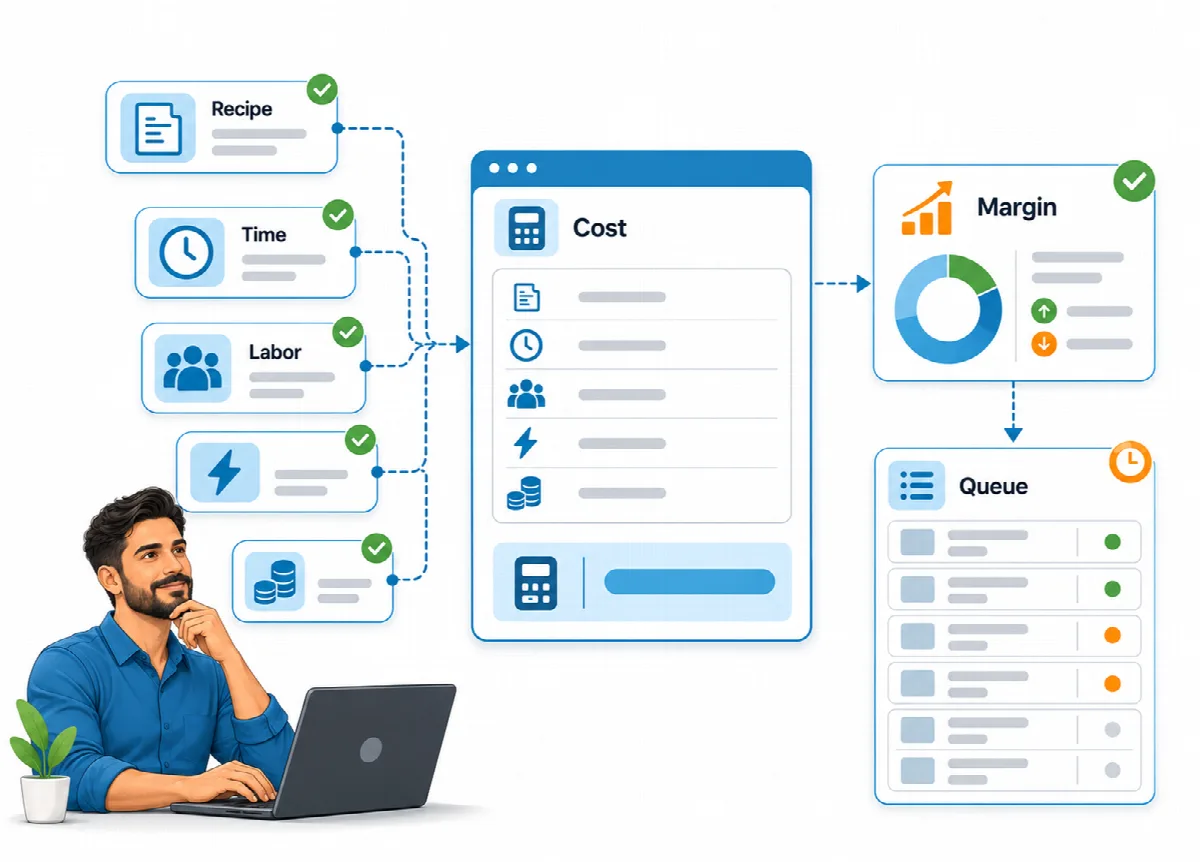
Jedes Produkt in Eagle3D hat ein Rezept: das verwendete Filament und den Drucker, das Teilegewicht und den Abfall in Gramm, die Druckzeit, die Arbeitszeit und eventuelle zusätzliche Materialien. Die Kostenberechnung macht aus diesem Rezept die Gesamtkosten, sodass Sie Preise auf Basis der tatsächlichen Kosten festlegen können statt nur nach dem sichtbaren Filament.
So finden Sie es: Produktion → NEUES PRODUKT für ein neues Produkt, Produktion → PRODUKTE für die Liste.
Bevor Sie beginnen
- Fügen Sie mindestens einen Drucker und ein Filament hinzu. Siehe Drucker, Filamente, Materialien und Lieferanten.
- Füllen Sie die Kosteneinstellungen aus (Strompreis, Stundensatz für Arbeit, Reparatursatz). Siehe Kosteneinstellungen, Gemeinkosten, Vertriebskanäle und Personalkosten.
Das Produktformular ausfüllen
Mit * markierte Felder sind Pflichtfelder.
| Feld | Was Sie eingeben |
|---|---|
| Produktname * | Der Name, der in Bestellungen, Angeboten und auf der Bestellseite angezeigt wird |
| SKU | Optional, aber eindeutig. Wird benötigt, um aus einem Webshop importierte Produkte zuzuordnen. |
| Kategorie | Aus Einstellungen → Werte → Produktkategorien; zugleich der Tab auf der Bestellseite |
| Gewicht (g) * | Das Gewicht des fertigen Teils |
| Abfall (g) * | Stützstrukturen, Spülmaterial und Brim in Gramm (0, wenn keiner) |
| Druckzeit (Stunden) * | Die Druckzeit eines Teils |
| Verkaufspreis * | Ihr Preis inklusive Steuer |
| Arbeitszeit (Minuten) | Manuelle Arbeitszeit für ein Teil (Nachbearbeitung, Montage) |
| Filament * | Ein Filament pro Rezeptur; der Preis pro kg stammt vom Standardlieferanten |
| Drucker * | Der verwendete Drucker; er liefert Watt, Abschreibung, Ausfallrate und Wartung |
| Beschreibung | Wird auf der Bestellseite angezeigt, bis zu 500 Zeichen |
| Produktbilder | Bis zu 5 Bilder für die Bestellseite |
| Auf der Online-Bestellseite anzeigen | Wird verwendet, wenn die Bestellseite nur ausgewählte Produkte zeigt |
| Zusätzliche Materialien | Material hinzufügen für Magnete, Farbe, Verpackung und Ähnliches, mit der Menge pro Teil |
| Gemeinkosten manuell eingeben | Ersetzt den automatischen Gemeinkostenanteil für dieses Produkt durch einen festen Manuellen Gemeinkostenbetrag |
Klicken Sie auf Save Product. Ein Rezept ohne Gewicht, Druckzeit, Filament und Drucker wird nicht gespeichert: "Enter the weight, print time, filament and printer: the cost cannot be calculated without them."
Der Hinweis unter Arbeitszeit (Minuten) zeigt den unternehmensweiten Stundensatz: „Verwendet den unternehmensweiten Arbeitssatz aus Einstellungen > Kosteneinstellungen:“, gefolgt vom Satz. Ändern Sie den Satz unter Einstellungen → Kosteneinstellungen → Arbeitssatz (pro Stunde).
Die Kostenvorschau
Während der Bearbeitung zeigt die Kostenvorschau Filamentkosten, Ausschusskosten, Energiekosten, Materialkosten, Arbeitskosten, Druckerabschreibung, Reparaturrücklage und Gemeinkosten, dann Gesamtkosten und Gewinn mit einem Prozentsatz. Ein negativer Gewinn wird rot.
Die Kosten-Engine berechnet die Vorschau aus den Werten im Formular genau so wie die Produktliste: Sie berücksichtigt die Ausfallrate des Druckers, addiert den automatischen Gemeinkostenanteil (bzw. den Manuellen Gemeinkostenbetrag, wenn Gemeinkosten manuell eingeben aktiviert ist) und berechnet den Gewinn auf den Preis ohne Steuer. Der Prozentsatz ist der Aufschlag: Gewinn im Verhältnis zu den Gesamtkosten. Die Werte aktualisieren sich kurz nachdem Sie aufhören zu tippen. Siehe Wie Eagle3D Kosten und Gewinn berechnet.
Die Produktliste
Produktion → Produkte listet jedes Produkt mit Artikelnummer, Produktname, Druckername, Gewicht (g), Druckzeit (Stunden), Gesamtkosten, Gewinn, Aufschlag / Marge und Status.
- Die Werte stammen aus der Kosten-Engine, einschließlich Ausfallrate, Gemeinkostenanteil und Steuer.
- Preise gelten als inklusive Steuer: Der Gewinn wird auf den Preis ohne den aktiven Steuersatz berechnet.
- Ein negativer Gewinn wird rot angezeigt, sodass ein Preis unter den Kosten auffällt.
Prüfen Sie die Liste, nachdem Sie Filamentpreise, Sätze oder Gemeinkosten geändert haben; sie zeigt immer die aktuellen Werte.
Ein Produkt deaktivieren oder löschen
Ein Produkt, das in Bestellungen vorkommt, kann nicht gelöscht werden ("This product has orders and cannot be deleted. You can deactivate it instead."). Deaktivieren Sie es stattdessen: Inaktive Produkte erscheinen nicht mehr in neuen Bestellungen oder auf der Bestellseite, und ihre Historie bleibt vollständig. Angebote und Bestellungen, die das Produkt bereits enthalten, behalten die Position mit ihrem Betrag; beim Bearbeiten wird das Produkt als "(Inactive)" aufgeführt.