
Angebote beantworten Preisanfragen, bevor eine Bestellung existiert. Sie nutzen denselben Katalog und dieselbe Kosten-Engine wie Bestellungen, sodass Sie die geschätzten Kosten und den Gewinn sehen, während Sie den Preis erstellen. Ein angenommenes Angebot wird mit einem Klick zur Bestellung.
Wo Sie es finden: Angebote.
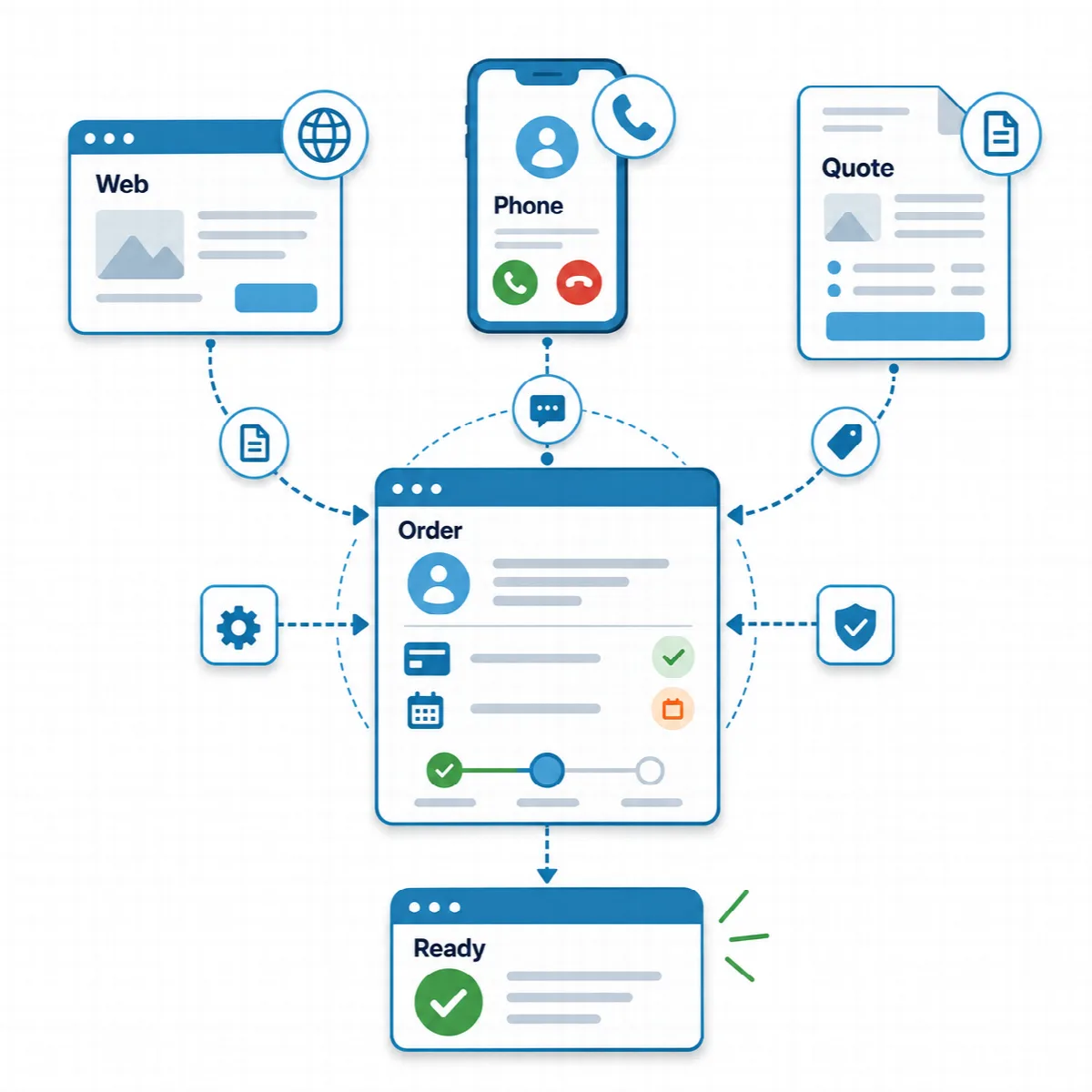
Ein Angebot erstellen
- Öffnen Sie Angebote und klicken Sie auf Neues Angebot.
- Geben Sie unter Kunde die Telefonnummer ein. Ein bekannter Kunde wird automatisch ausgefüllt; andernfalls geben Sie Vollständiger Name, Unternehmen und E-Mail ein.
- Klicken Sie unter Angebotspositionen auf Produkt hinzufügen für Katalogprodukte oder auf Eigene Position hinzufügen für Designarbeiten und Dienstleistungen. Prüfen Sie für jede Position Menge, Stückpreis und Stückkosten. Die Kosten von Produktpositionen stammen aus der Kosten-Engine; bei eigenen Positionen geben Sie die Kosten ein.
- Geben Sie bei Bedarf einen Rabatt und eine Liefer-/Versandgebühr ein.
- Legen Sie Gültig bis fest. Die Standardgültigkeit stammt aus Einstellungen → Bestelleinstellungen → Standardgültigkeit (Tage) (15 Tage, sofern Sie sie nicht ändern).
- Schreiben Sie eine Angebotsnotiz für den Kunden (zum Beispiel Lieferzeit oder Zahlungsbedingungen) und, falls gewünscht, eine Interne Notiz, die nur Sie sehen.
- Prüfen Sie Zwischensumme, Gesamt, Geschätzte Kosten und Geschätzter Gewinn und klicken Sie dann auf Speichern.
Geschätzte Kosten und Gewinn sind nur für Sie sichtbar, nie auf dem Angebotsdokument. Die Preise enthalten den Steuersatz aus Einstellungen → Steuereinstellungen; auf dem Angebotsdokument steht „Preise inkl. MwSt.“
Den Angebotsstatus verfolgen
Legen Sie in der Angebotsliste den Status in der Spalte Status fest:
| Status | Bedeutung |
|---|---|
| Entwurf | In Vorbereitung |
| Gesendet | An den Kunden übergeben |
| Angenommen | Der Kunde hat zugestimmt |
| Abgelehnt | Der Kunde hat abgelehnt. Ein abgelehntes Angebot kann nicht umgewandelt werden. |
| In Bestellung umgewandelt | Aus dem Angebot wurde eine Bestellung erstellt |
Ist das Datum Gültig bis überschritten, markiert die Liste das Angebot als abgelaufen. Sie können nach Kunde, Unternehmen, Telefon oder Angebotsnummer suchen und nach Status filtern.
Das Angebot drucken oder senden
- Angebotsdokument (das Druckersymbol) öffnet das Angebot mit dem Titel ANGEBOT. Klicken Sie auf Drucken / Als PDF speichern und nutzen Sie den Druckdialog Ihres Browsers, um es zu drucken oder als PDF zu speichern.
- Per E-Mail senden schickt das Angebot an die gespeicherte E-Mail-Adresse des Kunden. Der E-Mail-Versand muss unter Einstellungen → E-Mail aktiviert sein. Siehe E-Mail-Benachrichtigungen und SMTP.
Ein Angebot in eine Bestellung umwandeln
- Klicken Sie in der Angebotsliste auf In Bestellung umwandeln.
- Bestätigen Sie „Aus diesem Angebot eine Bestellung erstellen? Die Angebotspreise werden unverändert übernommen.“
Die neue Bestellung übernimmt die Preise des Angebots, und ihre Kosten werden berechnet und gespeichert. Das Angebot wird als In Bestellung umgewandelt markiert, zeigt die Bestellnummer und kann nicht mehr bearbeitet, gelöscht oder im Status geändert werden.
Vor dem Umwandeln muss für den Kunden eine Adresse hinterlegt sein sowie Stadt und Bezirk, wenn Stadt/Bezirk erforderlich aktiviert ist. Fehlen diese Angaben, ergänzen Sie sie auf dem Bildschirm Kunden.
Angebotsnummern
Angebotsnummern beginnen mit dem Angebotspräfix aus Einstellungen → Bestelleinstellungen (zum Beispiel QUO-).
Für Einzelaufträge, die noch nicht in Ihrem Katalog sind, hilft Ihnen der Produktionsrechner, einen Preis zu finden, bevor Sie das Angebot schreiben. Siehe Einen Einzelauftrag kalkulieren und eine Produktionscharge planen.